
Réponse rapide : Adaptez l'outil à la panne. Utilisez TestDisk pour examiner une partition perdue, PhotoRec pour extraire des fichiers d'un système de fichiers formaté ou gravement endommagé, et GNU ddrescue pour créer une image d'un disque qui renvoie des erreurs de lecture. Extundelete est une option ancienne basée sur le journal pour les volumes EXT3/EXT4 démontés. Ext4magic est encore packagé par Ubuntu, mais son propre projet en amont indique désormais qu'il est incompatible avec les systèmes de fichiers EXT4 actuels et ne doit pas être utilisé. Pour les utilisateurs souhaitant un flux de travail graphique, Wondershare Recoverit se connecte à une machine Ubuntu accessible depuis Windows ou macOS ; ce n'est pas une application Ubuntu native.
L'expression logiciel de récupération de données Ubuntu recouvre plusieurs tâches très différentes. Reconstruire une table de partitions perdue n'est pas la même chose que restaurer un seul fichier. Copier les secteurs lisibles d'un disque défaillant n'est pas la même chose que réparer son système de fichiers. Choisir uniquement en fonction de l'interface peut donc gaspiller la ressource la plus précieuse lors d'une récupération : les données sources non modifiées.
Ce guide conserve la structure utile et les captures d'écran du brouillon source, mais met à jour la liste des outils et les conseils de sécurité selon l'état des projets officiels en septembre 2026. Il distingue également les outils activement adaptés au travail de récupération actuel des paquets qui restent installables mais comportent de sérieux avertissements de compatibilité en amont.
Essayez Wondershare Recoverit pour effectuer une récupération de données
 Sécurité vérifiée. Plus de 7 302 189 personnes l'ont téléchargé.
Dans cet article
-
- Wondershare Recoverit pour une récupération facile avec interface graphique
- TestDisk pour les partitions supprimées
- PhotoRec pour les fichiers supprimés ou formatés
- GNU ddrescue pour les disques Ubuntu défaillants
- Extundelete pour la récupération de fichiers EXT hérités
- Ext4magic : un outil historique non recommandé pour l'EXT4 actuel
Partie 1. Meilleur logiciel de récupération de données Ubuntu : comparaison rapide
Aucun programme unique n'est le meilleur pour tous les cas de perte de données Ubuntu. Le tableau distingue la couche de récupération, si le programme s'exécute réellement sur Ubuntu, et la limitation susceptible d'influencer votre décision.
| Logiciel | Idéal pour | Interface graphique ou ligne de commande | Natif Ubuntu | Prise en charge du système de fichiers | Difficulté |
| Wondershare Recoverit | Récupération guidée depuis une machine Linux accessible | Interface graphique sur Windows ou macOS | Non ; connexion à distance | Liste officiellement EXT4, BTRFS, XFS et BFS | Faible, si l'hôte Ubuntu et le stockage restent accessibles |
| TestDisk | Partitions perdues et certains problèmes de secteur de démarrage | Menu en terminal | Oui, dans le paquet testdisk | Reconnaissance étendue des partitions et des systèmes de fichiers ; les capacités varient selon le système de fichiers | Modérée ; l'écriture d'une table de partitions nécessite une vérification minutieuse |
| PhotoRec | Extraction de fichiers après suppression, formatage ou dommages au système de fichiers | Menu en terminal | Oui ; inclus avec TestDisk | Fonctionne en dessous de la couche du système de fichiers et reconnaît de nombreuses signatures de fichiers | Modérée ; les noms et dossiers sont généralement perdus |
| GNU ddrescue | Création d'image d'un disque avec des secteurs défectueux ou des erreurs de lecture | Ligne de commande | Oui, packagé sous le nom gddrescue | Copie de blocs indépendante du système de fichiers | Élevée ; une mauvaise source ou destination peut écraser de bonnes données |
| Extundelete | Restauration basée sur le journal sur un volume EXT3/EXT4 démonté | Ligne de commande | Oui, dans Ubuntu Universe | EXT3 et EXT4 avec journal | Élevée ; la version amont 0.2.4 date de 2013 |
| Ext4magic | Uniquement pour les flux de travail historiques de récupération EXT3/EXT4 | Ligne de commande | Un paquet existe, mais son utilisation n'est pas recommandée | Le projet amont indique que l'EXT4 actuel n'est plus compatible | Ne pas utiliser sur un système de fichiers actuel |
La disponibilité d'un paquet ne signifie pas une adéquation actuelle. L'index des paquets d'Ubuntu liste actuellement TestDisk et PhotoRec ensemble, tandis que GNU ddrescue est installé via le paquet gddrescue même si l'exécutable s'appelle ddrescue. Extundelete est également packagé pour les versions Ubuntu actuelles, mais son code amont est ancien. Plus important encore, le projet amont Ext4magic a explicitement changé son statut en abandonné et demande aux utilisateurs de ne pas l'utiliser sur les systèmes de fichiers EXT4 actuels.
Verdict éditorial : les quatre choix pratiques pour la plupart des lecteurs sont Recoverit, TestDisk, PhotoRec et GNU ddrescue. Extundelete est une option héritée prudente pour une copie d'un système de fichiers EXT compatible. Ext4magic est inclus parce qu'il apparaît dans les recherches et les dépôts, mais les preuves actuelles le disqualifient en tant que choix de récupération recommandé.
Partie 2. Quel logiciel de récupération de fichiers pour Ubuntu devriez-vous choisir ?
Commencez par le symptôme, pas par la marque. Ce guide de décision maintient les opérations de réparation derrière la découverte en lecture seule et la création d'image, car la récupération devient plus difficile une fois que les métadonnées ou les blocs supprimés ont été modifiés.
- Fichiers supprimés accidentellement : Vérifiez d'abord la Corbeille du bureau si la suppression s'est produite dans Fichiers ou un autre gestionnaire de fichiers graphique. Un fichier supprimé avec rm n'a généralement pas de chemin de restauration via la Corbeille. Sur un volume EXT3/EXT4, Extundelete peut utiliser les enregistrements de journal survivants, mais son ancienneté amont de 2013 exige de la prudence et un test basé sur une image. PhotoRec est le recours indépendant des métadonnées lorsque les noms et dossiers importent moins que le contenu des fichiers. Recoverit est l'option avec interface graphique lorsque la machine Ubuntu est accessible via son flux de travail distant pris en charge.
- Partition supprimée : Choisissez TestDisk. Il recherche les structures de partition et vous permet d'inspecter les fichiers découverts avant d'envisager d'écrire une table de partitions corrigée. Si le disque présente des erreurs de lecture, créez-en une image avec ddrescue d'abord, puis exécutez TestDisk sur l'image.
- Disque Ubuntu formaté : Cessez d'utiliser le disque. PhotoRec peut extraire les types de fichiers reconnus sans se fier au système de fichiers précédent, tandis que Recoverit peut analyser le stockage Linux lisible et pris en charge via sa connexion à distance. Attendez-vous à ce que PhotoRec perde les noms de fichiers originaux et la structure des répertoires. Un formatage rapide ne garantit pas la récupération ; les nouvelles écritures et le TRIM peuvent déjà avoir supprimé le contenu utilisable.
- Partition EXT4 corrompue : Préservez une image avant d'exécuter fsck ou une autre opération de réparation. TestDisk peut localiser les superbloques de sauvegarde EXT, mais cela n'en fait pas un outil de réparation EXT4 universel. Pour l'extraction de fichiers, essayez un outil actuel sur l'image avant la réparation. Extundelete est limité à la restauration dépendante du journal, et non à la réparation générale des corruptions.
- Disque dur défaillant avec erreurs de lecture : Utilisez GNU ddrescue pour copier les régions lisibles vers une destination saine de taille égale ou supérieure ou vers un fichier image. Reprenez à partir de son fichier de carte en cas d'interruption. Utilisez ensuite TestDisk, PhotoRec ou un autre analyseur sur la copie. Cessez les tentatives de réparation personnelle et contactez un laboratoire si le disque clique, s'arrête de tourner, disparaît ou contient des données irremplaçables.
- Utilisateurs qui préfèrent une interface graphique : Recoverit offre le flux de travail visuel le plus simple de ce groupe, mais l'application s'exécute sur Windows ou macOS et se connecte à l'hôte Linux. Il est peu adapté lorsque Ubuntu ne peut pas démarrer, que SSH ne peut pas être activé, que le réseau est indisponible ou que le disque n'est pas lisible par l'hôte.
- Utilisateurs qui préfèrent les outils en ligne de commande gratuits : TestDisk et PhotoRec couvrent la recherche de partitions et l'extraction de fichiers ; ddrescue protège les supports instables en en créant une image. Extundelete est spécialisé et ancien. Excluez Ext4magic d'un flux de travail actuel malgré la disponibilité du paquet, car son mainteneur avertit qu'il ne gère plus correctement l'EXT4 actuel.
Deux outils du brouillon source comptent encore en dehors de cette comparaison de six outils. The Sleuth Kit peut effectuer une analyse forensique du système de fichiers et extraire des données à partir d'images disque, tandis que btrfs restore peut récupérer des fichiers d'un système de fichiers Btrfs endommagé sans modifier la source. Ce sont des alternatives spécialisées plus limitées, et non des substituts à ddrescue lorsque le périphérique physique est instable.
Partie 3. Meilleur logiciel de récupération pour Ubuntu : avis sur les outils actuels
Cette section passe en revue les capacités documentées et l'état actuel du projet. Elle n'invente pas de taux de récupération en laboratoire : les résultats réels dépendent de l'écrasement, du TRIM, des métadonnées du système de fichiers, du chiffrement, de la fragmentation et de l'état du matériel.
Wondershare Recoverit pour une récupération facile avec interface graphique
Recoverit Linux Data Recovery est l'option visuelle dans cette comparaison. Les spécifications techniques actuelles répertorient Windows et macOS comme systèmes d'exploitation hôtes, et non Ubuntu. Depuis cet hôte, le flux de travail Linux Recovery se connecte à distance à une machine Linux accessible et analyse le stockage pris en charge sans installer l'application de bureau sur le volume Ubuntu concerné.

Récupérez facilement des fichiers supprimés ou perdus dans plus de 500 situations de perte de données, telles que la suppression, le formatage et la corruption de disque. Le logiciel récupère en toute confiance tous les types de données, quelle que soit la manière dont ils ont disparu.
Choisissez Recoverit lorsque vous souhaitez un filtrage et un aperçu dans une interface graphique et que vous pouvez vous connecter en toute sécurité au système Ubuntu. Ne le présentez pas comme un package Ubuntu natif, un moyen de réparer EXT4, un remplacement de ddrescue, ou une méthode pour analyser un disque que le système Linux ne peut pas lire.
Cinq caractéristiques pratiques définissent son rôle :
- Flux de travail Linux à distance : Il se connecte depuis l'application Windows ou macOS à l'appareil Linux plutôt que d'installer un programme de récupération graphique sur Ubuntu.
- Systèmes de fichiers Linux documentés : La page produit actuelle répertorie EXT4, BTRFS, XFS et BFS.
- Filtrage des résultats : Les filtres peuvent affiner une analyse volumineuse selon des attributs tels que le type de fichier ou le chemin d'accès lorsque ces informations sont disponibles.
- Aperçu : Les fichiers pris en charge peuvent être prévisualisés avant de choisir ce que vous souhaitez enregistrer ; un aperçu atteste qu'un candidat est lisible, sans garantir que chaque fichier sera intact.
- Destination séparée : Les données récupérées doivent être écrites sur un autre stockage sain, jamais sur la source affectée.
La procédure sécurisée consiste à arrêter les écritures inutiles sur Ubuntu, à confirmer que le système et le stockage cible restent accessibles, et à préparer une destination différente pour les fichiers récupérés.
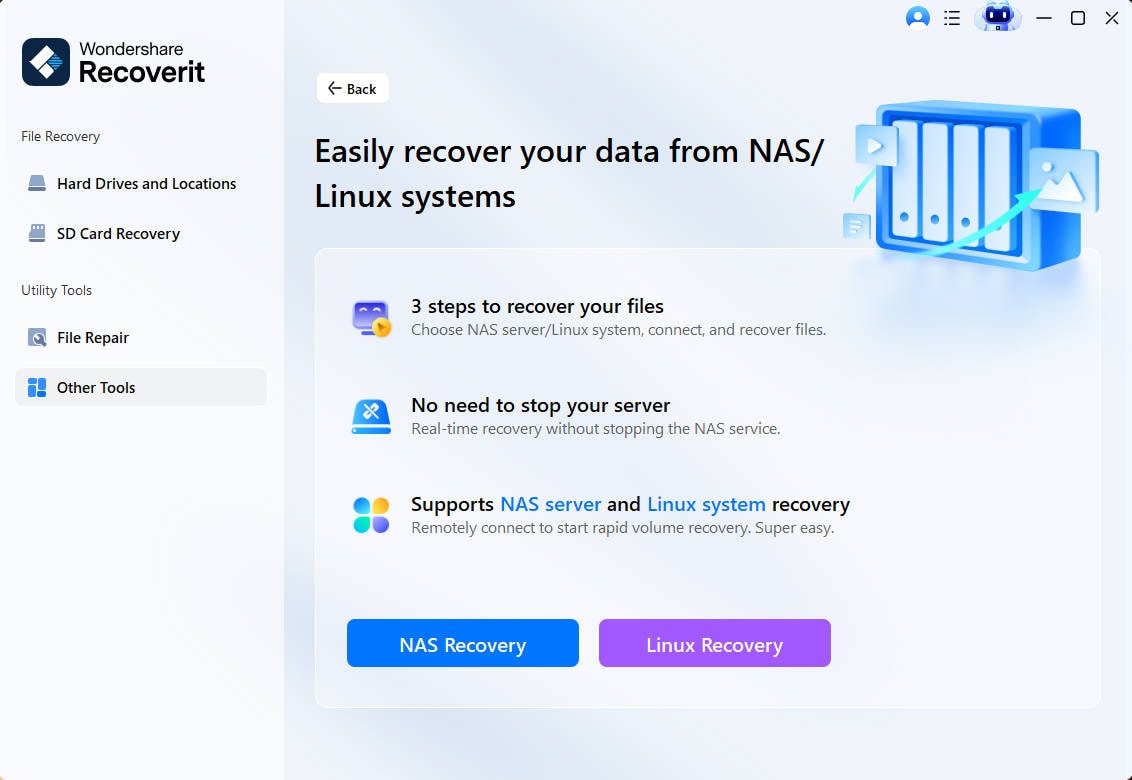
Étape 1. Ouvrir Linux Recovery. Installez et lancez Recoverit sur un ordinateur Windows ou macOS. Sélectionnez Autres outils, puis choisissez Linux Recovery. N'installez pas de nouveau logiciel sur le volume Ubuntu contenant les données supprimées.
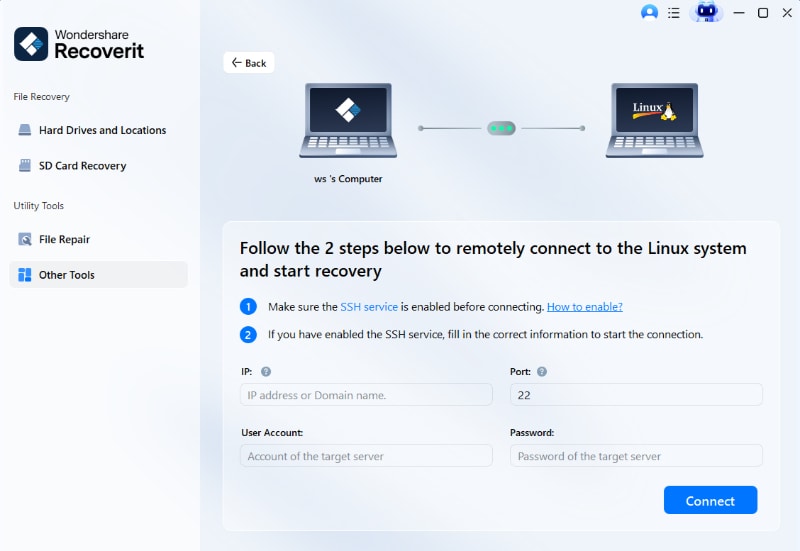
Étape 2. Connexion au système Ubuntu. Lorsque la machine Linux est en ligne et que l'accès SSH est disponible, saisissez l'adresse IP ou le domaine documenté, le port, le compte utilisateur et le mot de passe, puis connectez-vous. Cette méthode ne sera pas utile si Ubuntu ne peut pas démarrer ou si le stockage est absent du système d'exploitation.
Étape 3. Analyser, prévisualiser et récupérer ailleurs. Laissez l'analyse se terminer, filtrez les résultats et prévisualisez les candidats pris en charge. Sélectionnez les fichiers requis et enregistrez-les sur un autre disque sain. Ouvrez les copies enregistrées avant de modifier ou de réparer le système de fichiers d'origine.

La récupération dépend des données lisibles restantes. Recoverit ne peut pas reconstruire des blocs écrasés, contourner le chiffrement LUKS, réparer un périphérique physiquement endommagé ou analyser à distance une machine Linux inaccessible.
Essayez Wondershare Recoverit pour effectuer une récupération de données
Sécurité vérifiée. Plus de 7 302 189 personnes l'ont téléchargé.
TestDisk pour les partitions supprimées
TestDisk est l'outil le plus adapté lorsqu'une partition entière a disparu, qu'une table de partitions a été endommagée, ou qu'un disque a cessé de démarrer en raison de métadonnées logiques de partition. La page de téléchargement actuelle de CGSecurity répertorie TestDisk 7.2 comme la dernière version stable, tandis que les versions Ubuntu varient selon les publications. L'installation de testdisk fournit également PhotoRec.
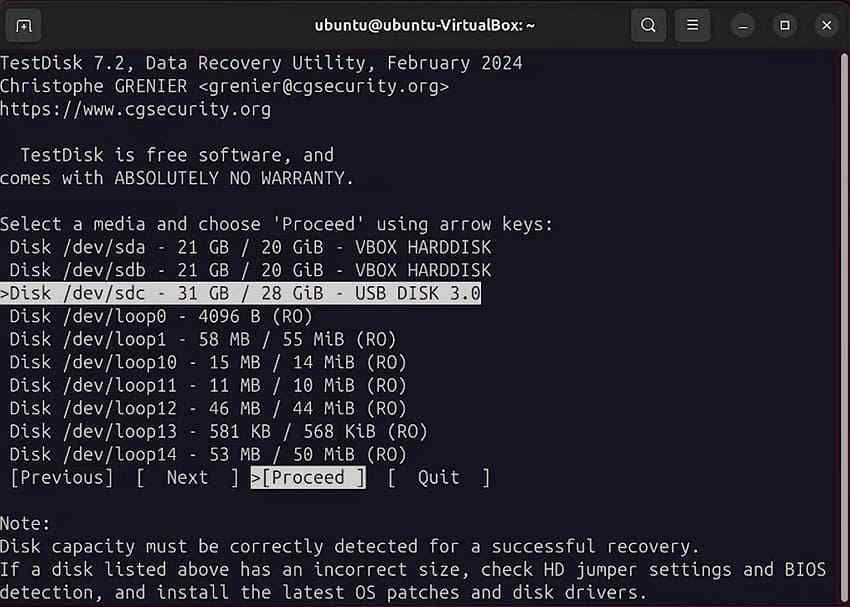
- Analyse utile : TestDisk recherche les limites des partitions et peut lister les fichiers sur de nombreux systèmes de fichiers découverts, ce qui aide à valider un résultat avant une écriture.
- Capacité de réparation sélective : Il peut récupérer des partitions supprimées et gérer des problèmes spécifiques de secteur de démarrage FAT ou NTFS. Pour les systèmes de fichiers EXT, il peut localiser des superbloques de sauvegarde ; cela n'est pas la même chose que la restauration de fichiers EXT4 supprimés arbitrairement.
- Risque principal : L'analyse est différente du choix de Écrire. Une écriture incorrecte de la table de partitions peut rendre la récupération ultérieure plus difficile ; enregistrez donc la disposition originale et préférez travailler sur une image.
Sur une source saine ou une image vérifiée, installez avec sudo apt install testdisk et lancez avec sudo testdisk. N'installez pas le package sur le système de fichiers concerné si cette installation risque d'écraser des données supprimées ; utilisez plutôt un support live ou un autre système.
PhotoRec pour les fichiers supprimés ou formatés
PhotoRec ignore le système de fichiers et recherche dans le stockage brut des signatures de fichiers reconnues. Cela le rend utile lorsque les enregistrements de suppression ont disparu, qu'une partition a été reformatée, ou que les structures du système de fichiers sont trop endommagées pour une récupération normale basée sur les répertoires. Il fonctionne sous Linux et est inclus dans le package TestDisk.
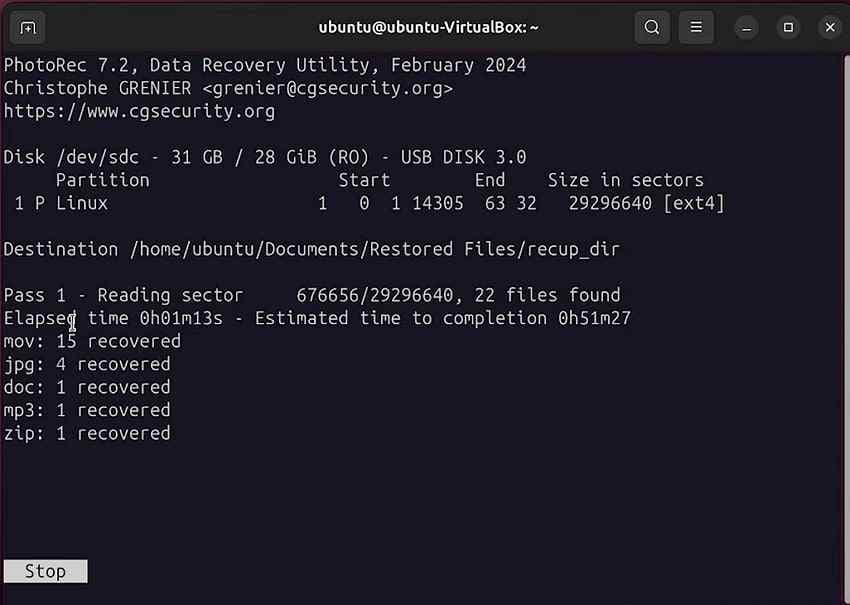
- Principal atout : Il peut récupérer du contenu de fichier reconnaissable même lorsque le système de fichiers d'origine ne peut pas être monté.
- Accès en lecture seule à la source : PhotoRec lit la source, mais l'opérateur doit tout de même sélectionner une destination séparée. CGSecurity avertit explicitement de ne pas enregistrer les fichiers récupérés sur la même partition.
- Principal compromis : La découpe de fichiers ne peut généralement pas préserver les noms de fichiers ou dossiers d'origine. Les fichiers fragmentés peuvent également être incomplets car les signatures ne révèlent pas toujours chaque fragment.
Lancez-le avec sudo photorec depuis un support live ou une autre installation. Choisissez soigneusement le périphérique source ou l'image, sélectionnez une destination sur un autre stockage physique, et limitez les familles de fichiers si le tri de milliers de fichiers découpés serait peu pratique.
GNU ddrescue pour les disques Ubuntu défaillants
GNU ddrescue est le premier outil à envisager lorsque la source renvoie des erreurs d'E/S, lit de manière intermittente, ou présente des secteurs défectueux connus. Il copie des blocs d'un périphérique ou fichier vers un autre, priorise les zones plus faciles, et enregistre la progression dans un fichier de carte. Il ne recherche pas les noms de fichiers et ne répare pas le système de fichiers ; son objectif est de préserver la meilleure copie de travail possible pour une récupération ultérieure.
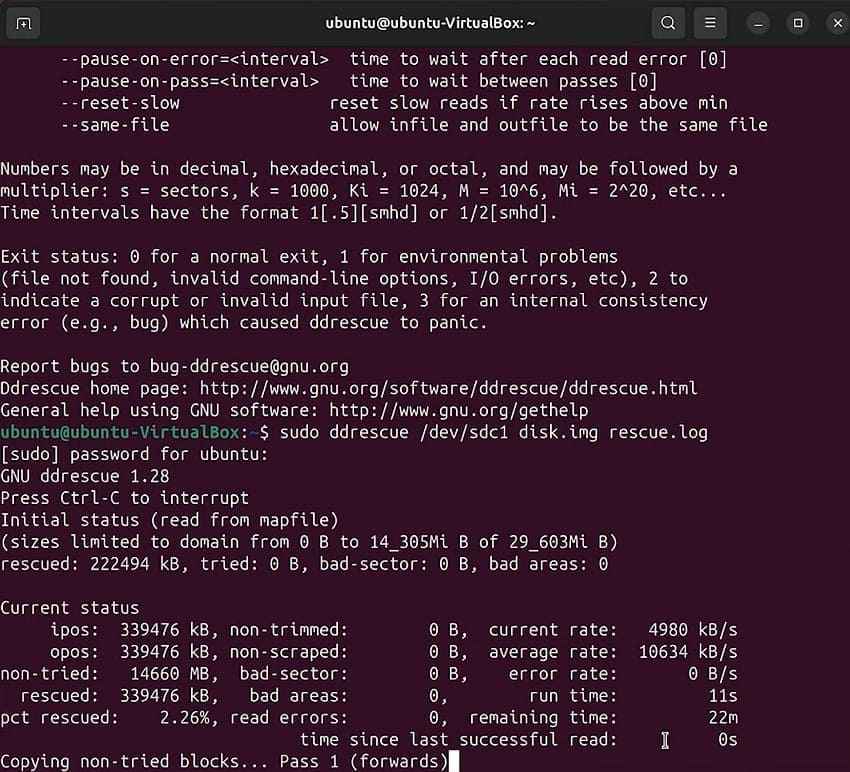
- Nom Ubuntu : Installez le package gddrescue, puis exécutez l'exécutable ddrescue. Ne le confondez pas avec le programme sans rapport dd_rescue.
- Valeur du fichier de carte : Utilisez toujours un fichier de carte. Il enregistre ce qui a été copié et permet à une passe ultérieure de reprendre sans relire les zones correctes.
- Planification de la destination : Une image de périphérique complet nécessite un système de fichiers prenant en charge un fichier au moins aussi volumineux que la source. Un clone direct nécessite une destination de taille égale ou supérieure pouvant être entièrement écrasée.
- Limite professionnelle : Si le disque clique, s'éteint de façon répétée, est absent du firmware ou d'Ubuntu, ou contient des données d'une valeur unique, les nouvelles tentatives logicielles peuvent aggraver la situation.
Le guide de récupération de la communauté Ubuntu recommande d'imager les supports endommagés puis de travailler sur l'image. Étant donné que les noms de périphériques peuvent changer entre les démarrages, vérifiez la source et la destination par modèle, numéro de série, capacité et état de montage avant d'exécuter toute commande de copie.
Extundelete pour la récupération de fichiers EXT hérités
Extundelete utilise un journal EXT3 ou EXT4 pour tenter de récupérer des fichiers supprimés et, lorsque les métadonnées survivent, peut restaurer les chemins ou noms d'origine. Ubuntu intègre actuellement la version 0.2.4, mais le projet amont a publié cette version en janvier 2013. Cet âge n'est pas une preuve automatique d'échec, mais constitue un avertissement majeur de compatibilité pour les fonctionnalités et bibliothèques EXT4 modernes.
- Conditions requises : La source doit être un système de fichiers EXT3 ou EXT4 journalisé, et elle doit être démontée. La sortie de récupération doit être placée sur un autre système de fichiers monté.
- Modes utiles : Les options documentées incluent la restauration d'un fichier, d'un répertoire ou de tous les fichiers récupérables, et l'acceptation d'une image de partition à la place d'un périphérique bloc.
- Limitations : Le projet ne garantit pas la récupération, ne restaure pas les liens physiques ou symboliques en tant que liens, et ne restaure pas les attributs étendus.
- Mise en garde pour l'utilisation actuelle : Installez-le et testez-le dans un environnement séparé sur un clone ou une image. Ne considérez pas une installation réussie du package comme la preuve que la disposition moderne du système de fichiers est prise en charge.
La commande générale extundelete /path/to/image --restore-all écrit les résultats dans un répertoire RECOVERED_FILES sous le répertoire de travail actuel. Pointez le répertoire actuel vers une destination saine disposant d'un espace suffisant. Si un chemin ciblé est important, consultez le manuel Ubuntu Extundelete plutôt que de commencer par une restauration sans restriction.
Ext4magic : un outil historique non recommandé pour l'EXT4 actuel
Ext4magic a été conçu pour la récupération assistée par journal depuis EXT3 et EXT4. Il est toujours présent dans les listes de packages Ubuntu, ce qui peut lui donner l'apparence d'un choix avancé actuel. Cette impression n'est plus fiable.
En janvier 2025, le projet amont a déclaré Ext4magic abandonné et a expliqué qu'environ une décennie de modifications d'e2fsprogs et de bibliothèques n'était pas reflétée dans son code. Le mainteneur indique que les systèmes de fichiers actuels ne sont plus compatibles, rapporte que le programme ne traite plus correctement les systèmes EXT4 actuels, et recommande explicitement aux utilisateurs de ne pas l'utiliser.
- Ne l'exécutez pas sur une source EXT4 actuelle : La disponibilité du package ne remplace pas l'avertissement de compatibilité du projet.
- Images historiques uniquement : Un spécialiste pourrait conserver le binaire pour des recherches sur une ancienne image de système de fichiers correspondante, jamais comme premier outil sur le disque original.
- Voie actuelle plus sûre : Imagez les supports instables avec ddrescue, puis choisissez un analyseur actuel, PhotoRec, TestDisk pour son rôle documenté, Recoverit lorsque l'hôte Linux est accessible, ou faites appel à une récupération professionnelle.
Cette correction du statut actuel explique pourquoi Ext4magic n'est pas étiqueté « meilleur pour la récupération avancée EXT4 » dans le verdict. Inclure un outil abandonné sans son avertissement transformerait une comparaison SEO en conseil technique risqué.
Partie 4. Logiciel de récupération de données Ubuntu par scénario de perte de données
Le meilleur premier outil dépend de si vous avez perdu une entrée de répertoire, des métadonnées de partition, une structure de système de fichiers ou la lisibilité physique. Ce tableau place la préservation avant la réparation.
| Situation de perte de données | Meilleur outil ou première action | Alternative | Limitation principale |
| rm a supprimé un fichier sur EXT4 | Arrêter les écritures, démonter, puis évaluer Extundelete sur une image | PhotoRec ou Recoverit | Les entrées du journal, les blocs de données ou les noms peuvent déjà avoir disparu ; Extundelete est obsolète |
| La corbeille a été vidée | Arrêter les écritures et analyser la source ou l'image | PhotoRec ou Recoverit | Vider la corbeille supprime le chemin de restauration normal |
| La partition a été formatée | PhotoRec sur une image | Recoverit si l'hôte Linux et le stockage sont accessibles | La récupération par signature perd généralement les noms et les dossiers ; le TRIM ou l'écrasement peut compromettre la récupération |
| La partition a disparu | Analyse TestDisk sur une image | Analyse professionnelle pour les structures complexes | L'écriture d'une table de partition incorrecte peut masquer ou écraser des structures |
| Le système de fichiers est corrompu | Créer d'abord une image, puis extraire les fichiers avant la réparation | TestDisk pour les structures documentées ou un outil de récupération spécifique au système de fichiers | fsck modifie les métadonnées et peut réduire les options de restauration |
| Le disque dur signale des erreurs de lecture | Image ou clone GNU ddrescue | Récupération professionnelle | Le logiciel a besoin que le périphérique reste suffisamment lisible et stable pour être copié |
| Clé USB externe ou carte SD a perdu des fichiers | PhotoRec | Recoverit | Enregistrer les résultats ailleurs ; le TRIM/discard flash et l'écrasement peuvent réduire les résultats |
Avant de lancer une analyse, vérifiez si un fichier supprimé depuis le bureau se trouve encore dans la corbeille. La spécification de corbeille FreeDesktop.org définit une zone de fichiers et des métadonnées associées qui enregistrent le chemin d'origine. La ligne de commande rm n'utilise normalement pas ce mécanisme. Si le fichier a déjà disparu de la corbeille, ne créez pas d'installation d'outil de récupération, de téléchargement ou d'image sur le volume concerné.
Partie 5. Que faire avant d'utiliser un logiciel de récupération Ubuntu
Les premières minutes comptent plus qu'une longue liste de fonctionnalités. Le guide de récupération de données d'Ubuntu déconseille d'écrire sur le périphérique défaillant, car de nouvelles écritures peuvent écraser les données perdues et aggraver certaines défaillances matérielles.
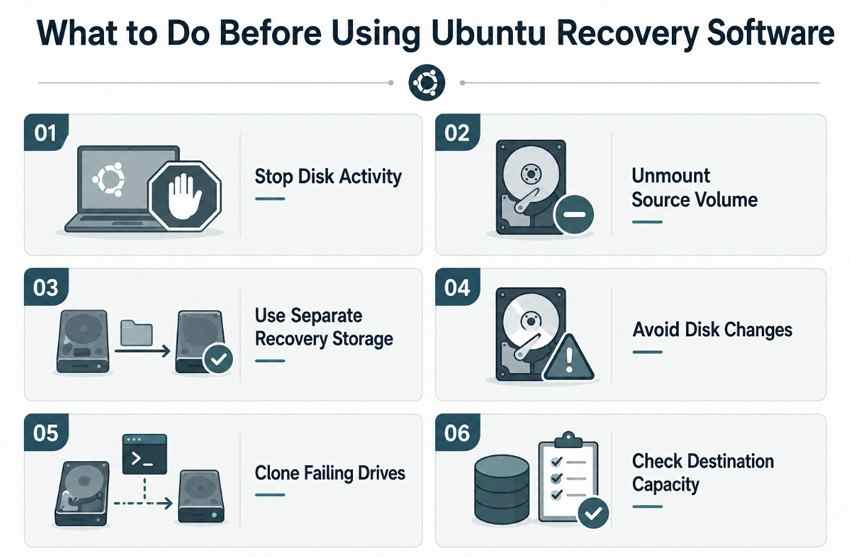
- Cessez d'utiliser le disque concerné : Suspendez les téléchargements, les mises à jour de paquets, l'activité du navigateur, la synchronisation et le travail normal. Si le système de fichiers racine Ubuntu contient les données perdues, éteignez et démarrez depuis un support live de confiance plutôt que de continuer à l'utiliser.
- Démontez la partition concernée si possible : Confirmez d'abord le périphérique et le point de montage. Un système de fichiers journalisé peut modifier les métadonnées lors d'un montage ordinaire et d'une activité en arrière-plan.
- Ne sauvegardez pas les fichiers récupérés sur la source : Utilisez un autre disque physique. Un dossier ou une partition différente sur le même disque peut tout de même écraser les blocs source et n'offre aucune protection en cas de défaillance matérielle.
- Évitez le formatage, le repartitionnement et la réparation prématurée : Ces opérations peuvent réécrire les métadonnées dont les outils de partition et de restauration ont besoin. Récupérez d'abord les fichiers ; réparez une copie vérifiée ensuite.
- Clonez un disque défaillant avant une récupération approfondie : Utilisez ddrescue avec un fichier de carte pour réduire les sollicitations répétées sur les zones illisibles. Exécutez les outils de niveau supérieur sur l'image ou le clone.
- Préparez suffisamment d'espace de destination : Une image disque complète peut être aussi grande que le périphérique source. Le système de fichiers de destination doit prendre en charge un fichier de cette taille, et les résultats de récupération nécessitent de l'espace supplémentaire.
Si le stockage est chiffré avec LUKS, conservez l'en-tête et les identifiants avec l'image. Les outils de récupération ne contournent pas le chiffrement. Si l'en-tête est détruit ou si la clé est indisponible, l'analyse du texte chiffré ne recréera pas les fichiers normaux.
Partie 6. Logiciel de récupération de données Ubuntu gratuit ou payant
Gratuit et payant ne sont pas opposés en termes de capacité. Les outils natifs Ubuntu exposent souvent des fonctions de bas niveau qu'un programme graphique ne tente pas, tandis qu'une interface graphique payante peut faciliter le filtrage et la révision d'une analyse de fichiers distants prise en charge.
| Facteur | Outils Ubuntu gratuits | Logiciel de récupération payant |
| Interface | Menus terminal ou CLI | Flux de travail graphique guidé |
| Courbe d'apprentissage | Les noms de périphériques, images, systèmes de fichiers et options de commande nécessitent de la prudence | Navigation plus facile, mais l'utilisateur doit toujours protéger la source et la destination |
| Récupération de partition | TestDisk peut rechercher et écrire des entrées de partition perdues après vérification | Recoverit analyse le stockage Linux pris en charge pour les fichiers ; ce n'est pas un éditeur de table de partition |
| Récupération par signature | PhotoRec lit les signatures indépendamment du système de fichiers | Recoverit fournit une analyse, des filtres et un aperçu des fichiers pris en charge |
| Imagerie de disque défaillant | GNU ddrescue est spécialement conçu pour la copie de blocs avec un fichier de carte | Pas la fonction principale de récupération Linux de Recoverit |
| Aperçu | Variable ; PhotoRec ne propose pas de flux de travail d'aperçu normal avec nom de fichier et dossier | Recoverit prévisualise les résultats d'analyse pris en charge |
| Meilleur type d'utilisateur | Utilisateurs qui comprennent les structures de stockage ou qui peuvent suivre un plan de récupération vérifié | Utilisateurs qui souhaitent une interface graphique et disposent d'un hôte Linux pris en charge accessible |
La trousse à outils la plus sûre peut combiner les deux catégories. Par exemple, ddrescue peut préserver un disque instable, TestDisk peut évaluer les structures de partition dans l'image, et PhotoRec peut récupérer des fichiers par signature si la récupération des métadonnées échoue. Recoverit convient lorsque la machine Linux reste accessible et qu'une analyse guidée est plus importante que le contrôle de bas niveau des partitions ou de l'imagerie.
Partie 7. Quand le logiciel de récupération de fichiers Ubuntu peut ne pas fonctionner
Le logiciel de récupération ne peut utiliser que les informations encore présentes et lisibles. Une analyse qui trouve des noms de fichiers ne prouve pas que les données correspondantes sont intactes.
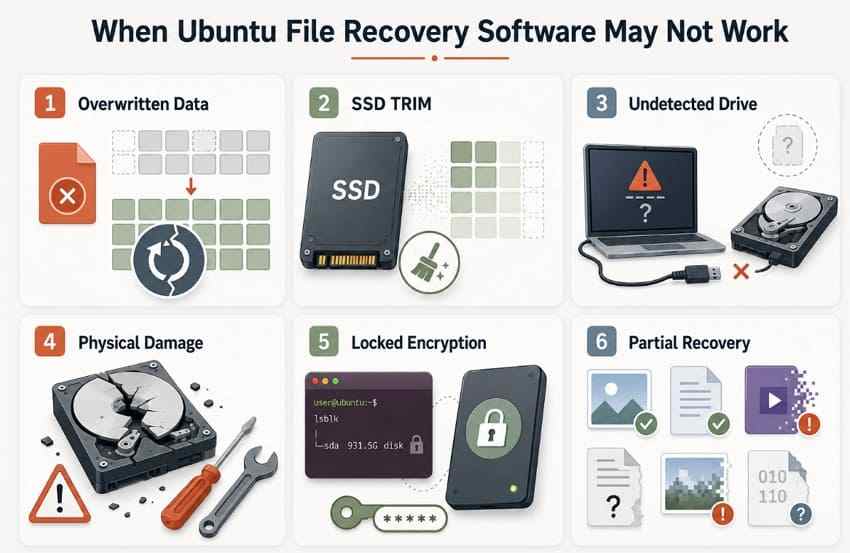
- Les données supprimées ont été écrasées : Une fois que d'autres contenus réutilisent les mêmes blocs, le logiciel ne peut pas déduire les octets d'origine.
- Le TRIM ou le discard SSD a effacé des blocs : Lorsque le discard a été effectué, les blocs flash supprimés peuvent ne plus retourner leurs anciennes données. Arrêter les écritures reste important, mais aucun paramètre ne peut restaurer les blocs déjà effacés.
- Le disque n'est pas détecté : Un scanner logiciel ne peut pas accéder à un périphérique qui n'apparaît jamais au système d'exploitation. Les cycles d'alimentation répétés ou les changements d'adaptateur peuvent être risqués sur des supports physiquement défaillants.
- Des dommages physiques importants existent : Les crashs de têtes, les pannes de contrôleur, les connecteurs endommagés et l'électronique instable nécessitent une expertise matérielle, et non des analyses approfondies répétées.
- Le stockage chiffré ne peut pas être déverrouillé : Les outils ne peuvent pas contourner une phrase secrète LUKS manquante, un slot de clé endommagé ou un en-tête détruit. Conservez les métadonnées de chiffrement et les identifiants connus.
- Les données de fichier récupérées sont incomplètes : Des fragments manquants ou écrasés peuvent corrompre des vidéos volumineuses, des bases de données, des archives et des images de machines virtuelles même lorsqu'un en-tête survit.
- L'outil sélectionné effectue la mauvaise tâche : ddrescue crée une copie mais ne restaure pas les fichiers supprimés ; TestDisk est principalement un outil de partition et de structure de démarrage ; PhotoRec récupère le contenu par signature sans noms normaux ; Extundelete dépend d'un journal EXT.
Arrêtez le travail DIY lorsque le coût d'une lecture supplémentaire dépasse le bénéfice. Les données irremplaçables sur un disque mécaniquement instable constituent un cas de récupération professionnelle, surtout si aucune image vérifiée n'existe.
Partie 8. Comment améliorer les chances de récupération de données Ubuntu
Une bonne pratique de récupération repose principalement sur la retenue : préserver les preuves, travailler sur des copies et choisir l'outil le moins invasif qui répond à la question actuelle.
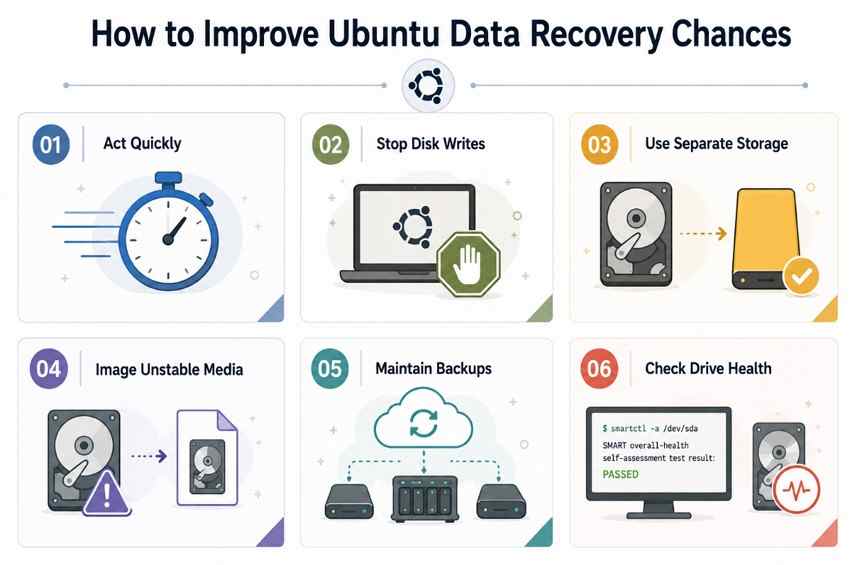
- Agissez immédiatement : Arrêtez toute activité normale dès que la suppression, le formatage ou la corruption est découvert.
- Évitez d'autres écritures : Utilisez un support live ou un autre ordinateur afin que les journaux, les mises à jour, le swap, les caches et l'installation des outils de récupération ne modifient pas la source.
- Récupérez sur un autre disque physique : Une sortie séparée empêche les données récupérées d'écraser les éléments qui n'ont pas encore été trouvés.
- Utilisez une image disque pour les supports instables : Créez une copie optimale avec ddrescue et un fichier de carte, conservez-la, puis dupliquez l'image pour les expériences.
- Effectuez des sauvegardes régulières : Maintenez au moins une sauvegarde séparée et testée, et vérifiez que les fichiers importants peuvent réellement être restaurés.
- Surveillez l'état du disque : Le guide Disques d'Ubuntu explique comment afficher les données SMART et effectuer des autotests sur les disques compatibles. SMART peut révéler des avertissements, mais un état sain ne garantit pas qu'un disque ne tombera pas en panne.
L'ordre pratique est le suivant : arrêter les écritures, identifier le type de perte, créer une image du support défaillant, analyser ou inspecter la copie, récupérer vers un autre stockage, vérifier les fichiers récupérés, et seulement ensuite tenter la réparation du système de fichiers. Cette séquence offre à chaque outil une meilleure source et évite qu'une erreur ne devienne permanente.
Conclusion
Le meilleur logiciel de récupération pour Ubuntu est l'outil qui correspond à la couche défaillante. TestDisk traite les partitions perdues ; PhotoRec extrait les fichiers reconnaissables ; GNU ddrescue protège les secteurs lisibles sur un disque instable ; et Recoverit offre une interface graphique pour une machine Linux accessible depuis Windows ou macOS. Extundelete reste un outil journal EXT hérité qui mérite une prudence avec les images uniquement. Ext4magic ne doit pas être utilisé sur EXT4 actuel car son propre projet indique qu'il est abandonné et incompatible.
Ne pas exécuter fsck, formater, repartitionner, ni enregistrer les résultats sur la source avant de préserver les données. Si le disque est physiquement instable ou si les fichiers sont irremplaçables, arrêtez et optez pour une récupération professionnelle plutôt que d'épuiser le disque avec des analyses répétées.
FAQ
-
Ubuntu peut-il récupérer des fichiers supprimés avec rm ?
Parfois, mais rm contourne normalement la corbeille du bureau. Arrêtez d'utiliser le système de fichiers concerné, démontez-le et travaillez à partir d'une image si possible. Extundelete peut récupérer des fichiers depuis un volume EXT3/EXT4 journalisé compatible si les métadonnées et les blocs survivent, mais sa version amont est ancienne. PhotoRec peut extraire du contenu reconnaissable lorsque les noms et les répertoires ne sont plus récupérables. Le TRIM des SSD, l'écrasement, le chiffrement et la fragmentation peuvent rendre la récupération impossible ou incomplète. -
Un logiciel de récupération de données Windows peut-il récupérer un disque Ubuntu EXT4 ?
Uniquement si le logiciel comprend explicitement EXT4 ou utilise une connexion prise en charge vers un hôte Linux. Windows lui-même ne fournit pas d'accès natif ordinaire à un volume EXT4, donc n'acceptez pas une invite de formatage ou de réparation d'un disque inconnu. Le flux de travail Linux actuel de Recoverit s'exécute sur Windows ou macOS et se connecte à distance à une machine Linux accessible ; ce n'est pas un pilote de montage Windows natif et il ne peut pas analyser un périphérique inaccessible via SSH. -
PhotoRec est-il meilleur que TestDisk pour les fichiers supprimés ?
PhotoRec est généralement le mieux adapté pour extraire le contenu des fichiers supprimés, car il recherche des signatures de fichiers sans s'appuyer sur le système de fichiers. TestDisk est principalement destiné aux partitions perdues et à certaines structures de démarrage ou de système de fichiers. L'inconvénient de PhotoRec est que les fichiers récupérés perdent généralement leurs noms d'origine et leur structure de dossiers. Si une partition a disparu intacte, analysez-la avec TestDisk avant de recourir à l'extraction. -
Faut-il exécuter fsck avant la récupération de données Ubuntu ?
Pas sur la seule copie lorsque les fichiers perdus ont encore de l'importance. fsck répare la cohérence du système de fichiers en modifiant les métadonnées, et ces modifications peuvent supprimer des preuves que les outils de récupération ou d'investigation pourraient utiliser. Arrêtez les écritures, créez d'abord une image de la source — en utilisant ddrescue si le support présente des erreurs de lecture — et récupérez les fichiers importants à partir d'une copie. N'exécutez les outils de réparation qu'après que l'image est préservée et que les risques sont compris.

