
Si Windows 11 a commencé à planter, redémarrer ou ne plus démarrer après KB5121003, ne commencez pas par une réinitialisation ou une installation propre. Déterminez d'abord si le problème est un plantage d'application, un conflit de pilote, un échec de démarrage Windows ou une perte réelle de fichiers. La réparation la plus sûre est différente dans chaque cas.
Ce guide sépare les faits confirmés par Microsoft des déclarations spécifiques au jeu d'Embark et des rapports d'utilisateurs individuels. Il explique ensuite comment protéger les données accessibles, récupérer les fichiers manquants, démarrer l'environnement de récupération Windows, supprimer la dernière mise à jour de qualité si nécessaire, et récupérer les données d'un PC qui ne démarre pas avec Wondershare Recoverit.
TL;DR : Que faire maintenant
- Si Windows démarre encore : Sauvegardez les fichiers irremplaçables avant de désinstaller des pilotes, de supprimer KB5121003, d'exécuter des outils de réparation ou de réinitialiser Windows.
- Si des fichiers semblent manquants : Confirmez le profil connecté, recherchez dans les autres dossiers sous
C:\\Users, vérifiez OneDrive et les sauvegardes existantes, et évitez d'écrire de nouvelles données sur le lecteur concerné. - Si le PC ne démarre pas : Utilisez l'environnement de récupération Windows pour la réparation au démarrage, le mode sans échec, la restauration du système ou la désinstallation de la dernière mise à jour de qualité. Récupérez les fichiers importants avant de réinitialiser ce PC ou de réinstaller Windows.
- Si ARC Raiders ou THE FINALS plante : Embark a lié le plantage à
inpoutx64.syset a publié une solution de contournement temporaire. Ne supprimez pas ce pilote pour des plantages sans rapport. - Si le lecteur disparaît, clique, signale une capacité incorrecte ou se déconnecte à répétition : Arrêtez la récupération par vous-même et contactez un laboratoire professionnel. Les logiciels ne peuvent pas réparer en toute sécurité un matériel défaillant.
Dans cet article
Partie 1. État des plantages de KB5121003 : Qu'est-ce qui est confirmé ?
État actuel au 17 août 2026 : KB5121003 est une véritable mise à jour de sécurité Microsoft pour Windows 11 24H2 et 25H2. Microsoft ne répertorie actuellement aucun problème connu sur la page de mise à jour. Par ailleurs, Embark a reconnu un nouveau plantage affectant certains joueurs d'ARC Raiders et THE FINALS après la mise à jour et l'a lié au pilote noyau tiers inpoutx64.sys. Les rapports de la communauté décrivent également des plantages de jeux, des blocages système et des redémarrages inattendus occasionnels.
Ces faits peuvent coexister. Le tableau des problèmes connus de Microsoft reflète les problèmes que la société a formellement reconnus pour la mise à jour. Cela ne prouve pas que chaque configuration est non affectée, surtout lorsque la défaillance implique une interaction avec un logiciel tiers ou un pilote installé par un utilitaire matériel.
Détails officiels de la mise à jour
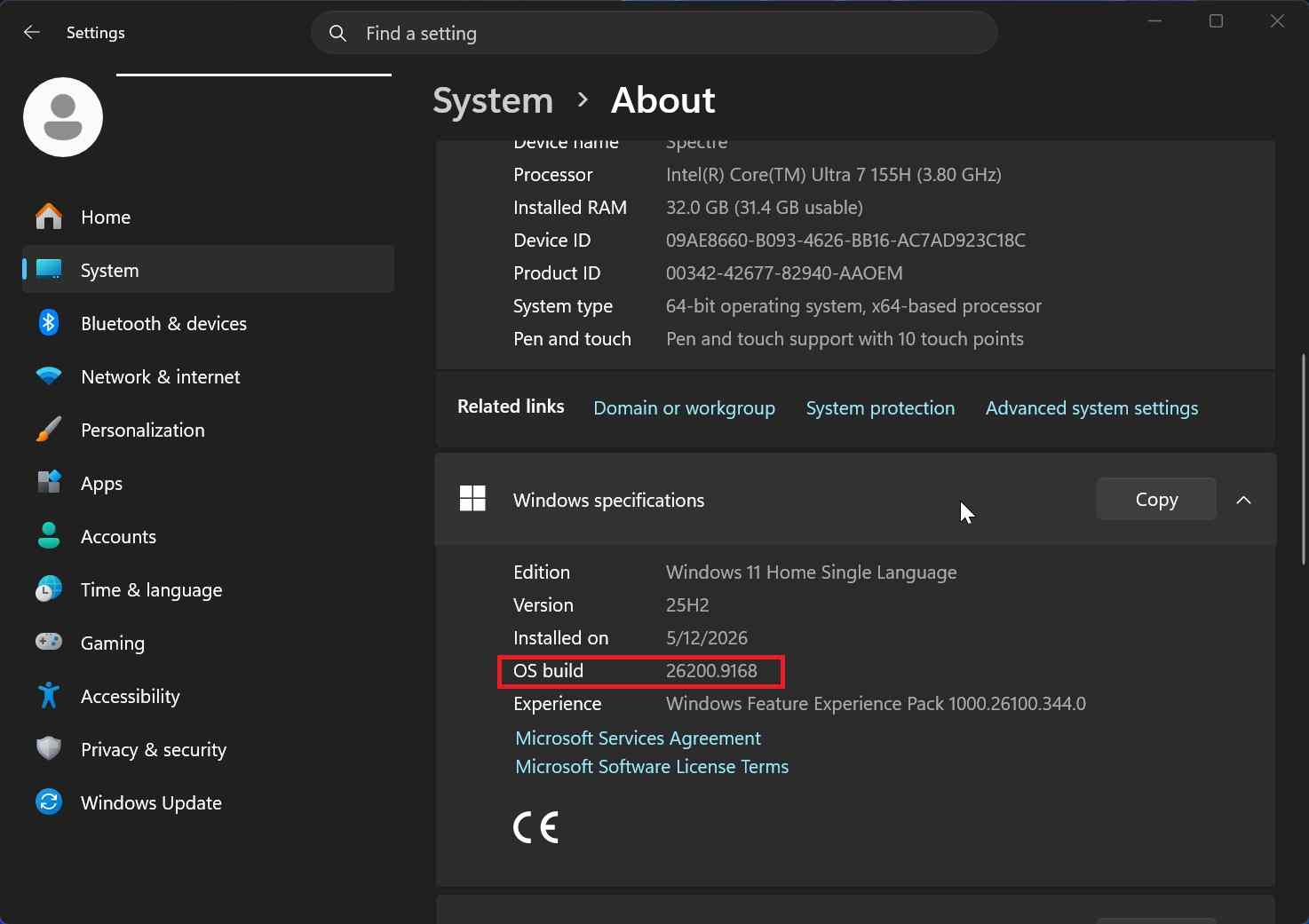
Microsoft a publié KB5121003 le 11 août 2026. Elle fait passer Windows 11 25H2 à la version de build du système d'exploitation 26200.9168 et Windows 11 24H2 à la version de build du système d'exploitation 26100.9168. Le package comprend des améliorations de sécurité Windows, un ciblage supplémentaire des certificats de démarrage sécurisé, des mises à jour des composants IA pour les PC Copilot+ compatibles, et la mise à jour de la pile de maintenance KB5123304.
Les articles indiquant que la mise à jour a corrigé plus de 400 vulnérabilités nécessitent un contexte. Le nombre de 400 failles s'applique aux publications plus larges du Patch Tuesday d'août 2026 de Microsoft sur l'ensemble des produits. Il ne doit pas être décrit comme 400 défauts contenus uniquement dans KB5121003. Microsoft dirige les lecteurs vers le Guide des mises à jour de sécurité d'août 2026 pour les vulnérabilités traitées par les publications du mois.
| Affirmation | Ce que les preuves soutiennent | Statut |
| KB5121003 a été publié le 11 août 2026 | Confirmé sur la page de publication de Microsoft. | Officiel |
| 25H2 devient la build 26200.9168 et 24H2 devient la build 26100.9168 | Confirmé sur la page de publication de Microsoft. | Officiel |
| Microsoft ne répertorie aucun problème connu | La page indique actuellement que Microsoft n'est pas au courant de problèmes avec la mise à jour. | Officiel au 17 août |
| ARC Raiders et THE FINALS peuvent planter après la mise à jour | Embark a reconnu un nouveau plantage et a publié une solution de contournement temporaire. | Problème de compatibilité confirmé par le studio |
| Certains plantages déclenchent un redémarrage complet de Windows | Des joueurs individuels ont signalé des redémarrages et des bugchecks. | Rapports d'utilisateurs, non universels |
| KB5121003 supprime largement les fichiers personnels | Aucun avis de Microsoft ni aucune preuve fiable n'établit actuellement une suppression généralisée de fichiers par cette mise à jour. | Non confirmé |
Déclaration d'Embark et rapports d'utilisateurs
Dans un message Discord d'Embark rapporté le 16 août, le studio a déclaré qu'il était au courant d'un nouveau plantage introduit avec KB5121003 et travaillait sur un correctif. Embark a ensuite lié le plantage à inpoutx64.sys, un pilote d'accès aux ports au niveau du noyau tiers utilisé par certains outils matériels, et a publié une procédure de suppression temporaire.
Windows Latest a documenté des utilisateurs affectés voyant des erreurs telles que Hang detected on GameThread et EXCEPTION_ACCESS_VIOLATION. La publication a également lié des rapports d'utilisateurs sur des redémarrages complets du système, des changements de comportement de l'affichage et des problèmes isolés avec Windows Hello. Ces symptômes supplémentaires restent des rapports et ne doivent pas être présentés comme des problèmes connus confirmés par Microsoft.
Un redémarrage pendant l'installation de KB5121003 n'est pas automatiquement la preuve du même bug. Les mises à jour cumulatives redémarrent normalement Windows, et le déploiement des certificats de démarrage sécurisé peut impliquer une activité d'installation supplémentaire. Le schéma préoccupant est un nouveau plantage ou redémarrage qui commence après l'installation lors d'une utilisation normale, surtout lorsqu'il se répète dans les mêmes conditions d'application ou de pilote.
Comment vérifier si KB5121003 est installé
- Vérifier l'historique des mises à jour : Ouvrez Paramètres, sélectionnez Windows Update, choisissez Historique des mises à jour, et cherchez KB5121003 sous Mises à jour de qualité.
- Vérifier la version du système d'exploitation : Appuyez sur
Windows + R, tapezwinver, puis appuyez sur Entrée. La version 26200.9168 identifie la mise à jour d'août sur 25H2 ; la version 26100.9168 l'identifie sur 24H2. - Comparer les dates : Comparez l'heure d'installation avec le premier incident. La chronologie seule ne prouve pas la causalité, mais un schéma clair avant/après aide à cibler l'investigation.
- Enregistrer l'erreur : Photographiez le code d'arrêt d'un écran bleu, copiez le texte du plantage du jeu et notez si le système a redémarré, s'est figé ou a seulement fermé une application.
- Vérifier l'historique de fiabilité : Recherchez dans le menu Démarrer
Afficher l'historique de fiabilitéet recherchez les échecs d'application, les échecs Windows ou les événements liés aux pilotes survenus après la mise à jour.
Partie 2. Protégez vos fichiers avant de réparer Windows
Une réparation de Windows et une récupération de fichiers sont deux opérations différentes. La suppression d'une mise à jour peut permettre à Windows de démarrer à nouveau, mais elle ne reconstruit pas un document supprimé ou écrasé. À l'inverse, une analyse de récupération peut récupérer des fichiers sans corriger le conflit de pilote ou de mise à jour à l'origine du plantage.
Si les fichiers sont plus importants que la restauration rapide de Windows, sauvegardez d'abord les données. Microsoft recommande également de sauvegarder les fichiers importants avant les opérations de récupération, car la réinitialisation, la réinstallation et certaines autres options peuvent supprimer des données.
Choisissez le bon chemin selon le symptôme
| Ce que vous voyez | Situation probable | Meilleure première action |
| Seuls ARC Raiders ou THE FINALS plantent, tandis que Windows reste stable | Possible conflit de inpoutx64.sys compatibilité. |
Sauvegardez les travaux importants, vérifiez le pilote et suivez la section spécifique au jeu. |
| Windows démarre, mais le Bureau ou le dossier Documents semble vide | Profil utilisateur différent, état de synchronisation cloud, dossiers redirigés ou suppression réelle. | Vérifiez les chemins de profil et les sauvegardes avant de rechercher les fichiers supprimés. |
| Windows démarre, mais des fichiers spécifiques enregistrés lors d'un plantage sont manquants ou corrompus | L'application n'a peut-être pas terminé son écriture. | Vérifiez la sauvegarde automatique, les fichiers temporaires, l'historique des versions et les sauvegardes, puis analysez si nécessaire. |
| Windows entre dans une boucle de redémarrage après la mise à jour | Échec du pilote, du démarrage ou de la restauration de la mise à jour. | Accédez à WinRE et récupérez les fichiers critiques avant la réinitialisation ou la réinstallation. |
| Windows ne démarre pas, mais le disque interne est détecté | Le système d'exploitation peut être endommagé tandis que le stockage reste lisible. | Utilisez WinRE ou une récupération de données amorçable et enregistrez les fichiers sur un disque externe. |
| Le disque interne est absent du BIOS ou se déconnecte à plusieurs reprises | Possible défaillance matérielle ou du contrôleur. | Arrêtez les tentatives répétées de démarrage et d'analyse ; faites appel à un laboratoire professionnel. |
Actions pouvant réduire les chances de récupération
- Ne réinitialisez pas et ne réinstallez pas Windows avant de sécuriser les fichiers : Même l'option Conserver mes fichiers supprime les applications et modifie le système. Une installation propre peut écraser les données récupérables.
- N'installez pas de logiciel de récupération sur le lecteur C affecté : L'installation écrit de nouveaux blocs et peut écraser le contenu supprimé. Utilisez un autre ordinateur, un autre disque physique ou un support amorçable dans la mesure du possible.
- N'enregistrez pas les fichiers récupérés sur le disque source : Restaurez-les sur un SSD externe, un disque dur ou un autre disque physique.
- N'effectuez pas de redémarrages forcés répétés : Les démarrages supplémentaires créent des journaux, des caches, des transactions de mise à jour et d'autres écritures. Sur un disque instable, des accès répétés peuvent aggraver l'état matériel.
- N'utilisez pas CHKDSK comme méthode de récupération de fichiers supprimés : CHKDSK répare les structures du système de fichiers et peut modifier les métadonnées. Récupérez ou créez une image des données importantes en premier.
- Ne supprimez pas
inpoutx64.syspour un problème non lié : La solution de contournement est spécifique au conflit signalé par Embark et peut affecter l'utilitaire matériel qui a installé le pilote. - Ne supposez pas que BitLocker peut être contourné : WinRE, la restauration du système, un boîtier ou un logiciel de récupération peuvent nécessiter la clé de récupération BitLocker pour déverrouiller le volume Windows.
Partie 3. Récupérer les fichiers manquants quand Windows démarre encore
Ne passez pas directement à une analyse approfondie. Après un problème Windows, les fichiers qui semblent supprimés peuvent encore exister sous un autre profil, dans une corbeille cloud, dans un dossier de sauvegarde automatique d'application ou dans une sauvegarde précédente. Localiser une copie intacte est plus sûr et préserve les noms de fichiers, la structure des dossiers et les métadonnées.
Exclure un profil utilisateur différent ou temporaire
- Confirmez le chemin du profil actuel : Ouvrez l'invite de commandes et exécutez
echo %USERPROFILE%. Un résultat normal ressemble àC:\\Users\\VotreNom. - Inspectez le dossier Utilisateurs : Ouvrez
C:\\Userset recherchez votre dossier de compte normal, un ancien nom de compte ou un autre dossier avec une date de modification récente. - Recherchez directement dans l'ancien profil : Vérifiez le Bureau, les Documents, les Téléchargements, les Images, les Vidéos et tous les dossiers de projet dans le dossier utilisateur d'origine.
- Déconnectez-vous plutôt que de tout déplacer immédiatement : Si Windows a chargé un compte temporaire ou différent, déconnectez-vous et revenez au compte prévu. Copiez les fichiers importants avant de modifier le profil ou les paramètres du registre.
- Vérifiez les emplacements de dossiers personnalisés : Si le Bureau ou les Documents ont été redirigés vers OneDrive, un autre disque ou un partage réseau, confirmez que cet emplacement est connecté et que vous y êtes connecté.
Ne vous fiez pas trop à Windows.old : KB5121003 est une mise à jour qualitative cumulative mensuelle, pas une mise à niveau de version de fonctionnalité. Le correctif seul ne créerait normalement pas une installation Windows.old complète. Vérifiez ce dossier s'il existe déjà suite à une mise à niveau ou réinstallation récente de 24H2 vers 25H2, mais ne le considérez pas comme le chemin de récupération principal pour KB5121003.
Vérifier les sauvegardes, les copies cloud et les versions précédentes
- OneDrive : Vérifiez l'interface web OneDrive, sa corbeille et l'historique des versions. Assurez-vous qu'une suppression locale indésirable ne s'est pas synchronisée avant de restaurer.
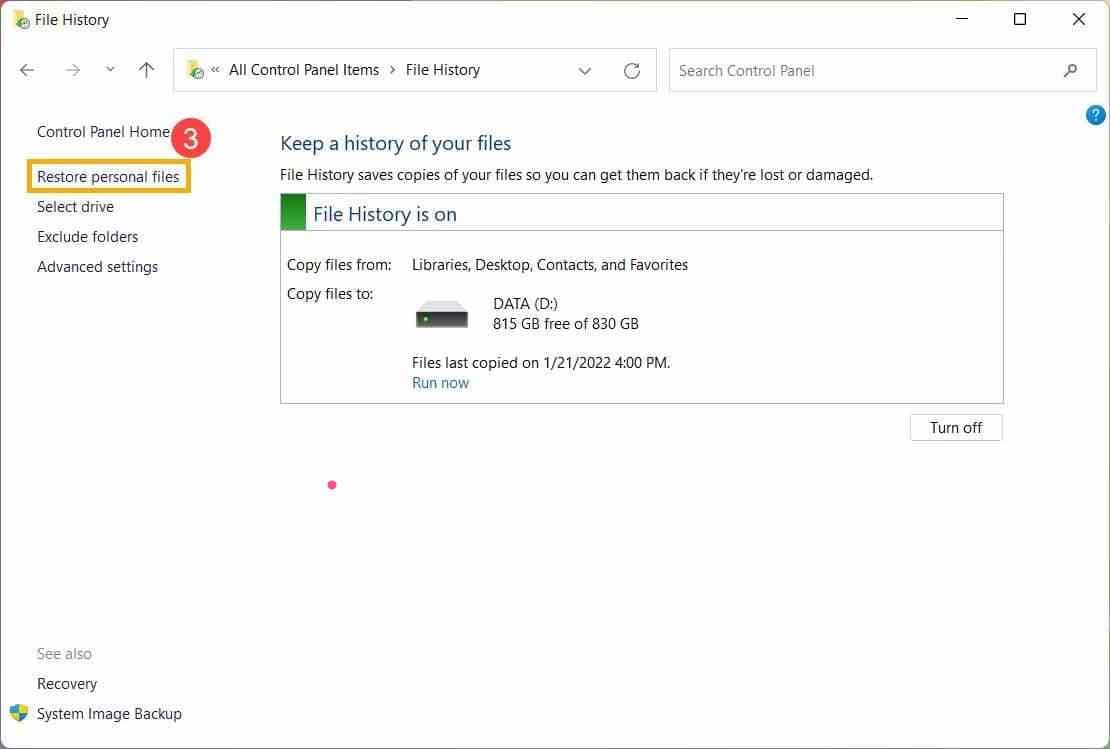
- Historique des fichiers : S'il était activé avant le plantage, ouvrez le Panneau de configuration, sélectionnez Historique des fichiers et choisissez Restaurer les fichiers personnels.
- Versions précédentes : Faites un clic droit sur le dossier qui contenait le fichier, sélectionnez Propriétés et ouvrez Versions précédentes. Les résultats dépendent de l'Historique des fichiers ou des instantanés de restauration disponibles.
- Dossiers de récupération des applications : Word, Excel, les applications Adobe, les éditeurs et les logiciels créatifs peuvent conserver des copies de sauvegarde automatique ou de récupération séparées du projet d'origine.
- Sauvegardes externes et NAS : Déconnectez d'abord la source de la synchronisation active si vous suspectez une suppression, puis restaurez dans un dossier séparé plutôt que d'écraser la version actuelle.
La restauration du système n'est pas une sauvegarde de fichiers personnels. Microsoft indique qu'elle rétablit les fichiers système, les paramètres du registre et les programmes installés sans affecter les fichiers personnels. Elle peut réparer Windows, mais elle ne doit pas être considérée comme un moyen de récupérer une photo ou un document supprimé.
Récupérer les fichiers qui ont été réellement supprimés
Si le profil correct et les sauvegardes ne contiennent pas les fichiers, minimisez l'utilisation du disque affecté. La récupération sur SSD peut devenir rapidement difficile car Windows et le disque peuvent traiter le TRIM pour les blocs supprimés. Aucun outil de récupération ne peut garantir la récupération de données qui ont été écrasées ou effacées en interne par le SSD.
Recoverit Data Recovery Free peut analyser le stockage Windows lisible à la recherche de fichiers supprimés ou perdus et offre actuellement un aperçu, un filtrage, une récupération d'image disque, la prise en charge de plus de 1 000 types de fichiers et de plus de 2 000 types de périphériques de stockage, avec jusqu'à 500 Mo de récupération dans l'édition gratuite. Il s'agit des capacités indiquées par le fournisseur, et non d'une garantie que chaque suppression post-mise à jour est récupérable.

- Préparez un autre disque de destination : Il doit disposer de suffisamment d'espace libre pour les fichiers que vous espérez récupérer.
- Évitez d'installer sur le disque physique affecté : Si les fichiers perdus se trouvaient sur C, utilisez un second PC fonctionnel, un disque physique séparé ou le flux de travail amorçable de la partie 5 si possible.
- Sélectionnez la source correcte : Analysez le dossier, le volume ou le disque physique d'origine qui contenait les fichiers.
- Filtrez les résultats : Utilisez le type de fichier, l'extension, la taille, la date et le nom lorsque les métadonnées sont disponibles.
- Prévisualisez des fichiers représentatifs : Vérifiez que les documents importants s'ouvrent et que le contenu multimédia est intact. La disponibilité de l'aperçu varie selon le type et l'état du fichier.
- Récupérez ailleurs : Enregistrez les fichiers sélectionnés sur le disque externe préparé, et non sur C.
- Vérifiez avant de réparer Windows : Ouvrez les fichiers récupérés depuis un autre ordinateur et conservez au moins deux copies avant la réinitialisation ou la réinstallation.

Pour des scénarios supplémentaires de profil, de sauvegarde et de suppression, consultez le guide Recoverit pour récupérer des fichiers après une mise à jour Windows 11.
Partie 4. Réparer un PC qui ne démarre plus après KB5121003
Lorsque Windows n'atteint plus le bureau, utilisez l'option de récupération la moins destructrice adaptée au symptôme. L'ordre suivant donne la priorité à la réparation du démarrage tout en plaçant la réinitialisation et la réinstallation en dernier.
Accéder à l'environnement de récupération Windows
- Depuis l'écran de connexion : Maintenez la touche Maj enfoncée, choisissez Alimentation et sélectionnez Redémarrer.
- Depuis les paramètres : Si Windows reste utilisable, ouvrez Paramètres, Système, Récupération, puis choisissez Redémarrer maintenant sous Démarrage avancé.
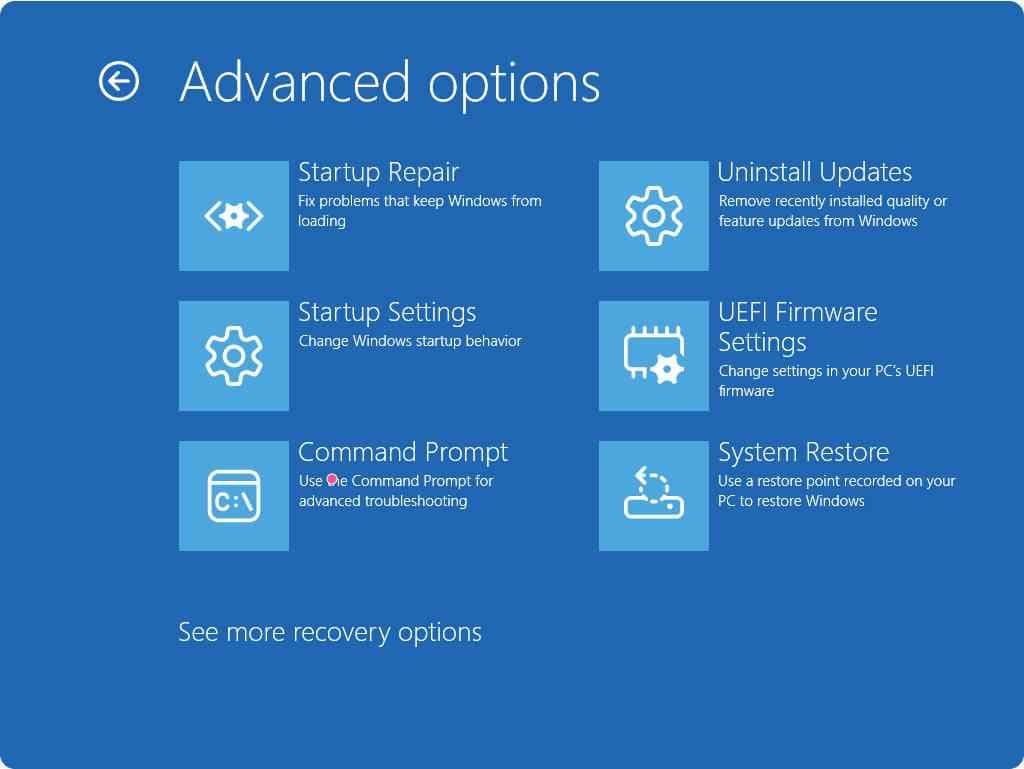
- Depuis la réparation automatique : Un PC qui échoue à démarrer à plusieurs reprises peut entrer automatiquement dans l'environnement de récupération Windows. Choisissez Options avancées.
- Depuis le support d'installation Microsoft : Sur un autre ordinateur, créez un support d'installation officiel de Windows 11, démarrez le PC concerné depuis celui-ci, puis sélectionnez Réparer l'ordinateur plutôt qu'Installer maintenant.
Si le chiffrement de l'appareil ou BitLocker est actif, ayez la clé de récupération à portée de main. Microsoft explique comment trouver une clé de récupération BitLocker via le compte ou l'emplacement organisationnel où elle a été sauvegardée. Les logiciels de récupération ne peuvent pas légitimement contourner ce chiffrement.
Essayer la réparation au démarrage ou le mode sans échec
- Exécuter la réparation du démarrage : Dans WinRE, choisissez Dépanner, Options avancées, puis Réparation du démarrage. Cela cible les fichiers de démarrage et la configuration plutôt que le contenu personnel.
- Essayer le mode sans échec : Sélectionnez Dépanner, Options avancées, Paramètres de démarrage, Redémarrer, puis Activer le mode sans échec. Microsoft décrit le mode sans échec comme un état limité utilisant des fichiers et des pilotes essentiels.
- Sauvegarder depuis le mode sans échec : Si Windows s'ouvre, copiez les documents et projets critiques sur un disque externe avant de supprimer des logiciels ou d'effectuer d'autres modifications.
- Observer la différence : Si le plantage disparaît en mode sans échec, un pilote, un service, un utilitaire de démarrage, une superposition ou une application non essentiels devient plus probable qu'une défaillance physique du disque.
Le mode sans échec est un état de diagnostic, pas la preuve que KB5121003 est défectueux. Il permet de cibler le problème sur les composants qui ne se chargent pas dans l'environnement limité.
Désinstaller la dernière mise à jour de qualité
Les instructions officielles de désinstallation de Microsoft permettent de supprimer une mise à jour depuis Paramètres ou Windows RE, bien que certaines mises à jour ne puissent pas être désinstallées.
- Ouvrir l'outil de désinstallation WinRE : Sélectionnez Dépanner, Options avancées, puis Désinstaller les mises à jour.
- Choisir la mise à jour qualité : Sélectionnez Désinstaller la dernière mise à jour qualité. KB5121003 est une mise à jour qualité cumulative mensuelle, pas une mise à niveau de fonctionnalités.
- Fournir les identifiants ou une clé de récupération si demandé : Suivez les instructions à l'écran et laissez Windows terminer la restauration.
- Démarrer et vérifier : Confirmez la version du système d'exploitation avec
winver, testez la défaillance d'origine, et sauvegardez immédiatement les fichiers importants si Windows est stable. - Planifier le rétablissement de la protection : Une désinstallation est une étape de dépannage, pas une stratégie de sécurité permanente. Surveillez la page de Microsoft, le statut d'Embark, et les mises à jour Windows ultérieures pour trouver une solution corrigée.
Utiliser la restauration du système
Si un point de restauration existe avant le 11 août, La Restauration du système Microsoft peut rétablir les fichiers système, les paramètres du registre, les pilotes et les programmes installés à cet état antérieur sans toucher aux fichiers personnels.
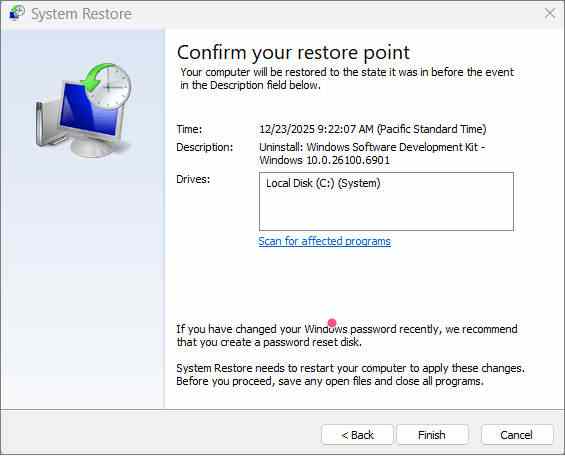
- Dans WinRE, sélectionnez Dépanner, Options avancées, puis Restauration du système.
- Sélectionnez un point de restauration créé avant KB5121003 ou la modification de pilote associée au plantage.
- Utilisez Rechercher les programmes affectés pour examiner ce qui va changer.
- Effectuez la restauration et redémarrez Windows.
- Sauvegardez les fichiers importants et testez le plantage d'origine avant de réinstaller des applications ou des pilotes.
Si la réparation du démarrage, la désinstallation de la mise à jour et la restauration du système échouent toutes, ne choisissez pas automatiquement Réinitialiser ce PC. Récupérez d'abord les fichiers importants, sauf si vous disposez déjà d'une sauvegarde vérifiée.
Partie 5. Récupérer des fichiers d'un PC qui ne démarre pas avec Recoverit
Quand la récupération démarrable est le bon choix
La récupération amorçable est appropriée lorsque Windows ne peut pas démarrer mais que le SSD ou HDD interne reste détecté et lisible. Elle permet à l'ordinateur de démarrer depuis un support séparé au lieu de charger l'installation Windows endommagée. Cela réduit le besoin d'écrire un logiciel de récupération sur le disque système source.
Le produit Windows actuel de Recoverit comprend une boîte à outils amorçable pour ordinateur en panne dans les éditions payantes. Le processus nécessite un autre ordinateur fonctionnel et une clé USB vierge pouvant être effacée. L'environnement amorçable sert à copier ou récupérer des données accessibles. Il ne répare pas KB5121003, ne déverrouille pas BitLocker sans la clé, ne restaure pas les secteurs écrasés et ne stabilise pas un stockage physiquement défaillant.
Wondershare Recoverit pour un PC Windows 11 en panne
- Crée un support de récupération amorçable sur un ordinateur fonctionnel séparé.
- Analyse un disque interne lisible sans démarrer l'installation Windows endommagée.
- Filtre et prévisualise les types de fichiers pris en charge avant la récupération.
- Enregistre les fichiers récupérés sur un autre disque physique plutôt que sur le disque système affecté.
Récupération pas à pas d'un PC planté

- Utiliser un PC fonctionnel séparé : Téléchargez et installez Recoverit sur un ordinateur qui fonctionne normalement.
- Connecter une clé USB vierge : Copiez d'abord tout ce qui est important sur la clé USB, car la création d'un support amorçable la formate.
- Créer le disque amorçable : Ouvrez la fonctionnalité de récupération pour ordinateur en panne ou plantage système, puis suivez les instructions pour préparer la clé USB.
- Connecter un disque de destination : Branchez un SSD ou HDD externe avec suffisamment d'espace pour la récupération. Ne prévoyez pas d'enregistrer les fichiers récupérés sur le disque système Windows.
- Démarrer le PC affecté depuis la clé USB : Utilisez la touche du menu de démarrage du fabricant de l'appareil et sélectionnez la clé USB préparée. La touche exacte varie selon le PC et la carte mère.
- Déverrouiller le disque si nécessaire : Entrez la clé de récupération BitLocker lorsque le stockage Windows est chiffré. Arrêtez si vous ne disposez pas d'un accès autorisé à la clé.
- Sélectionner et analyser le disque interne : Confirmez la capacité du disque et la partition avant de commencer. Si le disque se déconnecte ou produit des erreurs matérielles, arrêtez.
- Prévisualiser et récupérer : Sélectionnez les dossiers et fichiers utilisateur importants, puis récupérez-les vers la destination externe.
- Valider sur un autre ordinateur : Ouvrez les documents, photos, bases de données et projets avant de tenter une réinitialisation, une réinstallation ou une réparation supplémentaire.
Les tutoriels Recoverit pour récupérer des données depuis Windows 10 ou 11 non amorçable et récupérer des données lorsqu'un PC ne démarre pas couvrent les alternatives de support amorçable et de disque externe de manière plus détaillée.
Partie 6. Corriger les plantages d'ARC Raiders et THE FINALS
Ce qu'Embark a identifié
La déclaration actuelle d'Embark identifie un plantage lié à inpoutx64.sys. Il ne s'agit pas d'un fichier de jeu normal d'ARC Raiders ou de THE FINALS. C'est un pilote noyau qui peut être installé par des utilitaires d'accès matériel, de surveillance, de firmware, de contrôle de ventilateur, de RVB ou de mise à jour. Une enquête communautaire citée par Windows Latest a retracé sa copie dans un répertoire d'outil de mise à jour Razer, mais le pilote peut être fourni avec d'autres logiciels.
La déclaration causale pertinente est plus étroite que « KB5121003 fait planter tous les jeux. » Les preuves disponibles étayent un problème de compatibilité sur les systèmes où le pilote affecté et le chemin logiciel sont présents. Les utilisateurs sans inpoutx64.sys devraient examiner les pilotes GPU, l'anti-triche, les fichiers de jeu, les superpositions, la stabilité de la mémoire et d'autres éléments de preuve de plantage plutôt que d'appliquer une procédure de suppression sans rapport.
Utiliser le contournement inpoutx64 avec précaution
Important : N'utilisez ces étapes que si votre plantage correspond à l'avis KB5121003 d'Embark et que inpoutx64.sys existe sur le PC. La suppression d'un pilote noyau peut désactiver ou modifier l'utilitaire matériel qui l'a installé. Sauvegardez les fichiers importants et créez d'abord un point de restauration. Les PC gérés par une organisation doivent être pris en charge par l'informatique.
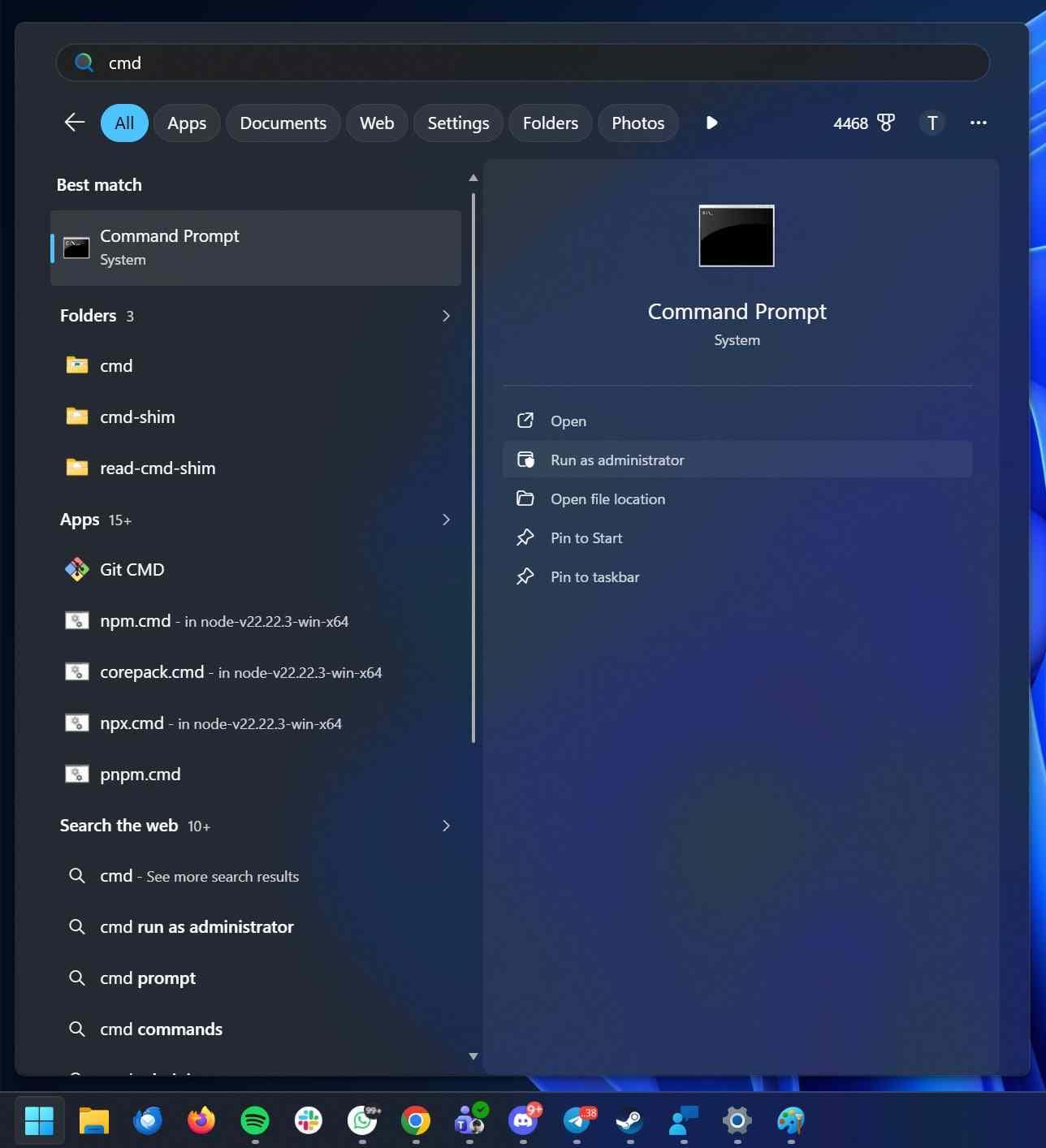
- Confirmer l'existence du service : Ouvrez l'invite de commandes en tant qu'administrateur et exécutez
sc query inpoutx64. Si Windows signale que le service n'existe pas, ne poursuivez pas cette solution de contournement. - Identifier les logiciels associés : Vérifiez les utilitaires de carte mère, d'ordinateur portable, de périphérique, de contrôle de ventilateur, de RVB, de firmware ou de surveillance matérielle récemment installés. Préférez une mise à jour officielle ou un chemin de désinstallation de ce fournisseur lorsqu'il est disponible.
- Arrêter le service du pilote : Les instructions temporaires d'Embark utilisent
sc stop inpoutx64. - Supprimer l'enregistrement du service : Embark demande ensuite aux utilisateurs d'exécuter
sc delete inpoutx64. - Supprimer le fichier du pilote : Accédez à
C:\\Windows\\System32\\drivers\\et supprimezinpoutx64.sysuniquement après avoir confirmé le nom exactement et suivi les instructions du studio. - Redémarrer et tester : Lancez le jeu affecté et surveillez si le plantage réapparaît. Vérifiez également que l'utilitaire matériel qui a installé le pilote se comporte toujours comme prévu.
Ne téléchargez pas de remplacement de inpoutx64.sys depuis un site de pilotes non officiel. Embark décrit sa procédure comme une solution de contournement temporaire pendant qu'il travaille à un correctif à long terme. Consultez l'annonce actuelle du studio avant de l'appliquer, car les conseils peuvent changer après la date de vérification des faits de cet article.
Partie 7. Devriez-vous désinstaller KB5121003 ?
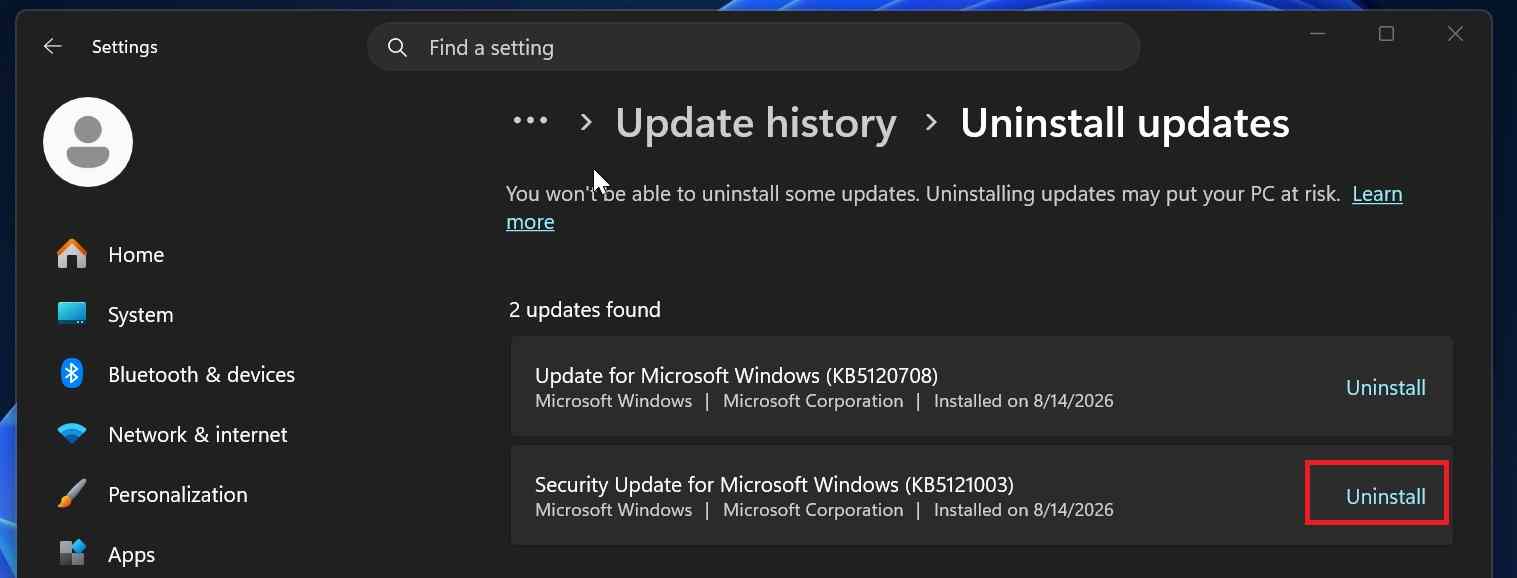
Ne désinstallez pas automatiquement KB5121003 simplement parce qu'une application a planté. La mise à jour est une version de sécurité, et le Patch Tuesday d'août au sens large a corrigé 400 vulnérabilités, dont des problèmes zero-day dans les produits Microsoft. La suppression de la mise à jour Windows peut restaurer la compatibilité sur un PC, mais elle supprime également les correctifs de sécurité fournis à cette installation.
| Situation | Décision recommandée | Raison |
| Seul un jeu Embark plante et le pilote concerné est présent | Sauvegardez les données et évaluez d'abord la solution ciblée d'Embark. | Un correctif de pilote limité préserve la mise à jour de sécurité. |
Un jeu plante mais inpoutx64.sys est absent |
N'appliquez pas cette solution. Vérifiez les fichiers du jeu, les pilotes, l'anti-triche et les journaux de plantage. | Le conflit documenté peut ne pas correspondre à votre système. |
| L'ensemble du PC redémarre à plusieurs reprises et est devenu inutilisable immédiatement après la mise à jour | Sécurisez les données, puis désinstallez temporairement la dernière mise à jour qualité à titre de diagnostic. | La stabilité du système et l'accès aux données peuvent justifier une restauration contrôlée. |
| Le PC ne démarre pas | Récupérez les données critiques, puis utilisez WinRE pour désinstaller la dernière mise à jour qualité ou appliquer la Restauration du système. | La préservation des données doit précéder toute récupération destructrice. |
| Le PC est stable et vous n'avez aucun logiciel affecté | Conservez la mise à jour installée. | Rien ne prouve que chaque installation est affectée. |
| Le PC est géré par un employeur ou une école | Contactez le service informatique avant de supprimer la mise à jour ou le pilote noyau. | La politique de sécurité, les clés BitLocker et la gestion des appareils peuvent contrôler la réparation. |
Si vous supprimez la mise à jour, suspendez-la uniquement le temps d'éviter une réinstallation immédiate pendant que vous testez ou attendez des instructions corrigées. Ne désactivez pas Windows Update indéfiniment. Réinstallez une mise à jour de sécurité corrigée ou de remplacement dès que Microsoft ou le fournisseur de logiciel concerné résout le problème de compatibilité.
Partie 8. KB5121003 a-t-il supprimé vos fichiers ?
Il n'existe actuellement aucune preuve vérifiée que KB5121003 supprime largement les fichiers personnels. Le problème Embark confirmé est un plantage impliquant un pilote tiers. Un plantage ou un redémarrage peut tout de même entraîner une perte de données indirecte, en particulier pour un fichier qui était ouvert, en cours d'écriture, de synchronisation ou d'enregistrement au moment de la défaillance du système.
| Modèle de fichiers manquants | Explication la plus probable | Meilleure source de récupération |
| Seules les dernières modifications sont manquantes | L'application n'avait pas terminé la sauvegarde automatique ou l'écriture sur disque avant le plantage. | Dossier de récupération de l'application, fichiers temporaires, historique des versions ou sauvegarde. |
| L'ensemble du Bureau semble nouveau ou vide | Compte différent, profil temporaire, dossier redirigé ou problème de connexion OneDrive. | Dossier d'origine sous C:\\Users, compte cloud ou profil précédent. |
| Une sauvegarde de jeu ou une configuration est manquante | Conflit de synchronisation cloud, corruption des données d'application locales ou écriture incomplète. | Steam ou cloud de jeu, sauvegarde d'application, version précédente ou analyse de récupération. |
| Un dossier a disparu après une réinitialisation ou une réinstallation | L'action de réparation, et pas nécessairement KB5121003, peut avoir supprimé ou déplacé des données. | Sauvegarde, Windows.old si créé, ou récupération au niveau des secteurs. |
| La partition est inaccessible ou demande à être formatée | Problème de système de fichiers ou de stockage. | Image disque et analyse de récupération avant CHKDSK ou formatage. |
| Les fichiers s'ouvrent mais contiennent des données corrompues ou de longueur nulle | L'écriture a été interrompue ou le contenu a été écrasé. | Sauvegarde automatique, sauvegarde, copie alternative ou version précédente. |
La récupérabilité dépend de ce qui s'est passé après la perte. L'utilisation continue écrit des caches de navigateur, des mises à jour, des journaux, des fichiers de pagination et des données d'application. Sur les SSD, le TRIM peut rendre les blocs supprimés inaccessibles même sans écrasement apparent. Le chiffrement et l'état du matériel déterminent également si un programme de récupération peut lire la source.
Partie 9. Comparer toutes les méthodes de récupération
| Méthode | Ce qu'elle fait réellement | Meilleure utilisation | Limitation principale |
Vérifier les profils et rechercher C:\\Users |
Trouve les fichiers déplacés ou masqués par des changements de compte. | Bureau vide ou dossiers utilisateur manquants. | Impossible de reconstruire les données supprimées. |
| OneDrive, Historique des fichiers ou sauvegarde existante | Restaure une copie précédemment enregistrée. | Fichiers protégés avant le plantage. | Nécessite une version préalablement synchronisée ou sauvegardée. |
| Restauration du système | Restaure les fichiers système, le registre, les pilotes et les programmes. | Instabilité de Windows après une mise à jour ou un changement de pilote. | Pas un outil de récupération de fichiers personnels. |
| Désinstaller la dernière mise à jour qualité | Supprime la mise à jour cumulative récente. | Échec de démarrage ou de compatibilité survenu après KB5121003. | Ne récupère pas les fichiers supprimés et supprime les correctifs de sécurité. |
| Récupération de fichiers Windows | Analyse un lecteur lisible depuis la ligne de commande pour retrouver les fichiers supprimés. | Utilisateurs techniques disposant d'un système stable et démarrable et d'un lecteur de destination séparé. | Pas d'aperçu graphique ; la source et la destination doivent être des lecteurs différents. |
| Analyse de bureau Recoverit | Analyse un volume ou un disque lisible et affiche un aperçu des résultats pris en charge. | Suppression réelle lorsque Windows fonctionne encore ou que le lecteur est connecté ailleurs. | Impossible de récupérer des données chiffrées écrasées ou inaccessibles. |
| Récupération démarrable Recoverit | Lance un environnement de récupération séparé pour accéder à un lecteur système lisible. | Windows ne démarre pas mais le lecteur reste détectable. | Nécessite un autre PC, une clé USB effaçable et une licence appropriée. |
| Laboratoire de récupération professionnel | Diagnostique et stabilise les défaillances physiques ou au niveau du contrôleur. | Lecteur manquant, capacité incorrecte, déconnexions répétées ou données de grande valeur. | Coût plus élevé et délai de traitement. |
Partie 10. Prévenir la perte de données lors des futures mises à jour Windows
- Conservez une sauvegarde de fichiers séparée : Un point de restauration répare l'état du système mais ne remplace pas les copies de documents, photos, projets et sauvegardes de jeux.
- Appliquez le principe 3-2-1 pour les travaux irremplaçables : Conservez trois copies sur deux types de stockage, dont une copie hors site ou dans un service cloud protégé.
- Créez un point de restauration avant les modifications majeures : Vérifiez que la Protection du système est activée avant d'installer des pilotes, des utilitaires de firmware ou de grandes mises à jour Windows.
- Enregistrez la clé de récupération BitLocker : Confirmez qu'elle est sauvegardée sur le bon compte Microsoft, le compte professionnel, une copie imprimée ou un système organisationnel approuvé.
- Laissez suffisamment d'espace libre sur le système : Un espace disque insuffisant augmente le risque d'échecs de mise à jour et de restauration et laisse moins de place pour les opérations temporaires.
- Mettez à jour les utilitaires matériels de manière réfléchie : Les anciens pilotes noyau fournis avec les outils de firmware, RGB, ventilateur ou surveillance peuvent devenir des risques de compatibilité après les modifications de sécurité de Windows.
- Vérifiez l'intégrité des mises à jour avant un déploiement à grande échelle : Les entreprises doivent tester les mises à jour mensuelles sur du matériel représentatif avant un déploiement à l'échelle de l'entreprise.
- Ne reportez pas les correctifs de sécurité indéfiniment : Une suspension de compatibilité temporaire est différente de la désactivation permanente des mises à jour. Appliquez rapidement les correctifs des fournisseurs et les mises à jour Windows de remplacement.
- Fermez et enregistrez le travail actif avant de redémarrer : Confirmez que la synchronisation cloud et les sauvegardes d'applications sont terminées avant d'autoriser Windows Update à redémarrer le PC.
Partie 11. Verdict final
KB5121003 est une mise à jour de sécurité avec un problème de compatibilité confirmé sur certains systèmes de jeu Embark, et non un événement de suppression universelle de fichiers confirmé. Microsoft ne signale toujours aucun problème connu sur sa page de mise à jour au 17 août, tandis qu'Embark a reconnu un plantage lié à inpoutx64.sys. Cette différence rend un diagnostic précis plus utile qu'une restauration générale.
Si Windows démarre encore, protégez les fichiers importants et déterminez s'ils sont masqués sous un autre profil, conservés dans une sauvegarde ou réellement supprimés. Si Windows ne démarre pas, utilisez WinRE et récupérez les données avant de réinitialiser ce PC ou d'effectuer une installation propre. Recoverit est pertinent lorsque des fichiers sont réellement manquants ou que Windows ne démarre pas mais que le lecteur sous-jacent reste lisible. Il ne remplace pas une clé BitLocker, ne corrige pas un matériel défaillant et ne garantit pas contre l'écrasement des données SSD.
Désinstallez KB5121003 uniquement lorsque le problème de stabilité est grave, que la solution de contournement ciblée pour le pilote ne s'applique pas, ou qu'une restauration WinRE est nécessaire pour retrouver l'accès. Considérez la désinstallation comme temporaire et restaurez la protection de sécurité via une mise à jour corrigée ou de remplacement dès qu'un correctif fiable est disponible.
FAQ
-
Windows 11 KB5121003 supprime-t-il des fichiers personnels ?
Aucune suppression généralisée de fichiers personnels n'est confirmée pour KB5121003 au 17 août 2026. Les rapports confirmés portent sur des plantages d'applications impliquant un pilote tiers. Des fichiers peuvent toujours être perdus indirectement lorsqu'un plantage interrompt une écriture non sauvegardée, corrompt un fichier ouvert, ou est suivi d'une réinitialisation ou d'une réinstallation destructrice. -
Pourquoi mon PC a-t-il planté après l'installation de KB5121003 ?
Un scénario confirmé implique un conflit de compatibilité avec inpoutx64.sys sur certains systèmes exécutant ARC Raiders ou THE FINALS. D'autres plantages peuvent avoir des causes différentes, notamment les pilotes GPU, l'anti-triche, les superpositions, les utilitaires matériels, l'instabilité de la mémoire ou les problèmes de stockage. Faites correspondre l'erreur et le pilote installé avant d'appliquer un correctif. -
Microsoft a-t-il reconnu des problèmes avec KB5121003 ?
La page de publication KB5121003 de Microsoft indique actuellement qu'elle n'est pas au courant de problèmes. Embark a séparément reconnu un plantage de jeu après la mise à jour et publié une solution de contournement temporaire. Un problème de compatibilité confirmé par un fournisseur peut exister avant qu'il n'apparaisse dans le tableau des problèmes connus de Microsoft. -
Dois-je désinstaller KB5121003 ?
Gardez-le installé si le PC est stable. Si l'ordinateur plante, redémarre ou ne peut pas démarrer de manière répétée et qu'un correctif plus ciblé ne s'applique pas, sauvegardez ou récupérez les fichiers importants et utilisez la désinstallation comme étape de diagnostic temporaire. La mise à jour contient d'importants correctifs de sécurité, installez donc une mise à jour corrigée ou de remplacement dès que possible. -
Comment supprimer KB5121003 si Windows ne démarre pas ?
Accédez à l'environnement de récupération Windows, sélectionnez Dépanner, Options avancées, Désinstaller les mises à jour, puis Désinstaller la dernière mise à jour qualité. Vous aurez peut-être besoin de vos identifiants de compte ou d'une clé de récupération BitLocker. Certaines mises à jour ne peuvent pas être désinstallées, et les fichiers critiques doivent être sécurisés avant d'utiliser des options de réparation plus destructrices. -
La restauration du système peut-elle récupérer des fichiers perdus après KB5121003 ?
La restauration du système restaure les fichiers système, les paramètres du registre, les pilotes et les programmes installés. Microsoft indique qu'elle ne cible pas les fichiers personnels, elle peut donc réparer Windows mais ne doit pas être considérée comme fiable pour récupérer un document, une photo ou un projet supprimé. -
Recoverit peut-il récupérer des fichiers d'un PC qui a planté après la mise à jour ?
Recoverit peut analyser les données supprimées sur un lecteur lisible et peut utiliser un support de récupération amorçable lorsque Windows ne démarre pas. La récupération dépend de la détection du lecteur, de l'accès autorisé au stockage chiffré, de l'absence d'écrasement, du comportement TRIM du SSD et de l'état du matériel. -
Dois-je vérifier Windows.old pour les fichiers manquants ?
Uniquement comme vérification secondaire. KB5121003 est une mise à jour qualité cumulative et ne créerait normalement pas un dossier Windows.old complet par lui-même. Windows.old est plus pertinent après une mise à niveau de fonctionnalités ou une réinstallation qui a conservé l'installation précédente. -
Est-il sûr de supprimer inpoutx64.sys ?
Ne le supprimez pas en cas de plantage général de Windows. La solution de contournement temporaire d'Embark s'applique à un conflit de plantage de jeu spécifique après KB5121003. Confirmez l'existence du service et du pilote, sauvegardez vos données, identifiez l'utilitaire qui l'a installé et consultez les dernières recommandations d'Embark. Sa suppression peut affecter cet utilitaire matériel.

