
Voir l'application n'a pas pu démarrer correctement 0xc00007b lors de l'ouverture d'un jeu, d'une application Office, d'un logiciel de conception ou d'un autre programme Windows ? Cette erreur apparaît généralement lorsque Windows ne peut pas charger les fichiers d'exécution requis, les DLL, les composants système ou les dépendances 32 bits/64 bits correctes pour l'application.
Vous pouvez également voir le code écrit comme 0xc000007b, qui est le format d'erreur Windows courant. Que votre écran affiche 0xc00007b or 0xc000007b, les étapes de dépannage sont similaires. Ce guide explique pourquoi l'erreur se produit, comment la corriger en toute sécurité, et que faire si des fichiers importants sont perdus après la réinstallation d'applications, la réparation de Windows ou la réinitialisation de votre PC.
Essayez Recoverit pour récupérer les fichiers perdus après les correctifs 0xc00007b
 Sécurité vérifiée. 3,591,664 personnes l'ont téléchargé.
Dans cet article
Partie 1. Que signifie 0xc00007b ?
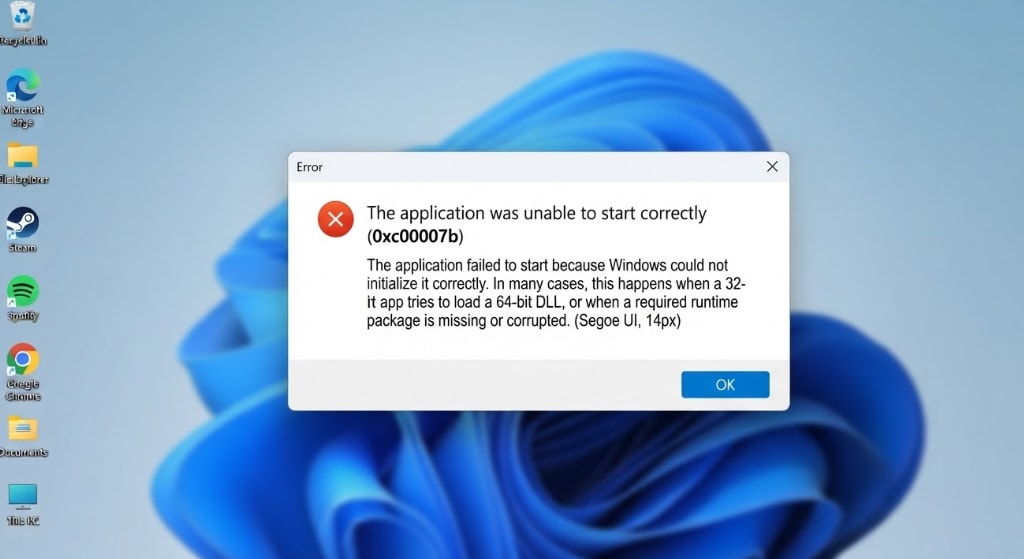
L'erreur 0xc00007b signifie que l'application n'a pas pu démarrer car Windows n'a pas pu l'initialiser correctement. Dans de nombreux cas, cela se produit lorsqu'une application 32 bits tente de charger une DLL 64 bits, ou lorsqu'un package d'exécution requis est manquant ou corrompu.
Les programmes couramment affectés comprennent les jeux PC, les applications Microsoft Office, les applications Adobe, les jeux Steam ou Epic, les lanceurs, les logiciels d'ingénierie, les outils de conception et les anciennes applications Windows.
Partie 2. Pourquoi l'application n'a-t-elle pas pu démarrer correctement 0xc00007b ?
Plusieurs problèmes au niveau du système et des applications peuvent déclencher l'application n'a pas pu démarrer correctement 0xc00007b. Le tableau ci-dessous explique les causes courantes :
| Raison | Ce que cela signifie |
| Redistribuable Visual C++ manquant | De nombreuses applications ont besoin des fichiers d'exécution Microsoft Visual C++ pour se lancer correctement. |
| Problème de composant DirectX | Les jeux échouent souvent si les fichiers DirectX requis sont manquants ou endommagés. |
| Incompatibilité 32 bits/64 bits | L'application peut charger des fichiers DLL avec une architecture incorrecte. |
| Fichiers d'application corrompus | Une installation incomplète ou des fichiers de programme endommagés peuvent empêcher le démarrage de l'application. |
| Fichiers système Windows endommagés | La corruption des fichiers système peut provoquer des erreurs de démarrage dans plusieurs applications. |
| Pilote GPU obsolète | Les jeux et les logiciels gourmands en graphiques peuvent échouer avec des pilotes d'affichage anciens ou corrompus. |
| Erreur de disque | Les secteurs défectueux ou les erreurs du système de fichiers peuvent endommager les fichiers d'application, les DLL ou les données personnelles. |
Partie 3. Comment corriger 0xc00007b sur Windows
Essayez les méthodes suivantes une par une pour corriger 0xc00007b. Commencez par des vérifications simples, puis passez aux méthodes de réparation du système si l'erreur apparaît dans plusieurs applications.
Correctif 1. Redémarrez votre PC et relancez l'application
Un processus Windows temporaire, une DLL verrouillée ou une mise à jour en attente peut empêcher le démarrage d'une application. Fermez l'application, redémarrez votre PC et ouvrez à nouveau le programme.
Correctif 2. Exécutez l'application en tant qu'administrateur
Certains programmes ont besoin d'autorisations pour accéder aux dossiers protégés ou aux fichiers d'exécution. Faites un clic droit sur le raccourci de l'application et sélectionnez Exécuter en tant qu'administrateur. Si cela fonctionne, accédez à Propriétés > Compatibilité, cochez Exécuter ce programme en tant qu'administrateur, et cliquez sur Appliquer.
Correctif 3. Réinstallez les redistribuables Microsoft Visual C++
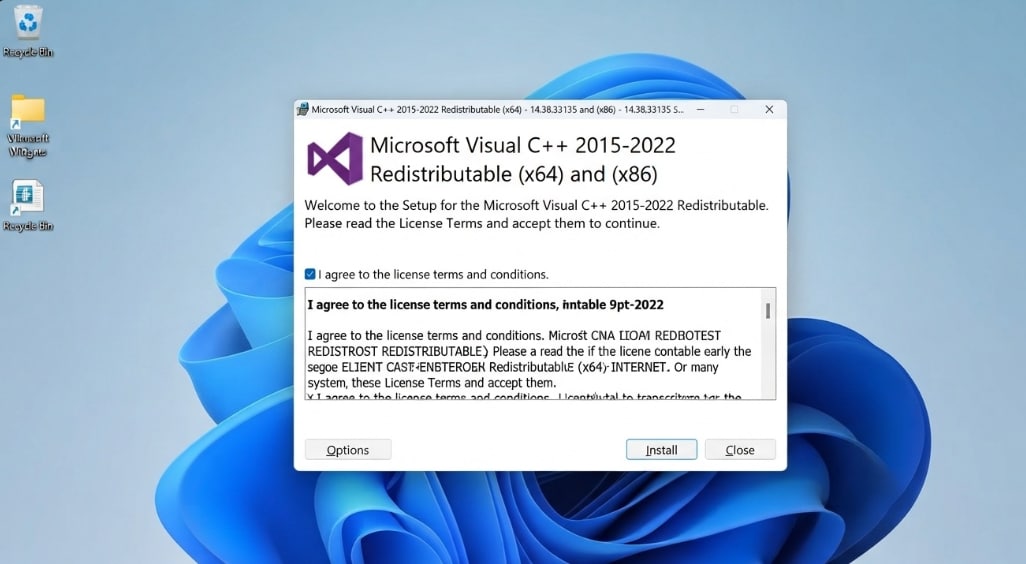
Un package Visual C++ manquant ou corrompu est l'une des causes les plus courantes de l'application n'a pas pu démarrer correctement 0xc00007b. Téléchargez les derniers packages redistribuables Visual C++ pris en charge depuis Microsoft et installez les versions x64 et x86. Redémarrez votre PC ensuite.
Correctif 4. Installez ou réparez DirectX
Si l'erreur apparaît lors du lancement de jeux, DirectX est peut-être manquant ou endommagé. Téléchargez le runtime DirectX pour utilisateurs finaux depuis Microsoft, exécutez le programme d'installation, suivez les instructions à l'écran et redémarrez votre PC.
Correctif 5. Activez ou réparez .NET Framework
Certaines applications nécessitent .NET Framework pour fonctionner correctement. Appuyez sur Windows + R, tapez optionalfeatures, et appuyez sur Entrée. Activez .NET Framework 3.5 et .NET Framework 4.x Services avancés si nécessaire, puis redémarrez votre PC.
Correctif 6. Mettez à jour les pilotes graphiques
Pour les jeux et les applications gourmandes en GPU, des pilotes graphiques obsolètes peuvent provoquer des échecs de démarrage. Mettez à jour les pilotes depuis le site officiel NVIDIA, AMD ou Intel et redémarrez le PC après l'installation.
Correctif 7. Vérifiez ou réinstallez l'application problématique
Si un seul programme affiche 0xc00007b, l'installation de l'application est peut-être corrompue. Pour les jeux Steam, ouvrez Bibliothèque Steam, faites un clic droit sur le jeu, sélectionnez Propriétés > Fichiers installés, et cliquez sur Vérifier l'intégrité des fichiers du jeu. Pour les autres applications, utilisez l'option de réparation officielle ou réinstallez depuis la source officielle.

Correctif 8. Exécutez SFC pour réparer les fichiers système Windows
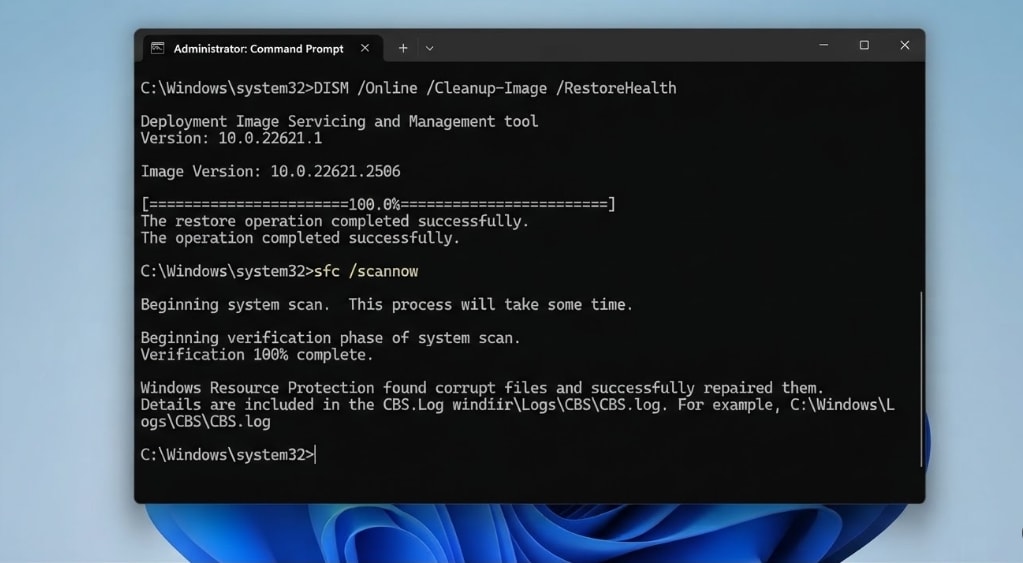
Si plusieurs applications échouent avec la même erreur, les fichiers système Windows sont peut-être endommagés. Ouvrez l'invite de commandes en tant qu'administrateur et exécutez :
sfc /scannow
Attendez la fin de l'analyse, puis redémarrez votre PC.
Correctif 9. Exécutez DISM pour réparer l'image Windows
Si SFC ne peut pas tout réparer, utilisez DISM pour réparer la corruption de l'image Windows. Ouvrez l'invite de commandes en tant qu'administrateur et exécutez :
DISM /Online /Cleanup-Image /RestoreHealth
Une fois terminé, exécutez sfc /scannow à nouveau, redémarrez votre PC et testez l'application.
Correctif 10. Vérifiez les erreurs de disque
Les erreurs de disque peuvent endommager les fichiers de programme et les DLL. Ouvrez l'invite de commandes en tant qu'administrateur et exécutez :
chkdsk C: /f /r
Si Windows vous demande de planifier l'analyse au redémarrage, tapez Y, appuyez sur Entrée, puis redémarrez votre PC.
Correctif 11. Effectuez un démarrage propre
Un démarrage en mode minimal lance Windows avec un nombre réduit de programmes et de services au démarrage. Appuyez sur Windows + R, tapez msconfig, accédez à Services, cochez Masquer tous les services Microsoft, et cliquez sur Désactiver tout. Ensuite, ouvrez Gestionnaire des tâches > Applications de démarrage, désactivez les éléments de démarrage inutiles, puis redémarrez votre PC.
Correctif 12. Utilisez la restauration du système ou une mise à niveau de réparation sur place
Si l'erreur est apparue après l'installation d'un pilote, d'un jeu, d'un correctif ou d'un outil système, la Restauration du système peut vous aider. Accédez à Panneau de configuration > Récupération > Ouvrir la Restauration du système et choisissez un point de restauration créé avant l'apparition de l'erreur. Si le problème affecte de nombreuses applications, envisagez une mise à niveau de réparation sur place à l'aide du support d'installation Windows officiel après avoir sauvegardé vos données importantes.
Partie 4. Que faire si des fichiers sont manquants après avoir corrigé 0xc00007b ?
La plupart des correctifs ne suppriment pas les fichiers personnels. Cependant, une perte de données peut survenir si vous désinstallez des applications, supprimez des dossiers manuellement, réinitialisez Windows, réinstallez le système ou exécutez des réparations de disque après l'erreur 0xc00007b.
Vérifiez d'abord ces emplacements :
- Bureau
- Documents
- Téléchargements
- Corbeille
- Dossiers de données d'application
- Dossiers de sauvegarde de jeux
- C:\\Windows.old
- Disques externes utilisés lors de la sauvegarde ou de la réinstallation
Si des fichiers sont manquants, cessez d'utiliser le disque concerné. De nouvelles données pourraient écraser les fichiers supprimés.
Conseil Pro. Récupérez les fichiers perdus après les correctifs 0xc00007b ou la réinstallation avec Recoverit
Dans de nombreux cas, apprendre à corriger l'application n'a pas pu démarrer correctement 0xc00007b peut nécessiter de réinstaller des applications, de réparer des packages d'exécution, de supprimer des fichiers DLL suspects, d'effectuer des vérifications de disque, voire de réinitialiser Windows. Bien que ces méthodes puissent aider à résoudre l'erreur de démarrage, elles peuvent également entraîner la disparition de fichiers importants si elles sont mal appliquées.
Voici quelques raisons courantes de perte de données lors du dépannage de l'erreur 0xc00007b :
- Suppression accidentelle : Les utilisateurs peuvent supprimer des dossiers d'application, des fichiers DLL, des dossiers de jeux ou des fichiers de projet en tentant de retirer des composants corrompus.
- Réinstallation incomplète : La désinstallation et la réinstallation de jeux ou de logiciels peuvent supprimer les sauvegardes locales, les paramètres, les modèles ou les fichiers de travail.
- Réparation Windows échouée : Les opérations de réparation, de restauration ou de réinitialisation du système peuvent déplacer ou supprimer des fichiers de manière inattendue.
- Erreurs disque : Si l'erreur 0xc00007b est liée à des problèmes de disque, des secteurs défectueux ou des erreurs du système de fichiers peuvent également endommager les données stockées.
- Données de jeu ou d'application manquantes : Certains jeux et applications professionnelles stockent localement des sauvegardes, des caches ou des fichiers de projet, qui peuvent être perdus après une réinstallation.
Une récupération fiable devient nécessaire si le dépannage entraîne des fichiers manquants. Dans ce cas, des outils tels que\u00a0 Recoverit peuvent aider à restaurer des données locales précieuses avant qu'elles ne soient définitivement écrasées. Recoverit analyse en profondeur votre périphérique de stockage pour localiser les fichiers supprimés, cachés ou perdus dans différents scénarios de perte de données.
Fonctionnalités clés
- Capacité d'aperçu : Vous permet de prévisualiser les documents, photos, vidéos, sauvegardes de jeux et fichiers de projet récupérables avant la récupération finale.
- Prise en charge étendue des fichiers : Prend en charge la récupération de plus de 1000 formats de fichiers, notamment les documents, images, vidéos, archives, e-mails et fichiers liés aux applications.
- Recherche par filtre : Vous permet de filtrer les résultats de l'analyse par nom de fichier, type de fichier, taille ou chemin pour retrouver rapidement les fichiers perdus lors du dépannage de l'erreur 0xc00007b.
Guide pour récupérer les fichiers perdus après les corrections de l'erreur 0xc00007b avec Recoverit
Vous pouvez suivre les étapes ci-dessous pour récupérer les fichiers perdus après une réinstallation d'application, une réparation Windows, des erreurs disque ou une suppression accidentelle :
Étape 1. Localiser les fichiers perdus à récupérer
Ouvrez Recoverit et accédez à Disques durs et emplacements. Sélectionnez le disque ou le dossier où les fichiers perdus étaient initialement stockés, comme le dossier de l'application, l'emplacement des sauvegardes de jeux, le Bureau, les Documents ou les Téléchargements.

Étape 2. Analyser les données manquantes liées à l'erreur 0xc00007b
Après avoir choisi l'emplacement cible, Recoverit lancera l'analyse automatiquement. Il recherche sur le disque sélectionné les fichiers supprimés, perdus ou cachés et affiche tous les résultats récupérables.

Étape 3. Enregistrer les fichiers récupérés
Prévisualisez les fichiers si disponible, sélectionnez les données dont vous avez besoin, puis cliquez sur Récupérer. Enregistrez les fichiers récupérés dans un emplacement sécurisé plutôt que sur le disque d'origine afin d'éviter d'écraser les données récupérables.

Conclusion
Pour corriger 0xc00007b or l'application n'a pas pu démarrer correctement 0xc00007b, commencez par redémarrer votre PC, exécuter l'application en tant qu'administrateur, réinstaller les redistribuables Visual C++, réparer DirectX, activer .NET Framework et mettre à jour les pilotes. Si le problème affecte plusieurs applications, exécutez SFC et DISM pour réparer les fichiers système Windows.
Si le dépannage entraîne une perte de fichiers, Wondershare Recoverit peut aider à récupérer les fichiers locaux manquants avant qu'ils ne soient écrasés.
FAQ
-
Que signifie 0xc00007b ?
0xc00007b signifie que Windows ne peut pas démarrer l'application correctement, souvent en raison de fichiers d'exécution manquants, de DLL corrompues, de fichiers système endommagés ou de conflits de dépendances 32 bits/64 bits. -
Comment corriger l'erreur « l'application n'a pas pu démarrer correctement 0xc00007b » ?
Vous pouvez réinstaller les redistribuables Visual C++, réparer DirectX, activer .NET Framework, mettre à jour les pilotes, vérifier les fichiers de l'application et exécuter SFC ou DISM pour réparer les fichiers système Windows. -
Dois-je télécharger des fichiers DLL manuellement pour corriger l'erreur 0xc00007b ?
Non. Le téléchargement de fichiers DLL depuis des sites inconnus peut créer des risques de sécurité et de stabilité. Utilisez plutôt des programmes d'installation officiels, des outils de réparation d'applications ou des commandes de réparation du système Windows. -
Recoverit peut-il corriger l'erreur d'application 0xc00007b ?
Non. Recoverit ne répare pas l'erreur de démarrage de l'application elle-même. Il aide à récupérer les fichiers locaux qui peuvent être perdus après une réinstallation d'application, une réparation Windows, une réinitialisation, des erreurs disque ou une suppression accidentelle.
```

