
Perdre des données importantes peut être extrêmement frustrant. En un clin d'œil, vos photos précieuses, documents essentiels et vidéos inestimables peuvent disparaître. Un disque dur peut tomber en panne. Des fichiers sont parfois supprimés par erreur. Et votre système peut planter sans prévenir. Heureusement, il existe une solution. Les meilleurs logiciels de récupération de disque dur permettent de restaurer ce qui semblait perdu.
Les outils de récupération modernes sont puissants et simples à utiliser. Ils fonctionnent sur de nombreux appareils et systèmes de fichiers différents. Que vous cherchiez le meilleur logiciel de récupération pour Windows ou Mac, vous trouverez une solution adaptée.
Ce guide passe en revue les meilleures options du moment. On vous aide à choisir le meilleur logiciel de récupération pour disque dur selon vos besoins.
Sommaire
Partie 1 : Les causes les plus fréquentes de perte de données
La perte de données arrive plus souvent qu’on ne le pense. Comprendre pourquoi vos fichiers disparaissent évite bien des problèmes. Le meilleur logiciel de récupération de données de disque gère la plupart des scénarios. Voici les causes principales de perte de données :
- Suppression accidentelle : Chaque jour, des utilisateurs effacent des fichiers par mégarde. La corbeille est vidée trop vite. Des dossiers essentiels partent pendant un nettoyage. Et le raccourci Shift+Suppr contourne la sécurité classique.
- Formatage : Un disque dur se retrouve formaté par accident. On sélectionne le mauvais disque durant une installation. Un formatage rapide efface tout en un instant. La table de partition est parfois corrompue et réclame un reformatage.
- Corruption : Certains fichiers deviennent corrompus pour différentes raisons. Une coupure de courant interrompt une écriture. Un bug logiciel peut endommager la structure des fichiers. Virus et malwares s’attaquent aussi aux données intentionnellement.
- Défaillance matérielle : Les dégâts physiques provoquent des pertes de données irréversibles. Les disques durs ont des pièces mécaniques fragiles. Des secteurs défectueux se forment avec le temps. Les composants électroniques lâchent soudainement.
(Article lié : Comment récupérer des fichiers supprimés sur un disque partagé ? Comment réparer certains problèmes de disque dur sous Windows ?)
Partie 2 : Choisir le meilleur logiciel de récupération de disque dur
Bien choisir son logiciel de récupération de données fait la différence. Tous les outils ne se valent pas. Les meilleures solutions de récupération de disque dur partagent des points communs. Pensez à ces critères avant de vous lancer :
- Taux de récupération : C’est le taux de réussite qui fait la qualité d’un logiciel. Les meilleurs atteignent 99 % ou plus de fichiers retrouvés. Ils gèrent aussi les situations les plus complexes. Consultez les avis pour voir les vrais résultats obtenus.
- Systèmes de fichiers pris en charge : Le système de fichiers de votre disque doit être compatible. Windows utilise les formats NTFS et FAT32. Mac fonctionne sur APFS et HFS+. Linux utilise EXT3 et EXT4. Choisissez un logiciel qui couvre votre format.
- Interface utilisateur : Une interface claire fait gagner du temps et évite de s’énerver. Les débutants ont besoin d’instructions précises. Des assistants vous guident étape par étape. Un logiciel trop complexe augmente le risque d’erreurs ou de perte de données.
- Fonction de prévisualisation : Visualisez vos fichiers avant de les restaurer. Cette option économise de la place. Vous ne récupérez que l’essentiel. Images, vidéos et documents s’affichent pour vérification. Les fichiers corrompus apparaissent différemment des sains.
- Prix et rapport qualité/prix : Comparez les prix selon les outils. Les versions gratuites limitent la taille récupérable. Les versions payantes offrent une récupération illimitée. Une licence à vie coûte plus cher mais est rentable. Pensez à votre budget et à vos besoins réels.
- Support client : Un bon support est précieux si un problème survient. Privilégiez le service disponible 24/7 et plusieurs canaux de contact. L’email, le chat et le téléphone sont idéals. Les FAQ et bases de connaissances aident également en cas de souci.
- Vitesse d’analyse : Le temps compte dans la récupération de données. Un scan rapide se termine en quelques minutes. Un scan approfondi prend plus longtemps mais trouve plus de fichiers. Les meilleurs logiciels savent équilibrer vitesse et efficacité.
Partie 3 : Top 6 des logiciels de récupération disque dur en 2025
Voici un comparatif détaillé des 5 meilleurs logiciels de récupération de données disque dur, ainsi qu’une très bonne option gratuite :
Tableau comparatif
| Logiciel | Taux de récupération | Prix | Idéal pour | Plateforme |
| Recoverit | 99% | 79,99 €/an | Tous les utilisateurs | Windows, Mac |
| EaseUS | 97% | 69,95 €/mois | Débutants | Windows, Mac |
| Disk Drill | 96% | 89 € licence à vie | Utilisateurs Mac | Windows, Mac |
| R-Studio | 95% | 79,99 € licence à vie | Professionnels | Windows, Mac, Linux |
| Stellar | 94% | 79,99 €/an | Photos & vidéos | Windows, Mac |
| PhotoRec | 92% | Gratuit | Utilisateurs à petit budget | Tous supports |
#1 Recoverit
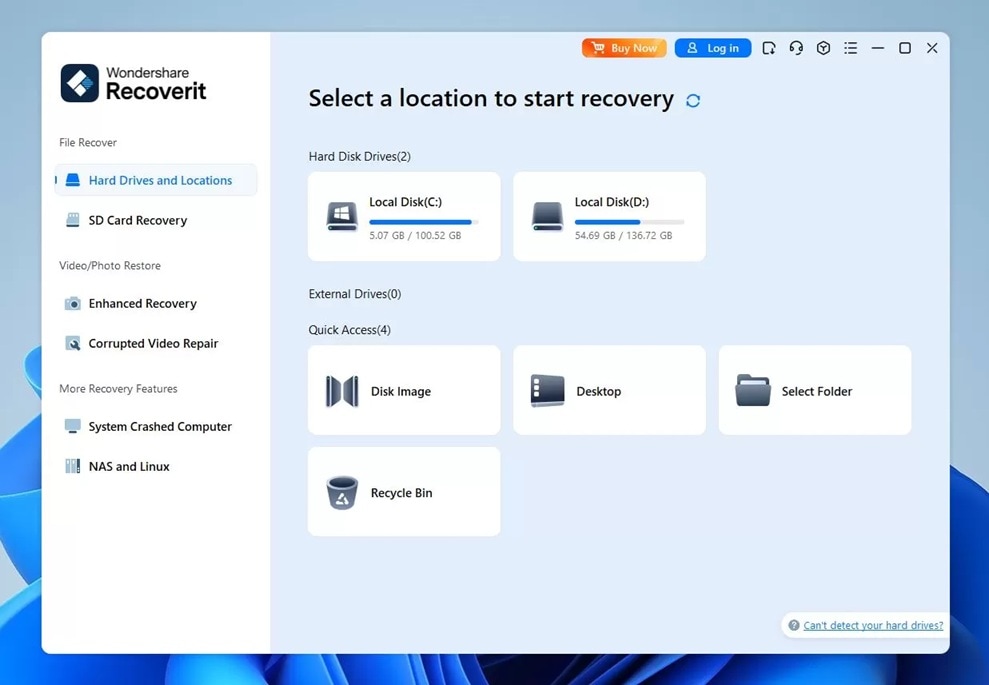
Recoverit se démarque comme le meilleur logiciel de récupération de disque dur aujourd’hui. Son interface allie efficacité et simplicité. Quel que soit votre niveau, vous arriverez à récupérer vos fichiers facilement.
Essayez Recoverit pour restaurer des fichiers supprimés/perdus définitivement
 Sécurité vérifiée. Plus de 7 302 189 téléchargements.
Ce logiciel récupère plus de 1 000 formats de fichiers. Il fonctionne sur disques internes et externes. Les clés USB, cartes SD et appareils photo sont pris en charge. Recoverit gère tous les scénarios courants : suppression, formatage ou crash système, rien ne lui résiste.
Fonctionnalités clés :
- Technologie avancée pour la récupération vidéo
- Mode analyse approfondie pour une recherche complète
- Prévisualisation pour 1 000+ types de fichiers
- Création de support amorçable pour système en panne
- Récupération d’emails intégrée
- Fonction reprendre l’analyse
Avantages :
- Taux de réussite extrêmement élevé
- Interface intuitive pour les débutants
- Analyse rapide avec option analyse approfondie
- Excellent support client disponible
- Mises à jour régulières et améliorations continues
Inconvénients :
- La version gratuite limite la récupération à 100 Mo
- Pour accéder aux fonctions avancées, il faut passer en version premium
Vidéo associée >> : comment récupérer des fichiers supprimés définitivement sur pc ?

#2 EaseUS Data Recovery Wizard
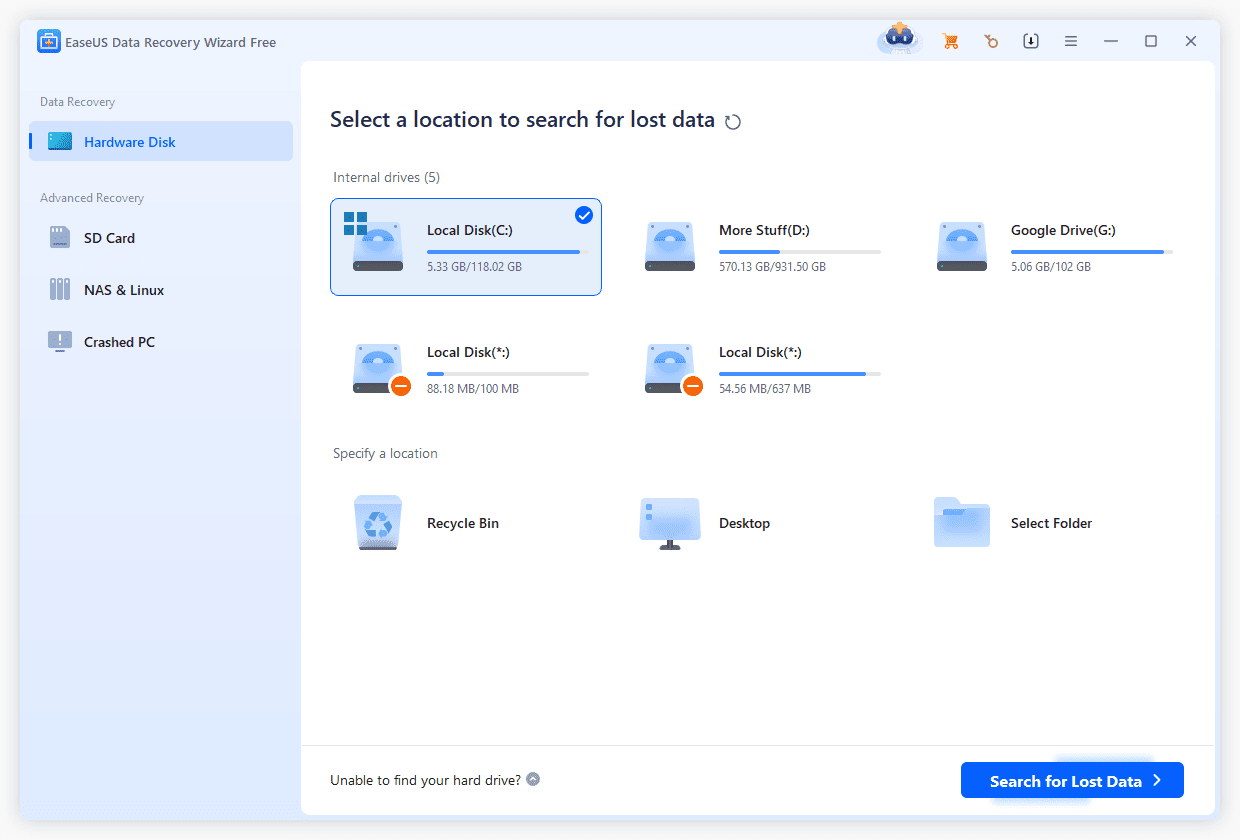
EaseUS propose un logiciel de récupération de disque dur fiable et performant. Outil plébiscité pour ses résultats constants. Des millions d’utilisateurs lui font confiance dans le monde entier.
L’interface présentée sous forme d’assistant guide chaque étape. Trois actions suffisent pour la plupart des récupérations. Des filtres aident à trouver rapidement le bon type de fichier. EaseUS fonctionne avec toutes les versions Windows et Mac.
Fonctionnalités clés :
- Fonction de récupération de partitions
- Support du mode RAW disque
- Option pour système planté
- Récupération sur stockage cloud disponible
- Recherche et filtrage avancés
- Aperçu en temps réel durant l’analyse
Avantages :
- Interface très conviviale
- Gestion complète des types de fichiers
- Tarifs accessibles
- Version gratuite jusqu’à 2 Go récupérables
- Bon support technique
Inconvénients :
- Abonnement mensuel assez coûteux.
- Analyse profonde plus lente que chez certains concurrents.
- Interface parfois encombrée.
#3 Disk Drill
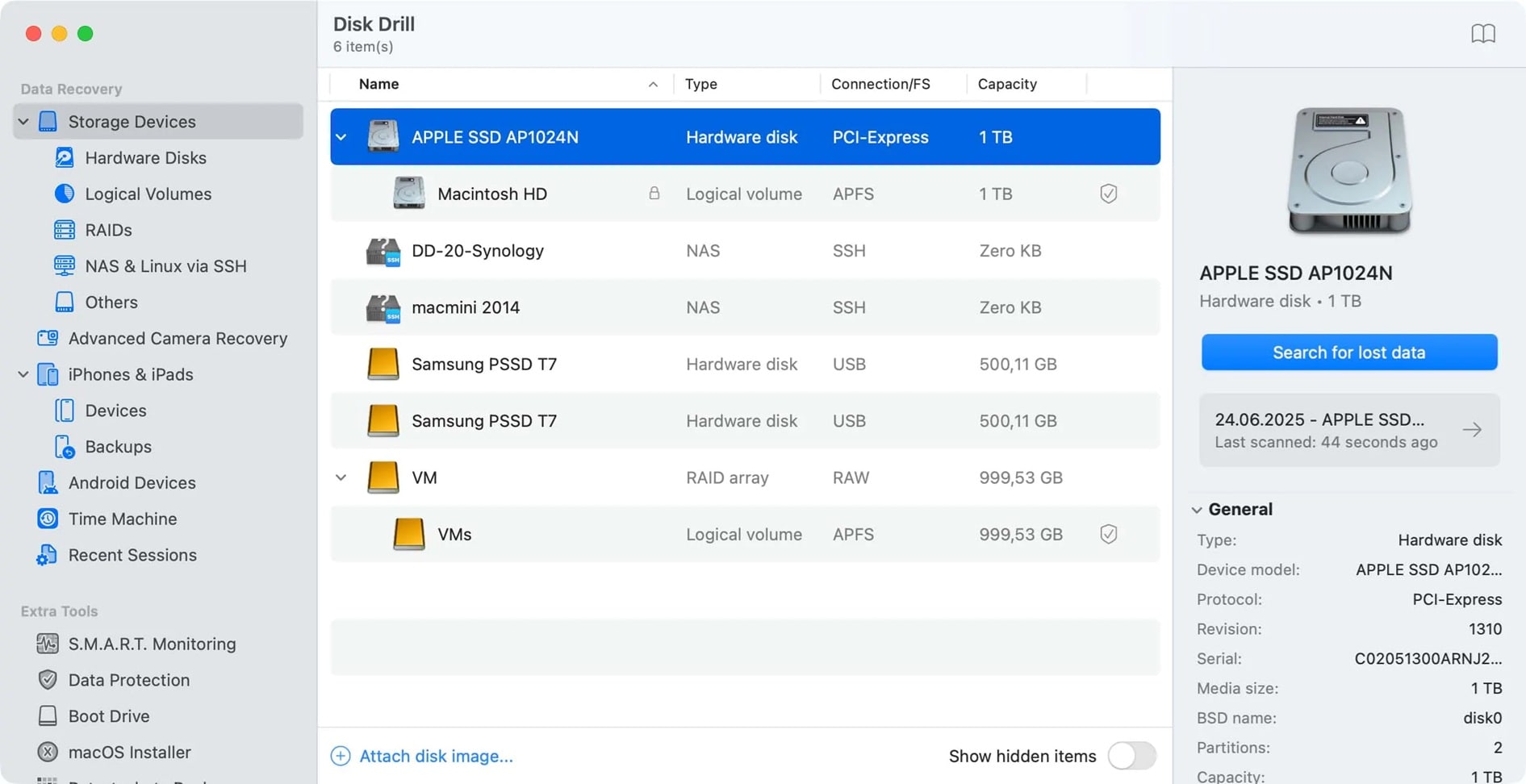
Disk Drill s’impose comme le meilleur logiciel de récupération disque dur pour Mac. Il reste excellent aussi sous Windows. Les créatifs apprécient particulièrement son design moderne.
Des outils complémentaires sont intégrés à Disk Drill. Le suivi de la santé du disque prévient la perte de données. Le détecteur de doublons libère de la place. Les options sauvegarde protègent vos fichiers importants.
Fonctionnalités clés :
- Recovery Vault pour une sécurité renforcée
- Fonction de récupération garantie
- Surveillance S.M.A.R.T. de l’état de santé du disque
- Sauvegarde secteur par secteur
- Outils de nettoyage inclus
- Multiples méthodes d’analyse
Avantages :
- Interface soignée et moderne
- Licence à vie disponible
- Les utilitaires supplémentaires ajoutent de la valeur
- Fonctionne parfaitement sur Mac
- Version gratuite : récupération jusqu’à 500 Mo
Inconvénients :
- Prix légèrement élevé par rapport à d’autres solutions.
- Analyse parfois lente.
- Certaines fonctions avancées demandent un temps d’adaptation.
#4 R-Studio
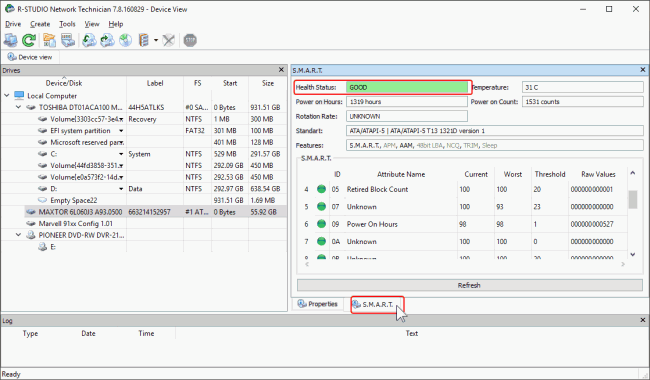
R-Studio s’adresse aux experts en récupération disque dur. Les pros de l’IT et les spécialistes privilégient ce logiciel pour les cas complexes.
La récupération réseau distingue R-Studio. Vous pouvez scanner un ordinateur distant via le réseau. La reconstruction RAID est prise en charge pour de multiples configurations. Les experts apprécient le contrôle personnalisé proposé.
Fonctionnalités clés :
- Récupération et reconstruction RAID avancées
- Analyse réseau intégrée
- Technologie de récupération brute
- Éditeur hexadécimal pour utilisateurs avancés
- Imagerie disque incluse
- Détection automatique des paramètres RAID
Avantages :
- Moteur de récupération ultra-puissant
- Compatible tous systèmes de fichiers
- Licence à vie disponible
- Récupération réseau unique
- Fonctions professionnelles poussées
Inconvénients :
- Courbe d’apprentissage plutôt raide pour les débutants.
- Interface vieillotte et complexe.
- Trop d’options pour un besoin basique.
#5 Stellar Data Recovery
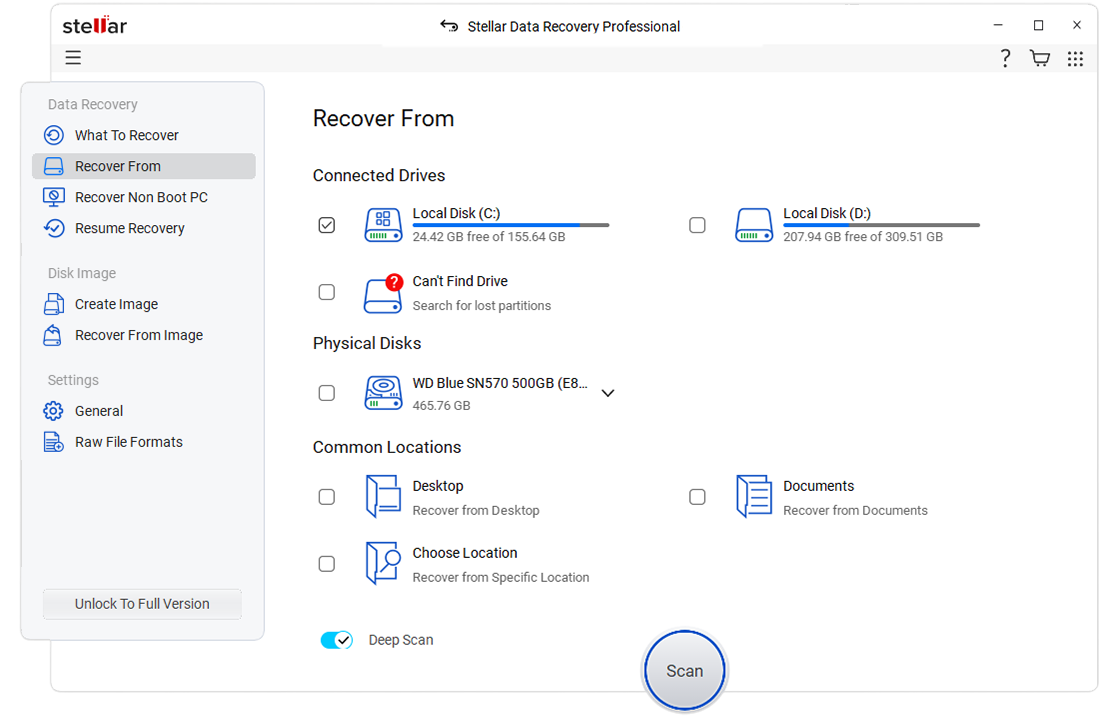
Stellar se spécialise dans la récupération de photos et vidéos. C’est le choix numéro un des photographes pour retrouver des fichiers volumineux.
Les outils de réparation d’images corrigent les photos corrompues. Les vidéos abîmées peuvent être restaurées. Ces fonctions justifient le tarif élevé. Stellar gère les formats pros utilisés par les appareils photo spécialisés.
Fonctionnalités clés :
- Outils de réparation photo & vidéo
- Prise en charge média optique
- Récupération d’emails sur plusieurs clients
- Fonction de surveillance de disque
- Récupération vidéo 4K
- Support du format RAW
Avantages :
- Parfait pour les pros de l’image
- Répare photos et vidéos endommagées
- Interface propre et moderne
- Bonne rapidité d’analyse
- Support client fiable
Inconvénients :
- Abonnement annuel obligatoire.
- Coût élevé pour un usage basique.
- Version gratuite très limitée.
#6 PhotoRec & TestDisk
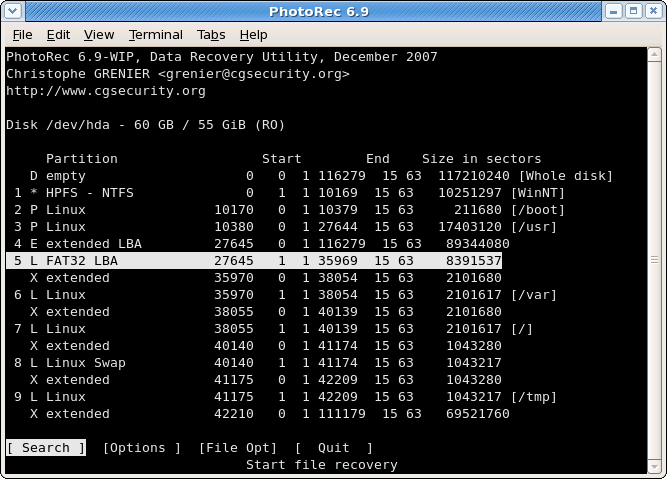
PhotoRec et TestDisk sont des logiciels gratuits parmi les meilleurs du secteur. Open source, ils offrent de vraies performances sans frais cachés. Les utilisateurs soucieux du budget les plébiscitent !
TestDisk répare partitions et boot sectors. PhotoRec se base sur la signature des fichiers pour récupérer les données. Les deux outils fonctionnent en ligne de commande. Quelques bases techniques aident, mais ce n’est pas indispensable.
Fonctionnalités clés :
- Complètement gratuits et open source
- Compatibles tous systèmes
- Aucune installation à prévoir
- Fonctionnent même sur des disques très endommagés
- Mises à jour communautaires fréquentes
- Versions portables disponibles
Avantages :
- Gratuit à 100 %
- Puissantes capacités de récupération
- Universel : tous OS
- Aucune limite de taille de fichier
- Support communautaire réactif
Inconvénients :
- Interface uniquement en ligne de commande
- Pas de fonction de prévisualisation
- Courbe d’apprentissage élevée
- Organisation limitée après récupération
Partie 4 : Fichiers supprimés accidentellement ? Testez Recoverit dès maintenant
La suppression accidentelle de fichiers crée du stress en un instant. Un document essentiel disparaît, des souvenirs photos s’envolent du jour au lendemain. Recoverit vous simplifie la vie et accélère la récupération.
Le logiciel s’utilise en trois étapes simples, aucune notion technique requise. Toute l’opération prend seulement quelques minutes. Dans la majorité des cas, vous récupérez vos fichiers du premier coup. Les taux de réussite sont stables et très élevés.
Étape 1 :Téléchargez Recoverit. Lancez-le Recoverit sur votre ordinateur. Sélectionnez le disque où vos fichiers ont été supprimés (C: ou un appareil externe). Cliquez sur le bouton Démarrer pour lancer l’analyse.

Étape 2 :L’outil va scanner l’emplacement choisi. L’analyse rapide est terminée en quelques minutes. Le scan approfondi va plus loin et trouve davantage de résultats. Prévisualisez vos fichiers avant restauration et vérifiez qu’ils sont intacts.

Étape 3 :Sélectionnez les fichiers à restaurer et cliquez sur Récupérer. Choisissez un autre emplacement pour l’enregistrement. Il est déconseillé d’enregistrer sur le même disque. Vos fichiers seront rapatriés là où vous souhaitez.

Partie 5 : Astuces pour mieux utiliser un logiciel de récupération disque dur
Le résultat dépend du bon usage des outils. Voici quelques réflexes pour optimiser vos chances avec un logiciel de récupération avancé de disque dur. Les petites erreurs peuvent réduire la réussite. Les bonnes pratiques maximisent le taux de restauration.
- Arrêtez immédiatement d’utiliser le disque : Continuer à écrire sur le disque efface les fichiers supprimés. Les nouveaux prennent la place des anciens. Si possible, éteignez votre appareil. Branchez-le sur un autre PC pour lancer la récupération.
- N’installez rien sur le disque concerné : Installez le logiciel de récupération sur un autre disque. Ne rien installer sur le disque touché évite d’écraser des données encore récupérables. Si possible, faites-le sur un support externe ou une différente partition. Vos fichiers ont ainsi plus de chances d’être retrouvés.
- Utilisez d’abord l’analyse rapide :Les analyses rapides se terminent plus vite. Elles retrouvent facilement les fichiers récemment supprimés. Passez seulement à une analyse approfondie si nécessaire. Les analyses profondes peuvent durer des heures sur de gros disques.
- Enregistrez les fichiers récupérés ailleurs :Ne récupérez jamais sur le même emplacement. Cela entraîne une perte de données définitive. Privilégiez un disque externe ou le cloud. Vérifiez les fichiers récupérés avant de supprimer les originaux.
- Récupérez les fichiers par type :Filtrez par extension de fichier dès que possible. Cela accélère beaucoup le processus. Concentrez-vous d’abord sur les fichiers importants. Les documents et photos sont souvent les plus critiques.
- Contrôlez l’aperçu avant récupération :L’aperçu évite de restaurer des fichiers corrompus. Les vignettes montrent l’état du fichier. Les fichiers texte peuvent être partiellement lus. Cela économise du temps et de l’espace de stockage.
- Créez une image disque pour la sécurité :Faites une image du disque avant toute tentative de récupération. Cela crée une copie de sauvegarde. Vous pouvez multiplier les essais de récupération. Le disque d’origine reste intact.
- Surveillez régulièrement la santé du disque :Utilisez les outils de contrôle S.M.A.R.T. Ils permettent de prédire les pannes à l’avance. Sauvegardez vos données dès l’apparition d’une alerte. Mieux vaut prévenir que guérir, à tous les coups.
Conclusion
La récupération de données n’exige plus des spécialistes hors de prix. Les meilleurs logiciels de récupération de disque duroffrent des résultats professionnels à domicile. Leur interface intuitive rend la récupération accessible à tous.
Choisissez votre logiciel selon vos besoins. Recoverit propose la meilleure expérience globale. EaseUS est idéal pour les débutants avec un bon rapport qualité/prix. R-Studio s’adresse aux utilisateurs confirmés. Les versions gratuites suffisent si votre budget est serré.
La prévention reste la solution la plus efficace. Sauvegardez régulièrement pour éviter toute perte de données. Mais si un accident se produit, les logiciels de récupération vous sauvent la mise. Les 5 meilleures solutions de récupération de données disque dur listées ici vous aideront. N’attendez pas le drame. Téléchargez un logiciel dès maintenant, il vaut mieux être prêt.
FAQ
-
Q1 : Un logiciel gratuit de récupération de données peut-il vraiment rivaliser avec les solutions payantes ?
Les outils gratuits sont limités, mais efficaces. Ils plafonnent la récupération à 500 Mo ou 2 Go. L’algorithme fonctionne comme les versions payantes. Pour un petit volume, ça suffit. Du volume conséquent nécessite du payant. Les fonctions avancées restent réservées au premium. Définissez bien vos besoins avant de choisir. -
Q2 : Combien de temps prend la récupération d’un disque dur ?
C’est variable. Une analyse rapide dure 5 à 10 minutes. Une analyse approfondie requiert plusieurs heures sur un gros disque. Un disque de 1 To prend généralement 4 à 6 heures. La taille et le nombre de fichiers jouent aussi. Un disque endommagé rallonge le processus. Anticipez et ne stoppez jamais la procédure. -
Q3 : Peut-on récupérer les données d’un disque dur physiquement endommagé ?
Un logiciel ne peut pas réparer du matériel HS. Un clic ou bruit suspect indique une panne mécanique. Seuls les pros gèrent la récupération physique, en salle blanche. Le tarif va de quelques centaines à plusieurs milliers d’euros. Pour des données précieuses, misez sur des experts. Un logiciel n’agit que sur les pannes logiques.

