
La récupération sur Mac dépend presque entièrement de l'endroit où le fichier était stocké. La même suppression reste réversible sur un disque externe une semaine plus tard, mais peut être irréversible sur le SSD interne en quelques minutes. Les deux gèrent l'espace libéré de manières complètement différentes.
Cela fait comment récupérer des fichiers définitivement supprimés sur Mac une question avec plusieurs réponses plutôt qu'une seule. Ce guide explique ce que macOS fait lorsque vous videz la Corbeille et les sauvegardes et instantanés à vérifier en premier.
Essayez Recoverit pour effectuer une récupération de données
 Sécurité vérifiée. 3,591,664 personnes l'ont téléchargé.
Dans cet article
Partie 1. Les fichiers définitivement supprimés peuvent-ils être récupérés sur Mac ?
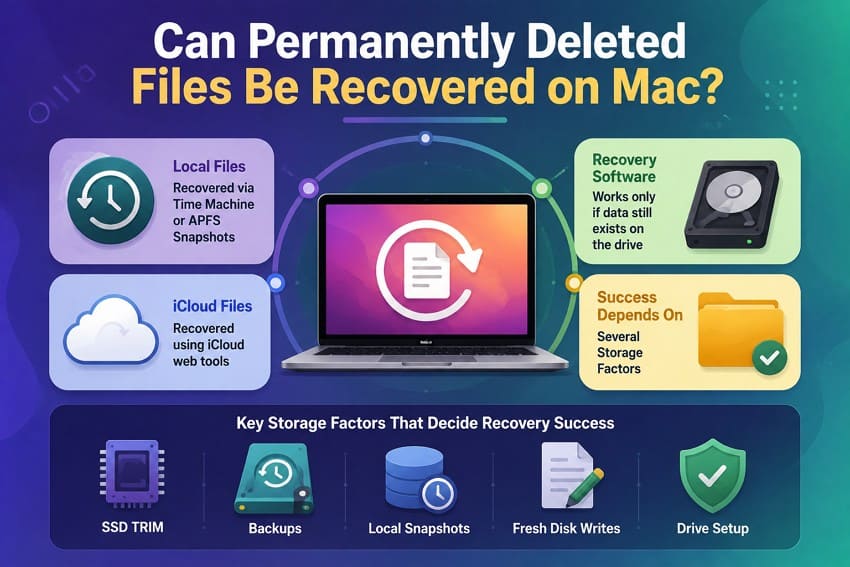
Les fichiers Mac définitivement supprimés sont souvent récupérables, mais la méthode idéale dépend de l'emplacement du fichier et de l'activité ultérieure du disque. Les fichiers locaux s'appuient sur Time Machine ou les instantanés APFS, tandis que les éléments iCloud nécessitent des outils intégrés ou de récupération de données. Le logiciel de récupération n'aide que lorsque les données existent encore sur le disque physique.
Des facteurs de stockage tels que SSD TRIM, les sauvegardes, les instantanés locaux et les nouvelles écritures sur disque déterminent le succès global. Choisissez un chemin de restauration adapté à la configuration spécifique de votre disque pour savoir comment restaurer des fichiers définitivement supprimés sur Mac.
Qu'est-ce qui compte comme un fichier définitivement supprimé sous macOS ?
Un fichier dans la Corbeille reste facile à restaurer jusqu'à ce que vous la vidiez. Une fois vidé ou effacé via Supprimer immédiatement, macOS marque l'élément comme définitivement perdu, le supprimant de l'accès normal du Finder. Finder propose également un paramètre pour vider automatiquement les éléments locaux de la Corbeille après 30 jours.
Vider la Corbeille vs Supprimer immédiatement
Les deux aboutissent au même résultat par des voies différentes. Vider efface tout ce qui s'y trouve, tandis qu'Option avec Commande et Supprimer ignore complètement la Corbeille. Les commandes Terminal telles que « rm » font de même sans aucune confirmation.
Fichiers Mac locaux vs iCloud Drive Fichiers
Les fichiers iCloud Drive suivent un chemin de récupération cloud supplémentaire. Sur un Mac, la suppression d'un fichier iCloud Drive le déplace vers la Corbeille. Apple permet également de récupérer les fichiers iCloud Drive récemment supprimés via iCloud.com pendant jusqu'à 30 jours, à moins qu'ils ne soient définitivement supprimés plus tôt.
Stockage interne Mac vs récupération sur disque externe
Les SSD internes Mac utilisent TRIM, qui indique au disque d'effacer les blocs libérés au niveau matériel plutôt que de les marquer comme disponibles. Cela peut se produire en quelques minutes, et aucun logiciel ne peut l'inverser. APFS amplifie l'effet en écrivant les modifications dans de nouveaux emplacements au lieu de modifier les fichiers sur place.
Les disques externes, clés USB et cartes mémoire ne sont pas gérés de cette façon, et les fichiers supprimés y survivent fréquemment pendant des jours. C'est pourquoi un outil réussit sur une carte mémoire et échoue sur le disque interne du même Mac.
Quand les fichiers définitivement supprimés peuvent encore être récupérables
Compte tenu des bases, consultez le tableau ci-dessous avant d'apprendre comment récupérer des fichiers définitivement supprimés sur Mac. Cinq chemins courants résolvent la plupart des cas, et l'emplacement détermine le bon choix.
| Scénario de suppression | Emplacement d'origine | Meilleure option de récupération | Limitation principale |
| Corbeille vidée | SSD interne | Time Machine, instantané APFS ou logiciel de récupération | TRIM peut rendre les données supprimées irrécupérables |
| Corbeille vidée | Disque externe ou carte SD | Logiciel de récupération | TRIM ou nouvelles écritures peuvent supprimer les données |
| Supprimé d'iCloud Drive | iCloud Drive | Récemment supprimés sur iCloud.com | Généralement limité à 30 jours |
| Supprimé avec Terminal | Tout volume | Sauvegarde, instantané ou logiciel de récupération | Aucune entrée dans la Corbeille ; TRIM peut empêcher la récupération |
| Disque effacé ou reformaté | Tout volume | Sauvegarde, logiciel de récupération ou laboratoire professionnel | Dépend du type d'effacement et des écritures ultérieures |
Quand la récupération de fichiers n'est plus possible
La perte de données devient permanente lorsque TRIM efface des blocs, que de nouvelles données écrasent l'espace, ou que des effacements sécurisés suppriment le stockage. Les sauvegardes et les instantanés locaux conservent des copies antérieures des fichiers indépendamment de l'état du disque. Ces copies secondaires préservent l'accès même après l'échec de la récupération directe du disque.
Partie 2. Que faire immédiatement après avoir définitivement supprimé des fichiers
Avant d'explorer comment restaurer des fichiers définitivement supprimés sur Mac, effectuez ces actions immédiates dès que vous remarquez la suppression :
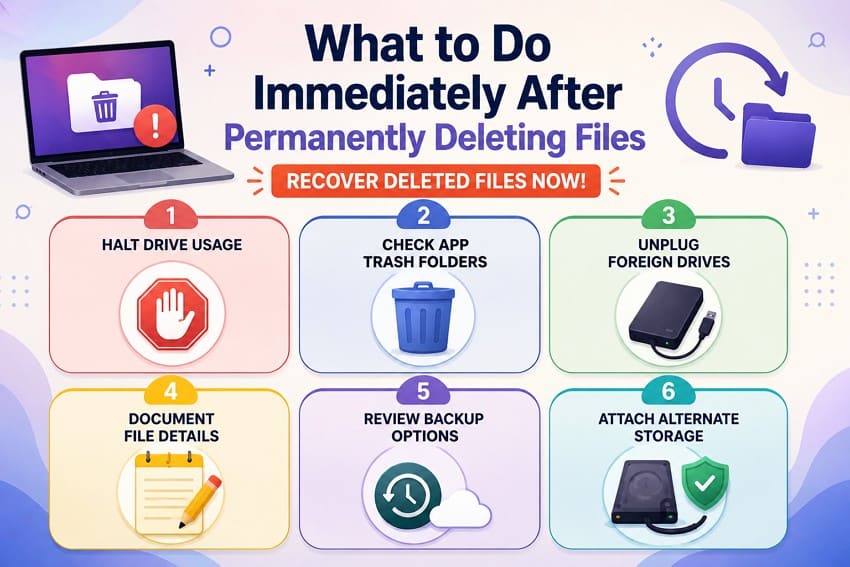
- Arrêter l'utilisation du disque : Arrêtez immédiatement les sauvegardes, téléchargements et installations de logiciels sur le volume cible. Réduisez l'utilisation du Mac pour limiter les nouvelles écritures susceptibles d'écraser les données récupérables.
- Vérifier les dossiers de récupération des applications : Photos, Notes et Messages disposent de zones Récemment supprimés, tandis que Mail utilise généralement la Corbeille. Consultez ces emplacements avant de supprimer définitivement quoi que ce soit.
- Déconnecter les disques externes : Éjectez en toute sécurité le stockage externe affecté immédiatement et laissez-le déconnecté jusqu'à la récupération. Cela réduit le risque de nouvelles écritures sur l'appareil.
- Documenter les détails du fichier : Notez les types de fichiers, noms, emplacements, tailles et dates de suppression approximatives avant d'effectuer une analyse. Ces détails aident à affiner les résultats de récupération et à localiser les fichiers pertinents plus rapidement.
- Vérifier les options de sauvegarde : Vérifiez Time Machine, les instantanés APFS et les copies cloud ou synchronisées avant d'exécuter un logiciel de récupération. Les sauvegardes peuvent préserver les noms de fichiers d'origine, les dossiers et les fichiers intacts.
- Connecter un stockage alternatif : Connectez un disque séparé pour les fichiers récupérés avant de commencer la récupération. Ne restaurez jamais les données récupérées sur le même volume en cours d'analyse.
Partie 3. Restaurer les fichiers définitivement supprimés sur Mac à partir de copies existantes
Après les actions de base, essayez ces 4 méthodes et apprenez comment récupérer des fichiers définitivement supprimés sur Mac:
Méthode 1. Restaurer les fichiers à partir d'une sauvegarde Time Machine
Quand l'utiliser : S'applique chaque fois que Time Machine fonctionne sur ce Mac, avec ou sans le disque de sauvegarde.
macOS conserve des instantanés locaux sur le propre disque du Mac, couvrant généralement la journée précédente. Apple indique que ces instantanés sont stockés sur le Mac lui-même et sont généralement conservés jusqu'à 24 heures ou jusqu'à ce que de l'espace de stockage soit nécessaire. Pour le guide, vous pouvez suivre les étapes simples indiquées ci-dessous :
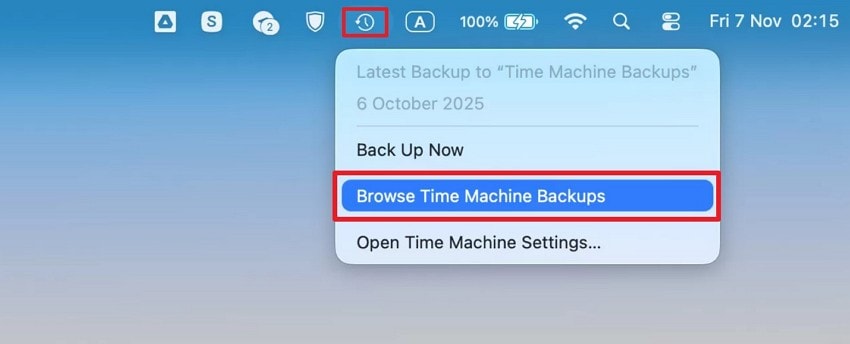
Étape 1. Accédez à la fenêtre du Finder ou à l'emplacement où le fichier ou le dossier a été enregistré pour la dernière fois. Appuyez sur «\u00a0Time Machine > Parcourir les sauvegardes Time Machine.\u00a0»
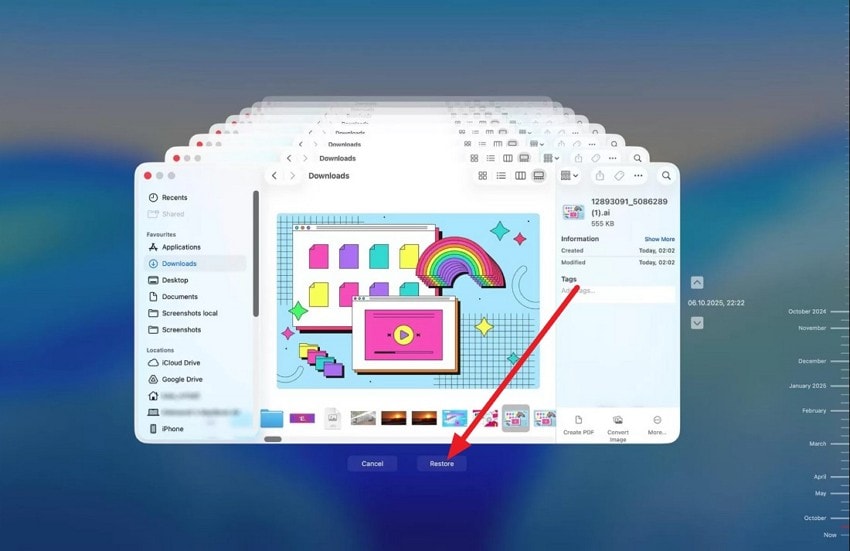
Étape 2. Sélectionnez les fichiers et cliquez sur «\u00a0Restaurer\u00a0», ce qui les renvoie dans leur dossier d'origine.
Méthode 2. Vérifier la récupération de données iCloud Drive
Quand l'utiliser : Le fichier était stocké dans iCloud Drive et supprimé au cours des 30 derniers jours.
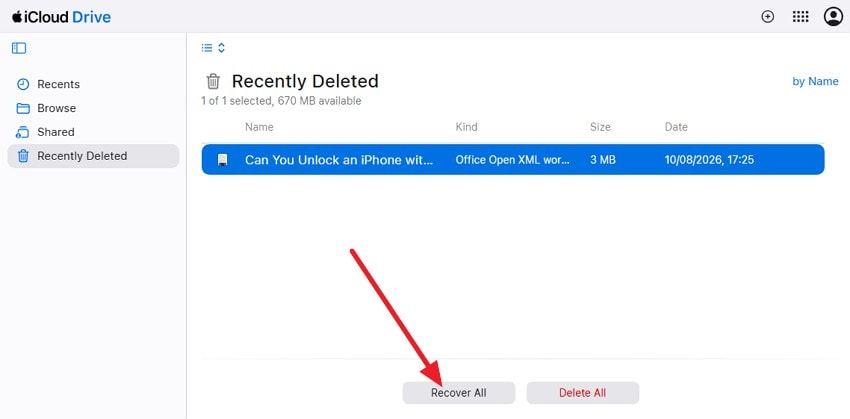
Vous n'avez besoin que d'un navigateur web et de vos identifiants de compte Apple. Les fichiers restaurés retournent automatiquement dans les dossiers exacts dont ils proviennent. Suivez donc les étapes mentionnées et apprenez comment récupérer des fichiers définitivement supprimés sur Mac :
Étape 1. Connectez-vous à iCloud.com > Accédez à «\u00a0Récemment supprimés» dossier.
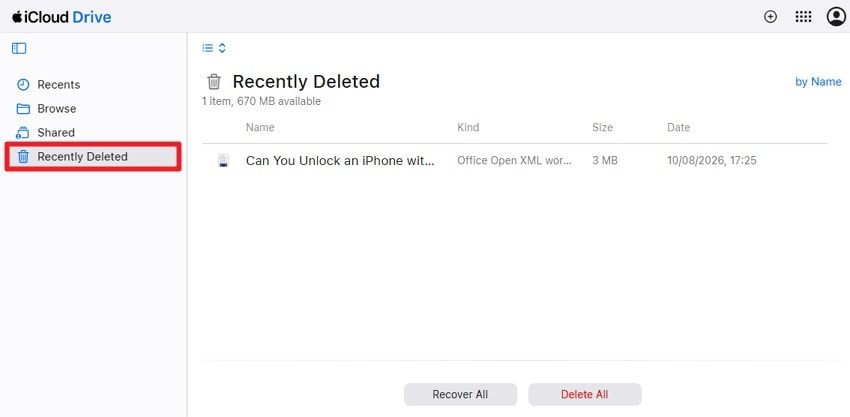
Étape 2. Choisissez le fichier que vous souhaitez récupérer et appuyez sur «Tout récupérer» option.
Méthode 3. Vérifier les dossiers « Récemment supprimés » spécifiques aux applications
Quand l'utiliser : Vous avez perdu une photo, une note, un message ou un e-mail, et non un fichier de dossier enregistré manuellement.
Plusieurs applications Apple maintiennent leur propre zone de conservation, entièrement séparée de la Corbeille du Finder. Photos conserve un album Récemment supprimés pendant 30 jours, accessible depuis la barre latérale. Notes conserve un dossier du même nom avec le même minuteur, et Messages conserve sa propre liste sous les conversations.
Mail déplace les messages vers une boîte aux lettres Corbeille dont vous définissez la rétention par compte. Tout ce qui se trouvait dans l'une de ces applications doit être vérifié là avant toute analyse, car la copie est complète plutôt que reconstruite.
Méthode 4. Restaurer à partir d'une autre sauvegarde ou d'une copie synchronisée
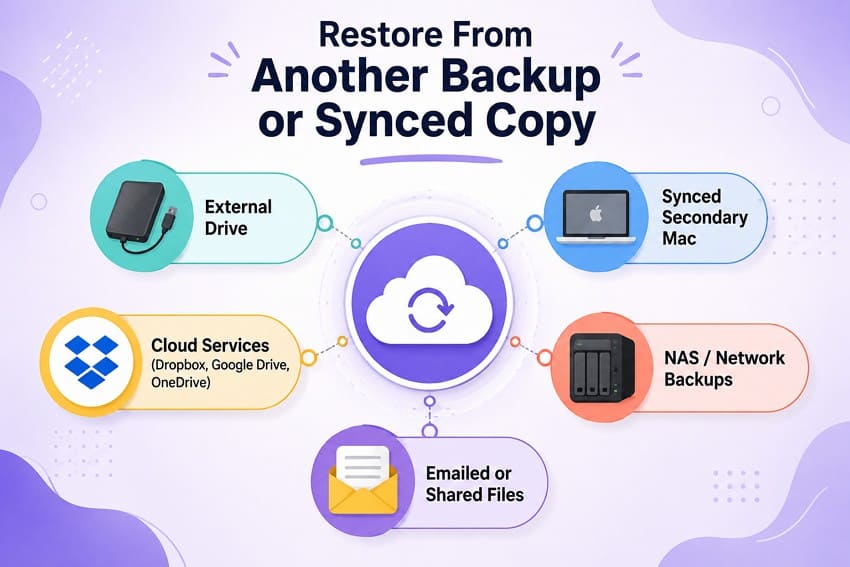
Quand l'utiliser : Time Machine n'a jamais été configuré, mais vous avez peut-être copié, partagé, synchronisé ou envoyé le fichier.
Un disque externe ou un Mac secondaire synchronisé peut stocker une copie manuelle datant de plusieurs mois. Les services cloud comme Dropbox, Google Drive et OneDrive conservent également les éléments supprimés pendant 30 jours ou plus. Les sauvegardes réseau sur un NAS conservent souvent aussi des instantanés planifiés. Enfin, les fichiers envoyés par e-mail ou exportés vers d'autres personnes restent en sécurité, totalement non affectés par les événements locaux du Mac.
Partie 4. Récupérer des fichiers Mac définitivement supprimés sans sauvegarde
Quand l'utiliser : Aucune sauvegarde ou copie n'existe ; utilisez Recoverit pour analyser un support externe ou un disque interne à la recherche de fichiers supprimés.
Lorsqu'aucun de ces quatre éléments ne fournit une copie, le disque lui-même est tout ce qui reste à rechercher. Donc, si vous vous demandez encore comment restaurer des fichiers définitivement supprimés sur Mac, utilisez Recoverit. L'outil lit un volume au niveau des blocs plutôt que d'interroger le système de fichiers. C'est pourquoi il fait remonter des éléments que macOS n'affiche plus nulle part. Cet outil de récupération de données Mac peut restaurer des types de données de base et des archives dans plus de 1000 formats distincts.
En termes de compatibilité, il peut récupérer des données depuis des disques internes, des disques externes, des clés USB, des cartes mémoire, des appareils photo numériques et des unités de stockage réseau. Recoverit peut également réparer des fichiers vidéo endommagés, des fichiers photo corrompus et des documents Office endommagés pendant les processus d'analyse. Pour l'analyse, vous pouvez utiliser les options d'analyse rapide et avancée que vous pouvez facilement mettre en pause ou reprendre.
Fonctionnalités clés
- Prise en charge des volumes APFS et HFS Plus : Lit à la fois le système de fichiers Mac moderne et l'ancien, y compris les volumes partageant un seul conteneur APFS.
- Analyse approfondie basée sur les signatures : Identifie les fichiers par leur structure interne lorsque les enregistrements de répertoire ont disparu, ce qui permet à une analyse de trouver du matériel que le système de fichiers a oublié.
- Restauration de la hiérarchie des dossiers : Reconstruit l'arborescence de dossiers d'origine là où les métadonnées survivent, plutôt que de renvoyer une liste plate.
- Filtrage des résultats d'analyse par date et taille : Réduit des milliers de résultats au jour et à la taille approximative dont vous vous souvenez, ce qui est plus rapide que de naviguer par nom.
- Reconnaissance intelligente des appareils : Utilise la détection automatisée pour identifier des modèles de disques spécifiques et les associer à des chemins de récupération personnalisés pour de meilleurs résultats.
Comment analyser un volume Mac à la recherche de fichiers supprimés avec Recoverit
Suivez le guide fourni ci-dessous pour ce logiciel de récupération de données et apprenez comment récupérer des fichiers définitivement supprimés sur Mac :
Étape 1. Choisir le volume MacBook à analyser
Installez Recoverit sur le Mac, puis sélectionnez le disque contenant les fichiers supprimés dans l'onglet «Disques durs et emplacements».

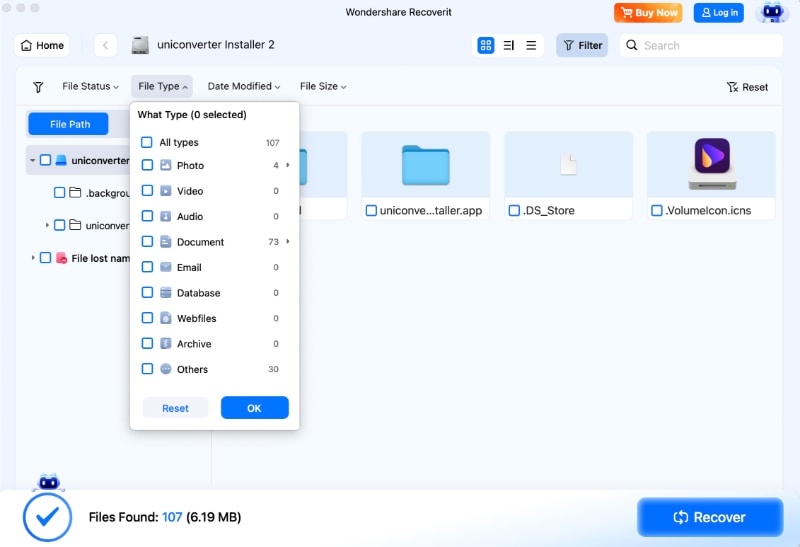
Étape 2. Analyser et affiner les résultats
Lancez l'analyse et laissez-la se terminer sur un disque de toute taille. Filtrez par type de fichier et par date pour réduire une longue liste au contenu que vous avez réellement perdu.
Étape 3. Prévisualiser, puis récupérer ailleurs
Ouvrez plusieurs fichiers pour confirmer qu'ils sont intacts avant de valider. Choisissez «Récupérer» et définissez la destination sur votre second disque, jamais sur le volume que vous venez d'analyser.

Quand faire appel à un service professionnel de récupération de données
Après avoir appris comment restaurer des fichiers définitivement supprimés sur Mac, vous pourriez avoir besoin d'un service professionnel de récupération de données à un moment donné. macOS doit reconnaître un disque avant que le logiciel de récupération puisse l'analyser. Les problèmes matériels peuvent nécessiter une aide professionnelle lorsque l'accès logiciel normal n'est pas disponible. Les disques absents de l'Utilitaire de disque peuvent présenter des problèmes de connexion, d'alimentation, de boîtier, de câble ou de matériel physique.
Les dommages causés par un liquide ou un impact peuvent nécessiter une réparation spécialisée, tandis que les disques durs ouverts nécessitent des conditions de salle blanche contrôlées. Un disque qui clique, bourdonne, se déconnecte à plusieurs reprises ou reste illisible ne doit pas subir d'analyses répétées. Pour les données irremplaçables ou critiques pour l'entreprise, envisagez un service de récupération professionnel avant de procéder à d'autres tentatives de récupération.
Partie 5. Pourquoi les fichiers Mac définitivement supprimés peuvent ne pas être récupérables
Tout en apprenant comment récupérer des fichiers définitivement supprimés sur Mac, découvrez pourquoi les fichiers supprimés peuvent ne pas être récupérables via les détails mentionnés :
| Raison de l'échec de la récupération | Ce qui arrive au fichier | Perspectives de récupération | Meilleure prochaine étape |
| Les données d'origine ont été écrasées | De nouvelles données occupent une partie ou la totalité des blocs de stockage précédemment utilisés par le fichier supprimé. | Très faible à nul | Vérifiez les sauvegardes ; les parties écrasées ne peuvent généralement pas être récupérées par un logiciel. |
| De nouvelles données ont été écrites après la suppression | L'utilisation continue du Mac augmente le risque que les blocs de stockage réutilisables soient écrasés ou récupérés. | Diminue avec une activité supplémentaire | Arrêtez les écritures inutiles et vérifiez rapidement les sauvegardes, les instantanés ou le logiciel de récupération. |
| Le périphérique de stockage présente des dommages physiques | Les problèmes matériels peuvent empêcher macOS et le logiciel de récupération de lire le périphérique de stockage de manière fiable. | La récupération logicielle peut échouer | Arrêtez les analyses répétées et envisagez un service professionnel de récupération de données. |
| Le fichier a été effacé de manière sécurisée ou la rétention cloud a expiré | L'effacement sécurisé peut rendre les données locales irrécupérables, tandis que l'expiration de la rétention cloud supprime la copie récupérable du fournisseur. | Généralement très faible ou nul | Vérifiez les sauvegardes, les copies synchronisées ou d'autres emplacements de récupération disponibles. |
| Aucune sauvegarde ou copie récupérable ne subsiste | Aucune sauvegarde, instantané, copie cloud ou donnée de fichier récupérable n'est disponible. | Potentiellement impossible | Essayez un logiciel de récupération si approprié avant de conclure que le fichier est définitivement perdu. |
Partie 6. Comment prévenir la perte permanente de fichiers sur Mac
Savoir comment restaurer des fichiers définitivement supprimés sur Mac est la première étape. Après avoir récupéré les fichiers, suivez les pratiques mentionnées et apprenez comment éviter la perte de fichiers à l'avenir :
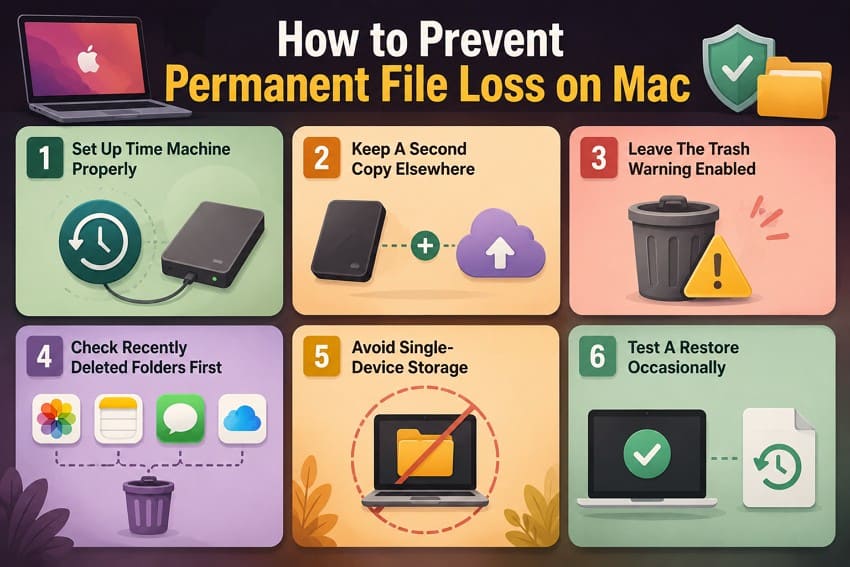
- Configurer Time Machine correctement : Connectez un disque externe pour les sauvegardes automatiques Time Machine. Sur les systèmes APFS pris en charge, macOS peut également maintenir des instantanés locaux lorsque cela est approprié.
- Conservez une deuxième copie ailleurs : Combinez une sauvegarde externe avec un stockage cloud ou hors site. Des copies séparées protègent contre les pannes de disque, le vol, les dommages et la suppression accidentelle.
- Laissez l'avertissement de la Corbeille activé : Dans les paramètres du Finder, conservez l'avertissement avant de vider la Corbeille activé. Cela ajoute une étape de confirmation avant la suppression définitive des fichiers.
- Vérifiez d'abord les dossiers Récemment supprimés : Photos, Notes, Messages et iCloud Drive offrent des zones de récupération, généralement avec des périodes de rétention de 30 jours. Vérifiez-les avant de supprimer définitivement leur contenu.
- Évitez le stockage sur un seul appareil : Les fichiers stockés dans un seul emplacement restent vulnérables aux pannes matérielles ou aux suppressions accidentelles. Conservez les données importantes sur au moins un emplacement de stockage supplémentaire.
- Testez occasionnellement une restauration : Restaurez périodiquement un fichier depuis votre sauvegarde pour confirmer qu'il fonctionne correctement. Un test réussi vérifie que votre sauvegarde est réellement utilisable.
Conclusion
Déterminez où se trouvait le fichier avant de choisir une méthode. Comment restaurer des fichiers définitivement supprimés sur Mac dépend de cela plus que de tout autre chose. Les disques externes et les cartes mémoire répondent bien à l'analyse, contrairement à un SSD interne avec TRIM actif.
Vérifiez les sauvegardes, les instantanés et les dossiers Récemment supprimés avant de recourir à un logiciel, car ceux-ci restituent des fichiers complets plutôt que reconstruits. Si l'analyse est la seule option restante, cessez immédiatement d'utiliser le disque et récupérez les données avec Recoverit.
FAQ
-
Peut-on récupérer des fichiers supprimés avec des commandes Terminal sur Mac ?
La récupération peut encore être possible après utilisation de « rm ». La commande contourne la Corbeille, mais Recoverit peut analyser le disque concerné à la recherche de données récupérables avant que TRIM ou de nouvelles écritures ne réduisent les chances de récupération. -
FileVault affecte-t-il la récupération de fichiers supprimés ?
Considérablement ; sans la clé de déverrouillage, l'analyse d'un volume chiffré ne retourne rien d'utilisable. Même avec la clé, les fichiers supprimés sont souvent irrécupérables en raison de la façon dont le chiffrement interagit avec les blocs libérés. -
Apple peut-il récupérer des fichiers définitivement supprimés d'un Mac ?
Non, Apple ne fournit aucun service de récupération de fichiers, et le support vous orientera vers vos sauvegardes. Les fichiers stockés dans iCloud font exception, via l'option de restauration sur iCloud.com. -
Pourquoi les fichiers Mac récupérés perdent-ils parfois leur nom d'origine ou leur structure de dossiers ?
Les noms de fichiers et les chemins d'accès résident dans les enregistrements de répertoire plutôt qu'à l'intérieur du fichier lui-même. Lorsque ces enregistrements ont disparu, une analyse identifie le contenu par sa signature interne et lui attribue des noms génériques à la place. La récupération depuis une sauvegarde évite entièrement ce problème, ce qui constitue un argument supplémentaire pour vérifier la Partie 3 en premier.

