
Le formatage d’une carte SD efface son contenu et crée un nouveau système de fichiers pour continuer à l’utiliser. Il permet de préparer la carte pour les appareils photo, drones, Mac et autres appareils compatibles. Le choix du système de fichiers et du schéma de partition appropriés favorise la compatibilité entre les appareils.
Savoir comment formater une carte SD sur Mac ne se limite pas à l’effacer. Ce guide pratique explique comment sauvegarder les fichiers, choisir le bon format, vider la carte et résoudre les problèmes de formatage courants sous macOS.
Essayez Recoverit pour récupérer vos données
 Sécurité vérifiée. 3,591,664 téléchargements.
Sommaire
-
- Solution 1. Déverrouiller la carte ou l’adaptateur
- Solution 2. Réinsérer la carte ou changer de lecteur et de port
- Solution 3. Afficher tous les appareils dans Utilitaire de disque
- Solution 4. Exécuter S.O.S. dans Utilitaire de disque
- Solution 5. Démonter et formater la carte avec Terminal
- Solution 6. Remplacer la carte
Partie 1. Vérifications avant de formater une carte SD sur Mac
Avant de découvrir comment formater une carte microSD sur Mac, examinez-la attentivement. Ces six vérifications permettent de protéger vos fichiers et d’éviter les problèmes de formatage :
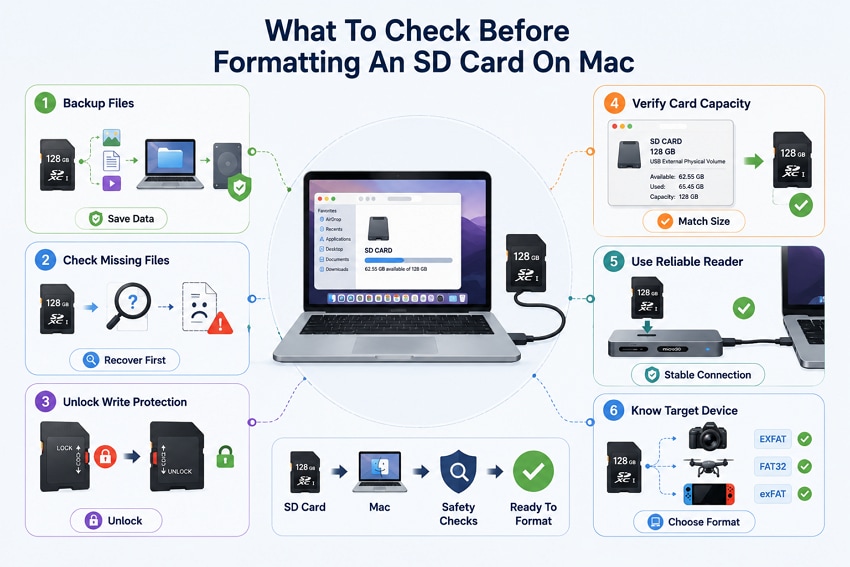
- Sauvegarder les fichiers à conserver : copiez les données importantes sur un autre support, car le formatage efface le contenu de la carte SD.
- Arrêter si des fichiers ont déjà disparu : tentez de les récupérer avant le formatage, qui pourrait compliquer leur restauration.
- Vérifier la protection en écriture : assurez-vous que le curseur de la carte ou de l’adaptateur microSD est déverrouillé.
- Identifier la bonne carte sur le Mac : comparez le nom du périphérique et sa capacité avant toute opération.
- Utiliser un lecteur fiable : privilégiez un emplacement intégré ou un lecteur de cartes stable.
- Vérifier l’appareil de destination : consultez les exigences de votre appareil photo, drone ou console pour choisir le bon système de fichiers.
Remarque : Apple confirme que l’effacement d’un périphérique de stockage supprime toutes ses données et recommande de copier au préalable les fichiers importants ailleurs.
Conseil : récupérer les fichiers perdus avant le formatage
Si des fichiers ont disparu ou si la carte mémoire semble vide, un formatage immédiat peut compromettre leur récupération. Recoverit peut vous aider à retrouver les données importantes avant le formatage. Il prend en charge les cartes SD, microSD, CF, CFexpress et d’autres cartes mémoire utilisées dans les appareils photo.
Recoverit peut analyser les cartes mémoire contenant des fichiers supprimés, formatés, masqués ou devenus inaccessibles, notamment sur des volumes RAW. Vous pouvez prévisualiser les photos, vidéos et documents récupérables avant de sélectionner les fichiers à restaurer. Enregistrez-les sur un autre support pour éviter d’écraser les données de la carte d’origine.
Principales fonctionnalités
- Récupération FAT32 et exFAT : analyse les cartes SD utilisant ces systèmes de fichiers, y compris lorsqu’ils sont endommagés ou inaccessibles.
- Analyse approfondie : recherche les fichiers qui n’apparaissent pas lors de l’analyse initiale.
- Informations et métadonnées : préserve les informations disponibles lorsque cela est possible ; les noms, dates et métadonnées dépendent toutefois des données restantes.
- Récupération des vidéos fragmentées : aide à reconstruire les séquences vidéo enregistrées par les appareils photo et les drones.
- Reconnaissance intelligente des fichiers : aide à identifier et à classer les fichiers récupérables par type.
Comment analyser la carte avant le formatage
Avant de vider une carte SD sur Mac, récupérez d’abord les fichiers importants. Voici comment analyser votre carte avant de la formater.
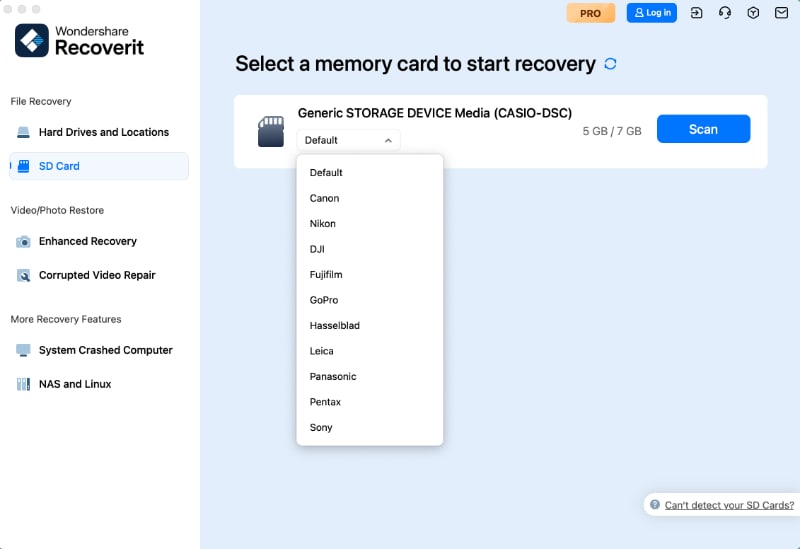
Étape 1. Sélectionner la carte SD et lancer l’analyse
Ouvrez Recoverit, choisissez « Récupération de carte SD », sélectionnez votre carte, puis cliquez sur « Lancer l’analyse ». Les intitulés peuvent varier selon la version installée.
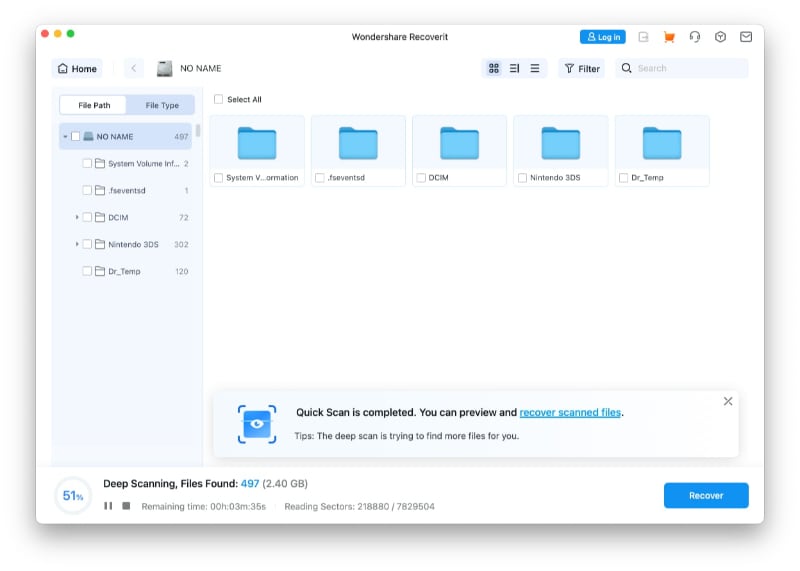
Étape 2. Laisser Recoverit analyser la carte
Une fois l’analyse terminée, les fichiers récupérables apparaissent dans les résultats, notamment sous « Emplacement du fichier » selon la version.
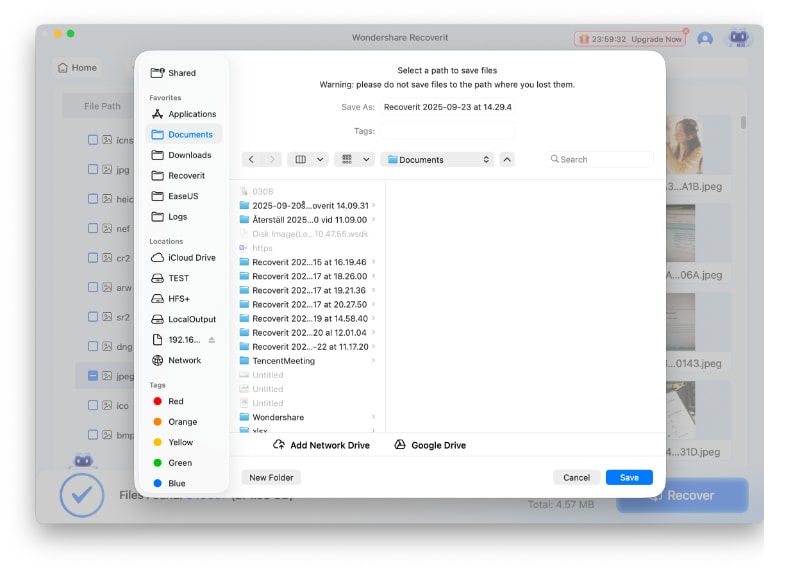
Étape 3. Prévisualiser et récupérer les fichiers sur le Mac
Prévisualisez les résultats, sélectionnez les fichiers souhaités, puis cliquez sur « Récupérer » et choisissez un emplacement différent de la carte source.
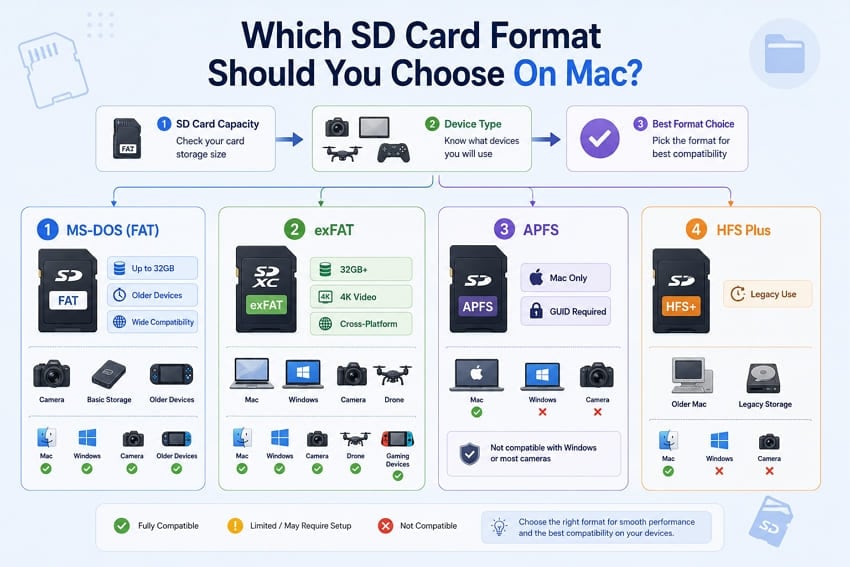
Partie 2. Quel format choisir pour une carte SD sur Mac ?
Le format choisi détermine quels appareils pourront lire votre carte SD. Pour formater une carte SD sur Mac, il faut donc connaître la compatibilité des systèmes de fichiers. Voici un comparatif des formats courants et de leurs usages :
| Format | Capacité habituelle | Mac | Windows | Appareils photo | Usage recommandé |
| MS-DOS (FAT) | Jusqu’à 32 Go | Oui | Oui | Généralement | Cartes SDHC, appareils anciens |
| exFAT | Plus de 32 Go | Oui | Oui | Généralement | Cartes SDXC/SDUC, vidéos volumineuses |
| APFS | Toutes capacités | Oui | Non | Généralement non | Stockage réservé au Mac |
| HFS Plus | Toutes capacités | Oui | Non | Généralement non | Anciens usages exclusivement sur Mac |
FAT32 pour les cartes SDHC jusqu’à 32 Go
Dans Utilitaire de disque, Apple appelle le FAT32 « MS-DOS (FAT) », ce qui peut surprendre les utilisateurs de Mac. Ce format convient généralement aux cartes SDHC de 32 Go ou moins. Le FAT32 limite également la taille d’un fichier individuel à 4 Go, ce qui peut poser problème pour les longues vidéos.
exFAT pour les cartes SDXC de plus de 32 Go
L’exFAT convient généralement aux cartes SDXC modernes de plus de 32 Go. Contrairement au FAT32, il ne limite pas les fichiers à 4 Go et permet donc de stocker de longues vidéos. Les cartes SDXC sont normalement formatées en exFAT, lisible et inscriptible sous macOS et Windows. Selon Apple, MS-DOS (FAT) convient aux volumes compatibles Windows de 32 Go ou moins, tandis que l’exFAT convient aux volumes plus volumineux.
Dans quels cas choisir APFS pour un usage exclusivement sur Mac ?
L’APFS peut convenir à une carte réservée au Mac, car les appareils photo et Windows ne le prennent généralement pas en charge nativement. Il s’utilise souvent avec une table de partition GUID. La compatibilité dépend toutefois de l’appareil. Dans Terminal, la commande diskutil partitionDisk permet de définir un schéma GUID et un format APFS.
Quel format choisir pour les appareils photo, les drones et un usage mixte ?
Les appareils photo et drones utilisent généralement l’exFAT au-delà de 32 Go et le FAT32 pour les capacités inférieures. Beaucoup attendent une table de partition MBR plutôt que GUID. Une carte fonctionnant sur Mac peut donc ne pas être reconnue par certains appareils photo. Pour partager une carte entre Mac et Windows, l’exFAT offre une compatibilité native en lecture et en écriture.
Partie 3. Comment formater une carte SD sur Mac
Une fois le format choisi, vous pouvez préparer la carte. Pour savoir comment formater une carte SD sur Mac, suivez l’une des méthodes ci-dessous.
Méthode 1. Formater la carte SD avec Utilitaire de disque
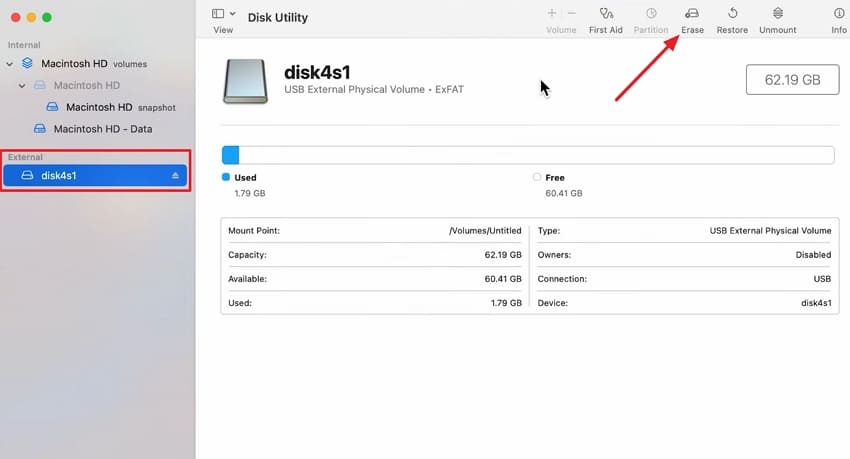
Utilitaire de disque est l’outil intégré à macOS pour formater une carte SD. En sélectionnant la carte physique, vous pouvez choisir le schéma de partition approprié. Voici la procédure après avoir inséré la carte dans votre Mac :
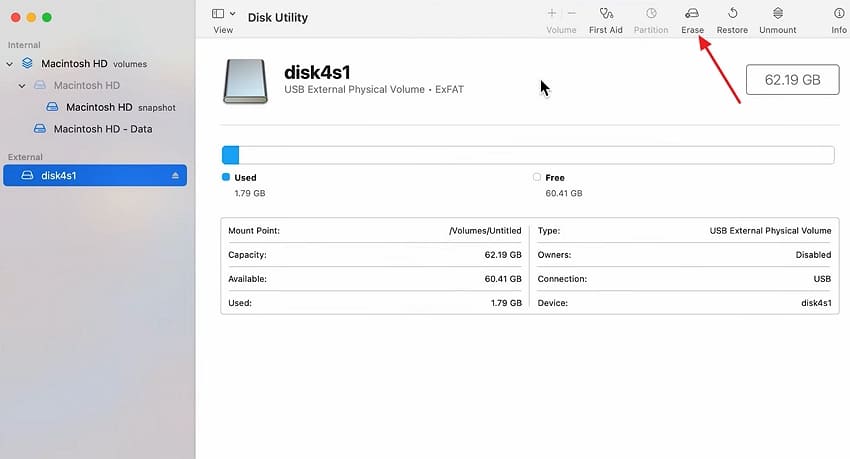
Étape 1. Ouvrez « Utilitaire de disque », sélectionnez la carte SD, puis cliquez sur « Effacer ».
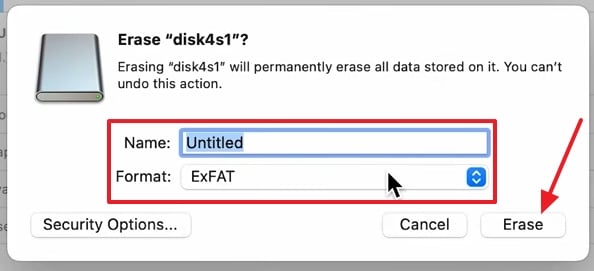
Étape 2. Donnez un nom à la carte, choisissez le « Format » et le schéma adaptés à votre appareil, puis cliquez sur « Effacer ».
Méthode 2. Formater avec SD Memory Card Formatter
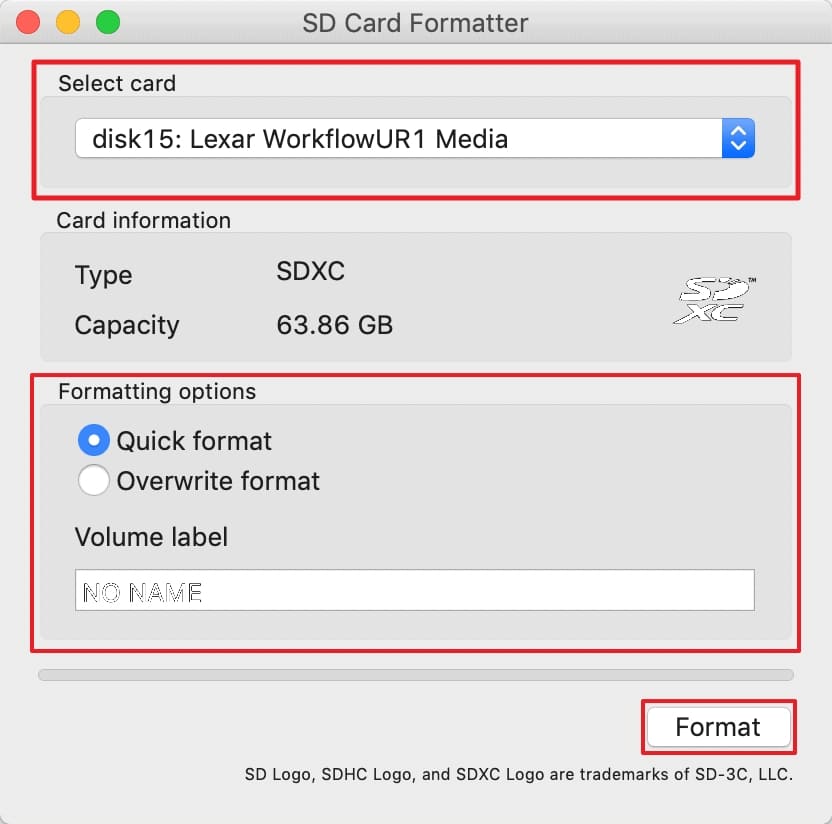
SD Memory Card Formatter peut aider à remettre en état une carte dont la capacité affichée est incorrecte et à récupérer de l’espace masqué par certaines partitions. Pour formater une carte microSD sur Mac avec cet outil, procédez ainsi :
Instructions. Installez et ouvrez l’application, sélectionnez votre carte SD, choisissez le « Mode de formatage », saisissez un nom, puis cliquez sur « Format ».
Méthode 3. Formater une carte SD avec Terminal
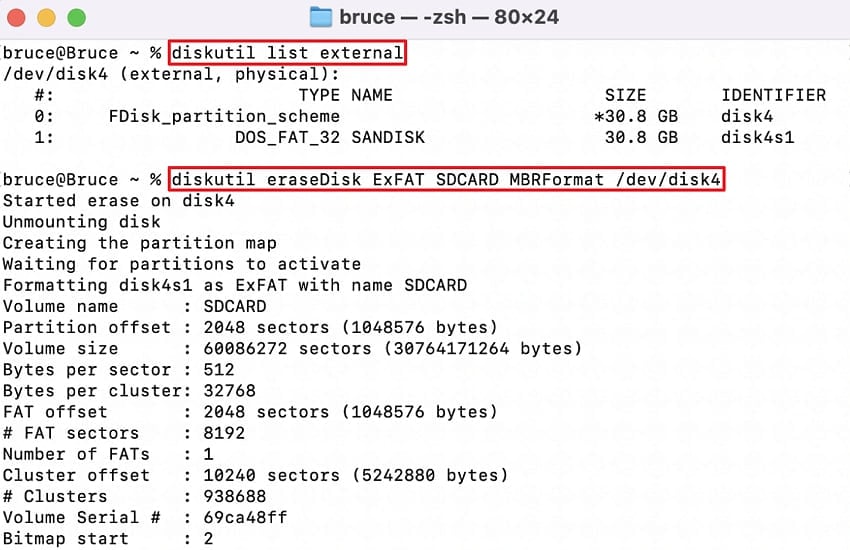
Terminal permet de formater une carte SD lorsque les options d’Utilitaire de disque sont indisponibles. La commande diskutil agit directement sur le disque sélectionné : vérifiez donc soigneusement son identifiant.
Instructions. Ouvrez Terminal et exécutez diskutil list external pour afficher les disques externes. Identifiez la carte, puis exécutez diskutil eraseDisk ExFAT SDCARD MBRFormat /dev/diskN en remplaçant N par le numéro du disque. Attention : cette commande efface la carte sélectionnée.
Partie 4. Comment vider une carte SD sur Mac sans la formater
Il n’est pas nécessaire de formater une carte SD pour simplement supprimer des fichiers. Vous pouvez vider une carte SD sur Mac tout en conservant son système de fichiers.
1. Supprimer certains fichiers de la carte
Cette méthode libère rapidement de l’espace sans modifier le format de la carte. Pour supprimer les fichiers inutiles :
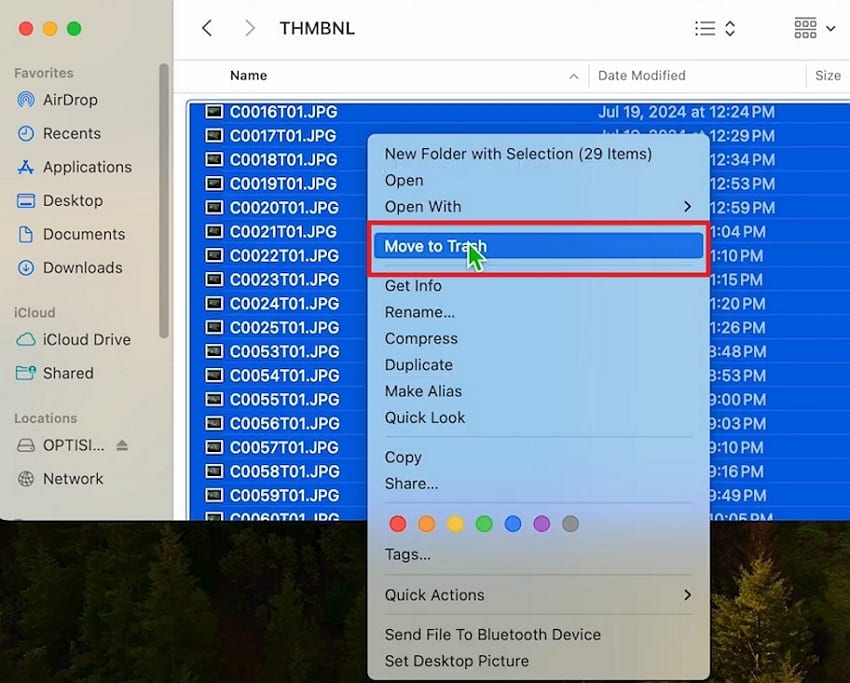
Étape 1. Ouvrez la carte dans le « Finder », sélectionnez les fichiers inutiles, faites un clic avec la touche Contrôle enfoncée, puis choisissez « Placer dans la corbeille ».
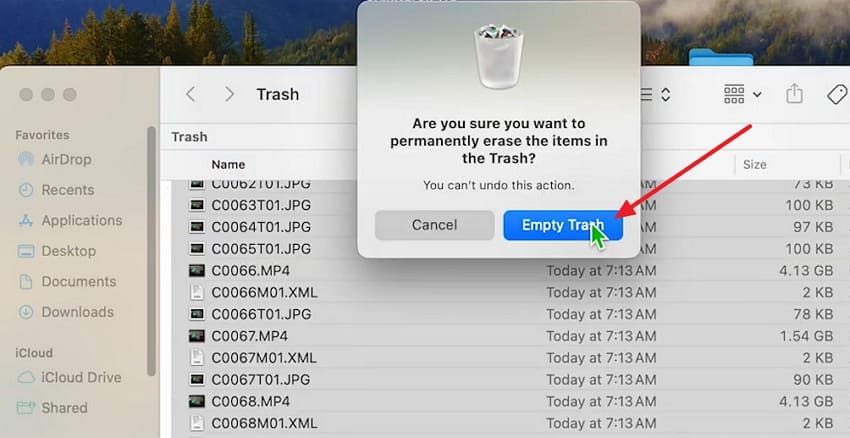
Étape 2. Gardez la carte connectée, ouvrez la « Corbeille », puis videz-la pour libérer l’espace occupé par les fichiers supprimés. Vérifiez auparavant que vous n’avez plus besoin de ces fichiers.
2. Gérer les fichiers masqués créés par macOS
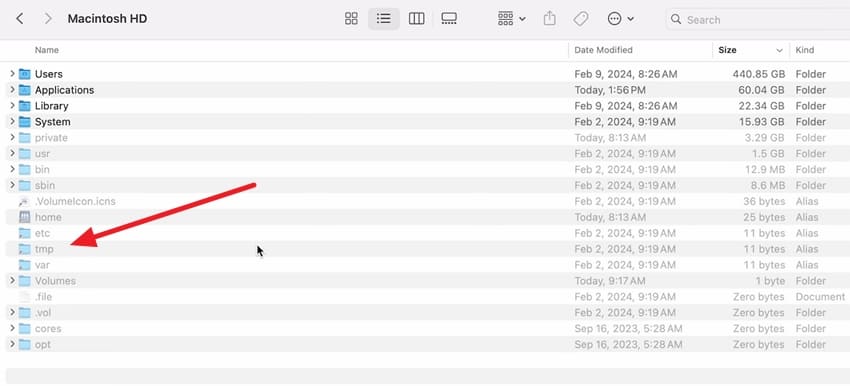
macOS peut créer des fichiers masqués sur les supports amovibles pour l’indexation et certaines fonctions système. Ils peuvent apparaître comme des éléments indésirables sur d’autres appareils. Vous pouvez les afficher, mais évitez de supprimer aveuglément les fichiers système.
Instructions. Dans le « Finder », appuyez sur Commande + Maj + . pour afficher les fichiers masqués. Identifiez uniquement les éléments que vous savez pouvoir supprimer, puis videz la corbeille en gardant la carte connectée.
Facultatif : Pour désactiver l’indexation Spotlight sur la carte, exécutez mdutil -i off /Volumes/CARDNAME dans Terminal, en remplaçant CARDNAME par le nom du volume. Cette commande peut ne pas être applicable à tous les supports.
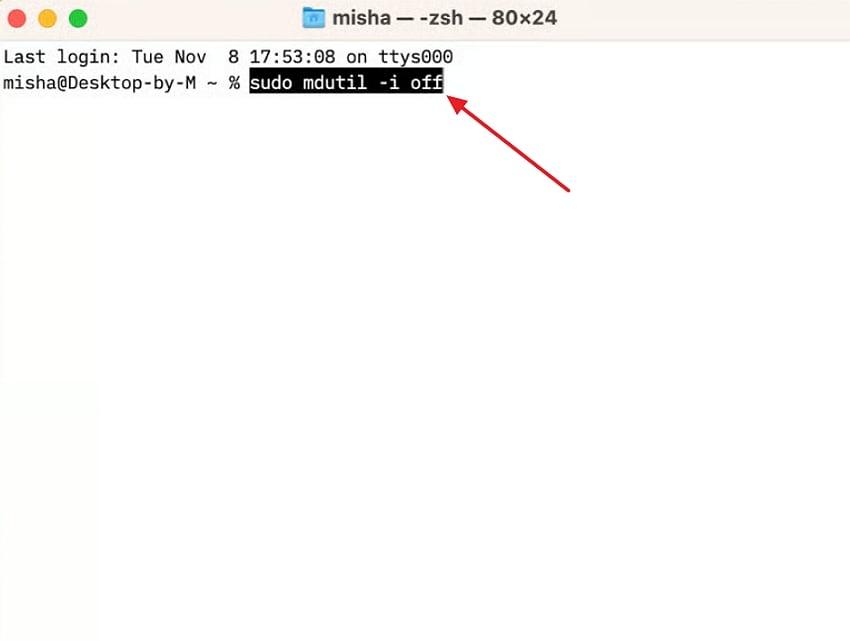
Quand préférer la suppression des fichiers au formatage ?
La suppression de fichiers est préférable si la carte fonctionne normalement et que vous souhaitez simplement libérer de l’espace. Le formatage devient pertinent si cette opération ne suffit pas.
Quand formater plutôt que simplement supprimer les fichiers ?
Formatez la carte si elle présente des erreurs, affiche une capacité incorrecte ou nécessite un autre système de fichiers. La suppression conserve le système de fichiers actuel, tandis que le formatage le recrée et peut résoudre certains problèmes courants.
Partie 5. Que faire si le formatage de la carte SD échoue sur Mac ?
Même en connaissant la procédure de formatage d’une carte microSD sur Mac, vous pouvez rencontrer des erreurs. Selon SanDisk, certaines erreurs de système de fichiers peuvent rendre un support inaccessible. Essayez les solutions suivantes.
Solution 1. Déverrouiller la carte ou l’adaptateur
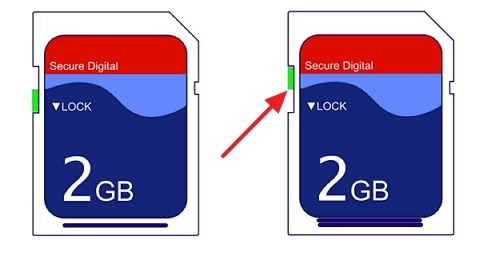
Une carte SD ou un adaptateur verrouillé peut empêcher le formatage. Le petit curseur de protection peut bouger lors de l’insertion. Voici comment le vérifier :
Instructions. Éjectez la carte, repérez le curseur et placez-le à l’opposé de la position « Lock », puis réinsérez la carte.
Solution 2. Réinsérer la carte ou changer de lecteur et de port
Une connexion instable peut empêcher la carte d’apparaître correctement dans Utilitaire de disque. Changer de lecteur ou de port peut rétablir la connexion. Vérifiez les points suivants :
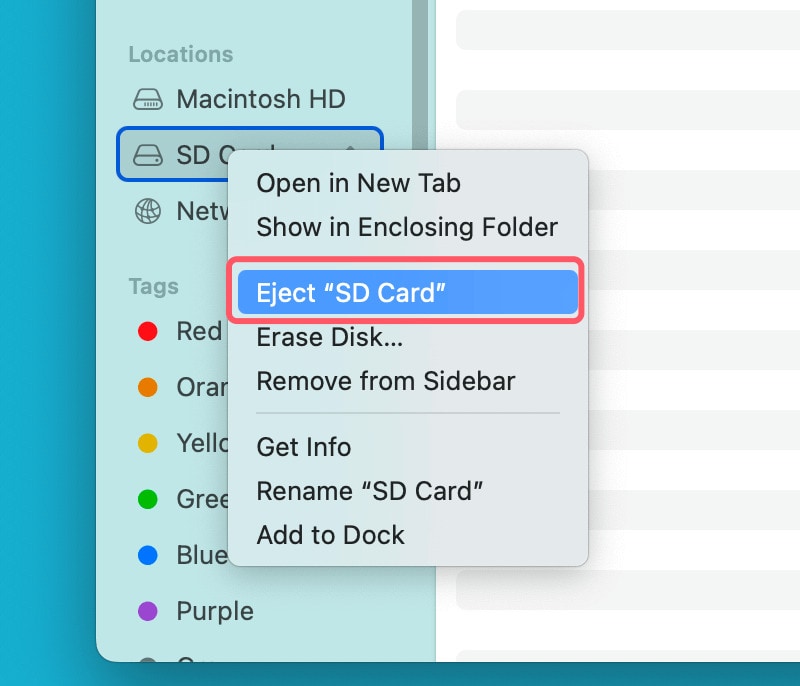
Instructions. Éjectez la carte depuis le Finder, retirez-la et réinsérez-la correctement. Essayez le lecteur SD intégré au Mac ou un autre lecteur, puis un autre port USB ou USB-C si nécessaire.
Solution 3. Afficher tous les appareils dans Utilitaire de disque
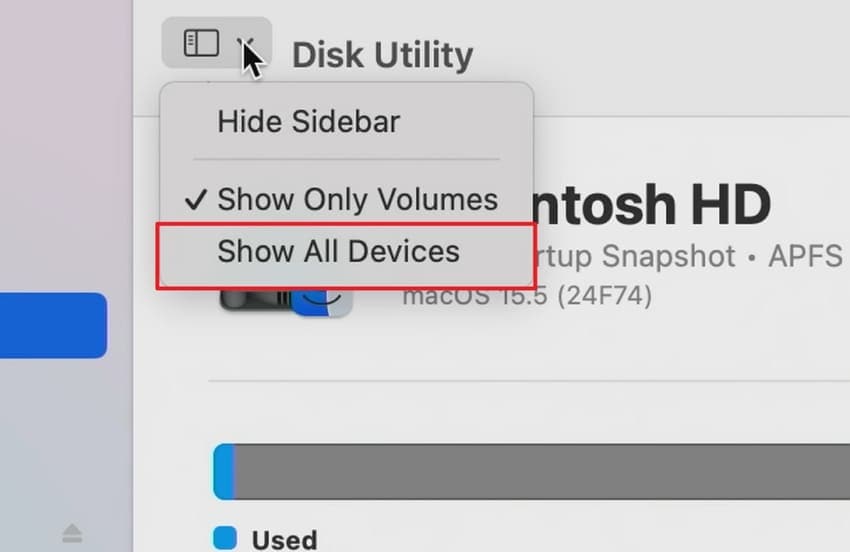
Utilitaire de disque peut afficher uniquement les volumes et masquer la carte physique. Afficher tous les appareils permet parfois de retrouver les options de formatage.
Étape 1. Avec la carte insérée, ouvrez « Utilitaire de disque », cliquez sur « Présentation », puis sur « Afficher tous les appareils ».
Étape 2. Repérez la carte SD, sélectionnez le périphérique physique situé au niveau supérieur et vérifiez si l’option « Effacer » est disponible.
Solution 4. Exécuter S.O.S. dans Utilitaire de disque
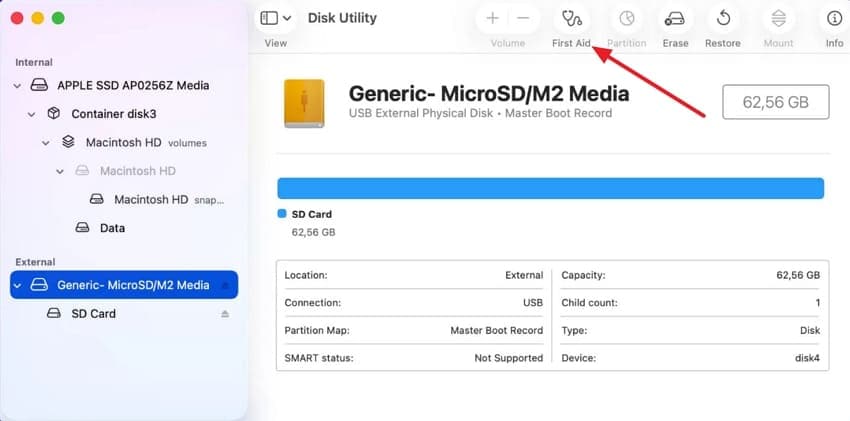
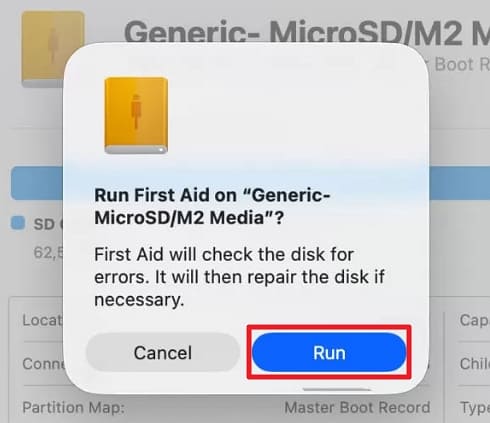
Si le formatage échoue, la fonction S.O.S. peut corriger certaines erreurs de système de fichiers. Si des données importantes manquent, tentez d’abord de les récupérer : une réparation peut modifier le support.
Étape 1. Ouvrez Utilitaire de disque, sélectionnez la carte et cliquez sur « S.O.S. ».
Étape 2. Cliquez sur « Exécuter », attendez la fin de l’opération, puis réessayez le formatage.
Solution 5. Démonter et formater la carte avec Terminal
Si Utilitaire de disque ne parvient pas à formater la carte, Terminal permet de la démonter puis de l’effacer. Utilisez ces commandes avec précaution :
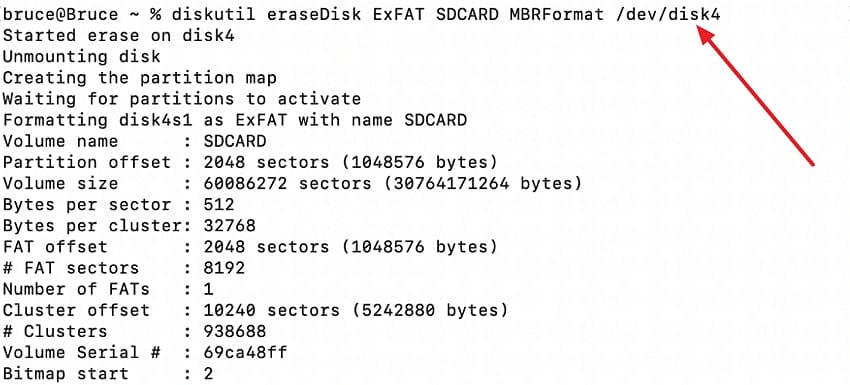
Étape 1. Ouvrez Terminal, exécutez diskutil list, puis diskutil unmountDisk force /dev/diskN en remplaçant N par le numéro exact de la carte SD.
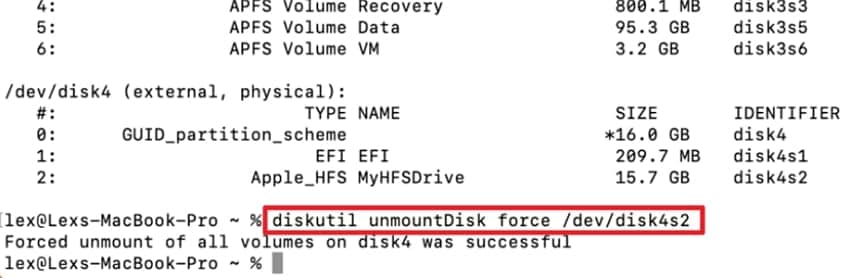
Étape 2. Exécutez ensuite diskutil eraseDisk ExFAT SDCARD MBRFormat /dev/diskN pour la formater. Vérifiez l’identifiant avant de valider : les données seront effacées.
Solution 6. Remplacer la carte
Des échecs répétés peuvent indiquer une carte usée ou endommagée. Une capacité incorrecte peut aussi signaler une carte défectueuse ou contrefaite. Testez-la sur un autre ordinateur et remplacez-la si elle reste peu fiable, surtout avant d’y stocker des fichiers importants.
Partie 6. Que faire après avoir formaté la carte SD ?
Après le formatage, six vérifications permettent de confirmer que la carte fonctionne et de la préserver dans la durée.
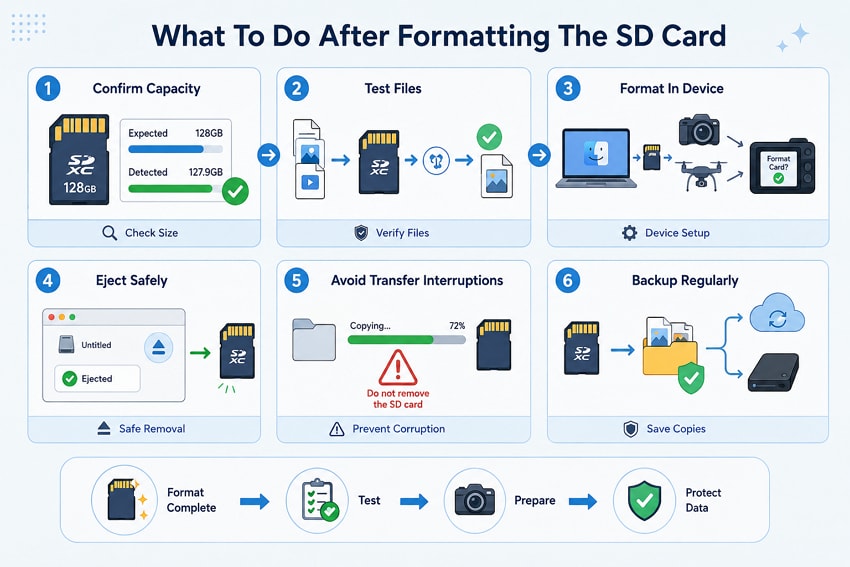
- Vérifier la capacité : assurez-vous que l’espace utilisable correspond approximativement à la capacité attendue, après prise en compte du système de fichiers.
- Tester l’écriture et la lecture : copiez quelques fichiers, éjectez la carte, reconnectez-la et ouvrez-les.
- Reformater dans l’appareil : certains appareils photo et drones créent leur propre arborescence ; suivez les recommandations du fabricant.
- Éjecter correctement la carte : utilisez la commande d’éjection du Finder avant de la retirer.
- Ne jamais interrompre un transfert : retirer la carte pendant une copie peut corrompre les fichiers ou le système de fichiers.
- Sauvegarder régulièrement : considérez la carte SD comme un support de travail et conservez ailleurs des copies des fichiers importants.
Conclusion
En résumé, formater une carte SD sur Mac dépend de sa capacité et de l’appareil auquel elle est destinée. Privilégiez le FAT32 pour les cartes SDHC et l’exFAT pour les cartes SDXC et SDUC, selon les exigences du fabricant. Vérifiez également le schéma de partition et, si recommandé, reformatez la carte directement dans l’appareil photo ou le drone. Sauvegardez toujours les données importantes au préalable et envisagez Recoverit si des fichiers ont déjà disparu.
Questions fréquentes
-
1. Le formatage d’une carte SD sur Mac modifie-t-il sa classe de vitesse ?
Non. La classe de vitesse est une caractéristique matérielle. Une carte V30 reste V30 quel que soit son système de fichiers. -
2. Pourquoi la capacité affichée est-elle inférieure à celle annoncée ?
Les fabricants annoncent généralement les capacités en unités décimales, tandis que l’affichage et les structures du système de fichiers peuvent expliquer une différence de capacité utilisable. -
3. Formater une carte à répétition l’use-t-il ?
Un formatage rapide sollicite généralement peu la mémoire flash. En revanche, les opérations d’écrasement complet ou d’effacement sécurisé provoquent davantage d’écritures et peuvent contribuer à l’usure. -
4. Peut-on créer plusieurs partitions sur une carte SD avec un Mac ?
Oui. Utilitaire de disque ou la commandediskutil partitionDiskpermettent de créer plusieurs partitions. Toutefois, de nombreux appareils photo exigent une seule partition : vérifiez leur compatibilité.

