
Si le message sur Mac ne se synchronise pas avec l'iPhone, vérifiez d'abord si la conversation manquante est un iMessage ou un SMS, MMS ou RCS à bulle verte. Les iMessages utilisent le compte Apple et Messages dans iCloud, tandis que les SMS, MMS et RCS nécessitent le transfert de messages texte depuis l'iPhone.
Le problème d'iMessage sur Mac qui ne se synchronise pas avec l'iPhone est généralement causé par un compte Apple différent, Messages dans iCloud désactivé, des adresses d'envoi et de réception non concordantes, un problème d'activation d'iMessage, un problème de connexion Internet ou de service Apple, ou un délai de synchronisation après la configuration d'un appareil. Si vous constatez que les iMessages ne se synchronisent pas sur Mac et iPhone, utilisez les correctifs ci-dessous dans l'ordre. Ils couvrent également le problème plus général de synchronisation d'iMessage après une mise à jour ou la configuration d'un nouvel appareil.
Ce guide se concentre sur la restauration de la synchronisation sans supprimer les conversations. Si des fichiers locaux ou des pièces jointes téléchargées disparaissent après une réinitialisation, une réinstallation, une suppression accidentelle ou un problème de stockage, Recoverit peut aider à les récupérer depuis un stockage Mac lisible. Ce n'est pas un outil de récupération de messages iMessage ou cloud.
Essayez Recoverit pour effectuer une récupération de données
 Sécurité vérifiée. 3,591,664 personnes l'ont téléchargé.
Dans cet article
Partie 1. Pourquoi iMessage ne se synchronise-t-il pas entre Mac et iPhone ?
La solution dépend de ce qui manque. Une conversation qui apparaît sur l'iPhone mais pas sur le Mac peut avoir une cause différente d'un message à bulle verte.
| Ce que vous voyez | Cause probable | Meilleure première vérification |
|---|---|---|
| Les nouveaux iMessages à bulle bleue apparaissent sur l'iPhone mais pas sur le Mac | Messages dans iCloud est désactivé, ou les appareils utilisent des comptes Apple différents | Comparez le compte Apple et activez Messages dans iCloud |
| Certaines conversations apparaissent comme des fils séparés | Le numéro de téléphone et l'adresse e-mail ne sont pas sélectionnés de manière cohérente | Vérifier Envoyer et recevoir sur les deux appareils |
| Le Mac reçoit les iMessages mais pas les messages à bulle verte | Le transfert de messages texte est désactivé | Activer le transfert pour le Mac sur l'iPhone |
| Les messages apparaissent après un long délai | Synchronisation iCloud initiale, connexion Internet faible, stockage iCloud insuffisant ou logiciel obsolète | Gardez les deux appareils en ligne, mettez-les à jour et vérifiez le stockage iCloud |
| Le Mac affiche une erreur d'activation ou de connexion | Problème de réseau, de date et d'heure, de VPN, de logiciel de sécurité ou de service Apple | Vérifier l'état du système Apple et les paramètres iMessage |
| Les messages sont présents mais les alertes sont manquantes | Les notifications sont désactivées ou un mode Concentration est actif | Vérifier séparément les paramètres de notifications et de concentration |
Messages dans iCloud nécessite le même compte Apple, l'authentification à deux facteurs et iCloud Keychain sur chaque appareil. Consultez le guide de configuration de Messages iCloud d'Apple pour connaître les exigences actuelles. La première synchronisation peut prendre du temps, et les messages ainsi que les pièces jointes sont comptabilisés dans le stockage iCloud.
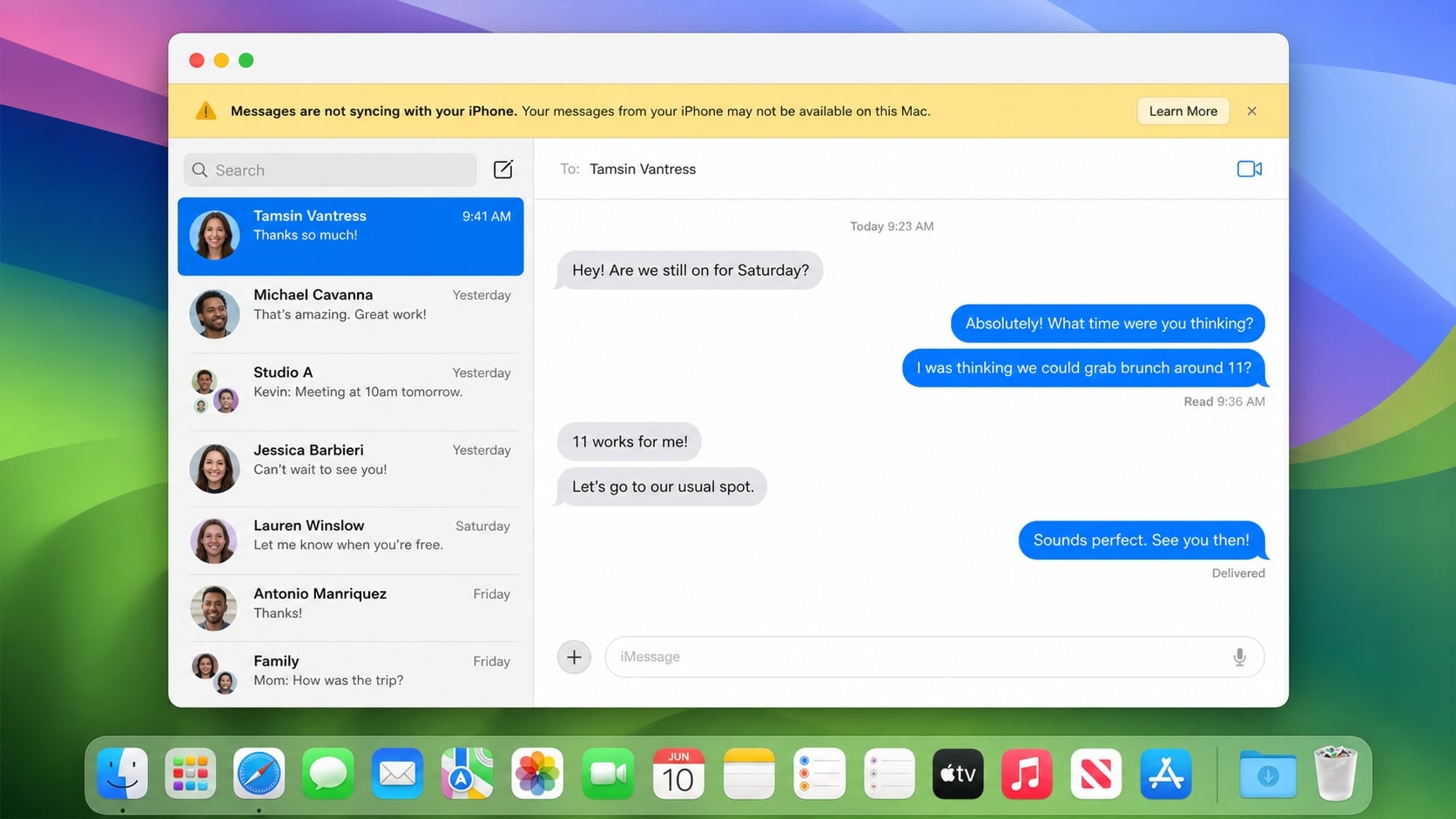
Partie 2. Comment résoudre le problème de synchronisation des messages entre Mac et iPhone
Essayez ces correctifs du moins perturbateur au plus avancé. Évitez de supprimer les dossiers Messages locaux ou de vous déconnecter de tous les services Apple avant de vérifier que les données importantes sont sauvegardées ou disponibles dans iCloud.
Correctif 1. Vérifier l'état du système Apple et votre connexion Internet
Une interruption du service iMessage ou iCloud peut ressembler à un problème de synchronisation spécifique à un appareil. Consultez la page d'état du système d'Apple pour iMessage et Compte iCloud & Connexion.
Ensuite, testez un site Web sur les deux appareils. Connectez le Mac et l'iPhone à un réseau fiable, désactivez le mode Avion sur l'iPhone, et déconnectez temporairement un VPN ou un filtre réseau si vous en gérez un. Si un seul appareil est hors ligne, corrigez d'abord cette connexion.
Correctif 2. Confirmer que le même compte Apple est utilisé sur les deux appareils
Messages dans iCloud ne peut pas maintenir les conversations à jour lorsque le Mac et l'iPhone utilisent des comptes Apple différents.
Sur l'iPhone :
- Ouvrez Réglages et appuyez sur votre nom en haut.
- Notez l'adresse e-mail du compte Apple.
Sur le Mac :
- Ouvrez le menu Apple et choisissez Réglages du système.
- Cliquez sur votre nom dans la barre latérale.
- Comparez le compte affiché avec celui sur l'iPhone.
- Ouvrez Messages > Réglages > iMessage et confirmez que Messages est connecté au même compte.
Ne vous déconnectez pas d'iCloud comme première étape. Si une discordance de compte est détectée, confirmez que le contenu important est disponible avant de changer de compte.
Correctif 3. Activer Messages dans iCloud sur l'iPhone
Sur les versions actuelles d'iOS, utilisez le chemin suivant :
- Ouvrez Réglages et appuyez sur votre nom.
- Appuyez sur iCloud, puis sur Tout afficher si nécessaire.
- Appuyez sur Messages dans iCloud.
- Activez Utiliser sur cet iPhone ou Synchroniser cet iPhone.
La formulation peut varier selon la version d'iOS. Après avoir activé l'option, gardez l'iPhone connecté à Internet et à l'alimentation pendant qu'iCloud met à jour l'historique des messages.
Correctif 4. Activer Messages dans iCloud sur le Mac
Le Mac doit également être autorisé à utiliser Messages dans iCloud.
- Ouvrez l'application Messages sur le Mac.
- Choisissez Messages > Réglages dans la barre de menus.
- Cliquez sur iMessage.
- Sélectionnez Activer Messages dans iCloud.
- Confirmez que les adresses e-mail et les numéros de téléphone sous Vous pouvez être contacté pour des messages à sont corrects.
Rouvrez Messages après une courte attente. La première synchronisation peut prendre du temps, surtout lorsque l'historique des conversations contient de nombreuses photos, vidéos ou autres pièces jointes.
Correctif 5. Vérifier l'envoi et la réception et démarrer de nouvelles conversations depuis
Lorsque le numéro de téléphone est sélectionné sur un appareil mais qu'une seule adresse e-mail est sélectionnée sur l'autre, les messages peuvent apparaître dans des fils de conversation séparés ou sembler manquants.
Sur l'iPhone :
- Ouvrez Réglages > Applications > Messages.
- Appuyez sur Envoyer et recevoir.
- Confirmez que le bon compte Apple est affiché.
- Sélectionnez le numéro de téléphone et les adresses e-mail que vous souhaitez utiliser.
Sur le Mac :
- Ouvrez Messages > Réglages > iMessage.
- Sélectionnez les mêmes adresses accessibles.
- Vérifiez le menu Démarrer les nouvelles conversations depuis.
- Choisissez le même numéro de téléphone ou adresse e-mail utilisé sur l'iPhone.
Cela peut ne pas fusionner immédiatement tous les anciens fils, mais cela empêche les nouvelles conversations d'utiliser des adresses incohérentes.
Correctif 6. Activer le transfert de messages texte pour les messages verts
Si les iMessages bleus se synchronisent mais pas les messages verts, le contenu manquant peut être des SMS, MMS ou RCS plutôt qu'iMessage. Ces messages sont transférés depuis l'iPhone vers le Mac.
- Sur l'iPhone, ouvrez Réglages > Applications > Messages.
- Activez iMessage s'il est désactivé.
- Appuyez sur Transfert de messages texte.
- Activez le commutateur à côté de votre Mac.
- Si le Mac n'est pas répertorié, confirmez que les deux appareils utilisent le même compte Apple et que Messages est connecté sur le Mac.
La disponibilité du transfert de messages texte peut dépendre de l'opérateur ou de la région, et les messages verts ne suivent pas le même chemin iCloud que les iMessages bleus.
Correctif 7. Redémarrer les deux appareils et installer les mises à jour disponibles
Des problèmes temporaires d'activation ou de processus en arrière-plan peuvent interrompre la synchronisation. Redémarrez les deux appareils et vérifiez les mises à jour.
- Redémarrez l'iPhone et le Mac normalement.
- Sur l'iPhone, ouvrez Réglages > Général > Mise à jour logicielle.
- Sur le Mac, ouvrez le menu Apple > Réglages système > Général > Mise à jour logicielle.
- Installez les mises à jour d'Apple lorsqu'elles sont disponibles.
- Vérifiez que la date et l'heure sont définies automatiquement sur les deux appareils.
Gardez les deux appareils en ligne lors de la première synchronisation. Ne forcez pas l'arrêt pendant une mise à jour.
Correctif 8. Vérifier le stockage iCloud et le stockage de l'appareil
Messages dans iCloud stocke l'historique des messages et les pièces jointes dans iCloud. Vérifiez le stockage iCloud sur l'iPhone sous Réglages > votre nom > iCloud, et sur le Mac sous menu Apple > Réglages système > votre nom > iCloud.
Si le stockage iCloud est plein, gérez les sauvegardes, photos, fichiers ou autres contenus inutiles avant de synchroniser un historique de messages volumineux. Assurez-vous également que le Mac dispose de suffisamment d'espace libre pour les pièces jointes.
Ne supprimez pas des conversations simplement pour libérer de l'espace. Avec Messages dans iCloud actif, la suppression d'un message peut le mettre à jour sur tous les appareils.
Correctif 9. Se déconnecter d'iMessage sur le Mac et se reconnecter
Si le compte Apple et les réglages iCloud sont corrects mais que le Mac affiche toujours une erreur d'activation ou de synchronisation, actualisez la session iMessage du Mac.
- Ouvrez Messages sur le Mac.
- Choisissez Messages > Réglages > iMessage.
- Cliquez sur Se déconnecter.
- Redémarrez le Mac.
- Ouvrez Messages et connectez-vous avec le même compte Apple.
- Revérifiez Activer Messages dans iCloud et les adresses accessibles.
Si l'iPhone ne peut pas non plus envoyer ou recevoir des iMessages, désactivez puis réactivez iMessage dans Réglages > Apps > Messages, puis vérifiez Envoyer et recevoir. Évitez de vous déconnecter de tous les services Apple.
Correctif 10. Vérifier les paramètres VPN, sécurité, concentration et notifications
Certains synchronisation d'iMessage sont des problèmes de notification ou de filtre réseau. Un VPN, un pare-feu, un filtre de contenu ou une extension de sécurité peuvent affecter l'activation, tandis que les réglages de Concentration peuvent masquer les messages.
- Déconnectez temporairement un VPN ou un filtre réseau que vous reconnaissez.
- Testez Messages sur un autre réseau de confiance.
- Sur l'iPhone, ouvrez Réglages > Notifications > Messages et autorisez les notifications.
- Vérifiez si un mode Concentration ou un résumé planifié retarde les alertes.
- Sur le Mac, ouvrez Réglages système > Notifications > Messages et examinez les alertes.
Réactivez la protection de sécurité après les tests. Si le Mac reçoit la conversation lorsque le filtre est désactivé, mettez à jour ou reconfigurez le logiciel responsable plutôt que de le laisser désactivé.
Partie 3. Protéger les fichiers locaux avant de réinitialiser Messages ou macOS
Les étapes ci-dessus ne suppriment normalement pas les fichiers personnels. Cependant, la suppression des données Messages locales, la déconnexion d'iCloud, la réinitialisation du Mac, la réinstallation de macOS ou l'effacement du disque de démarrage peuvent créer un problème distinct de perte de données.
Avant de procéder à une étape destructive :
- Sauvegardez les documents importants, photos, vidéos et téléchargements sur un autre disque.
- Vérifiez que le contenu iCloud important est disponible sur un autre appareil ou via iCloud.
- Ne supprimez pas le dossier
~/Library/Messagescomme solution de premier recours. - N'effacez pas le Mac et ne réinstallez pas macOS tant que les fichiers locaux ne sont pas sauvegardés ou récupérés.
- Si un Mac doit être envoyé en service, protégez les fichiers locaux avant de le confier.
Recoverit n'est pas conçu pour récupérer l'historique des messages iCloud, contourner le chiffrement iMessage ou restaurer un compte Apple. Son cas d'utilisation est la récupération de fichiers locaux ou de pièces jointes qui ont disparu après une résolution de problèmes.
Conseil pro. Récupérer les fichiers locaux après le dépannage d'iMessage avec Recoverit
If message sur Mac ne se synchronise pas avec l'iPhone mène à une réinitialisation, une réinstallation, une suppression accidentelle ou un problème de disque externe,\u00a0Recoverit peut aider à analyser le stockage lisible pris en charge à la recherche de documents, photos, vidéos, téléchargements et autres fichiers locaux manquants.
Recoverit ne répare pas iMessage, ne force pas la synchronisation iCloud, ne récupère pas l'historique des conversations dans le cloud et ne garantit pas la récupération. Il peut aider à protéger les données avant d'effacer un Mac, de remplacer le stockage ou de l'envoyer en service. La récupération dépend de la détection du stockage, de l'écrasement, de l'état du disque et du chiffrement.
Fonctionnalités clés
- Récupération pour les situations courantes de perte de données : Analysez les fichiers perdus suite à une suppression accidentelle, un formatage, des pannes système, une résolution de problèmes échouée ou d'autres scénarios pris en charge.
- Prise en charge du stockage Mac : Analysez les volumes internes pris en charge, les disques externes, les disques durs, les SSD, les clés USB, les cartes SD et d'autres périphériques de stockage compatibles.
- Filtrage et aperçu : Filtrez les résultats par type de fichier, emplacement ou nom de fichier et prévisualisez les fichiers disponibles avant de les enregistrer.
Comment récupérer les fichiers Mac locaux manquants
Étape 1. Sélectionnez l'emplacement de stockage
Installez Recoverit sur un Mac fonctionnel ou un autre ordinateur pris en charge. Sélectionnez le volume Mac lisible ou le disque externe connecté où les fichiers locaux étaient stockés.

Étape 2. Rechercher les données manquantes
Lancez l'analyse et filtrez les résultats par type de fichier, dossier ou nom de fichier. Un disque volumineux ou instable peut prendre plus de temps.

Étape 3. Prévisualiser et enregistrer les fichiers
Prévisualisez les résultats disponibles, sélectionnez les fichiers dont vous avez besoin et récupérez-les sur un disque externe ou un autre emplacement sécurisé.

N'enregistrez pas les fichiers récupérés sur le disque source. Si le stockage n'est pas détecté, présente des signes de défaillance physique ou est protégé par un chiffrement que vous ne pouvez pas déverrouiller, cessez de l'utiliser et envisagez un support de récupération professionnel.
Conclusion
Lorsqu'un message sur Mac ne se synchronise pas avec l'iPhone, commencez par vérifier si la conversation manquante est un iMessage à bulle bleue ou un SMS, MMS ou RCS à bulle verte. Confirmez ensuite le même compte Apple, activez Messages dans iCloud sur les deux appareils, faites correspondre les réglages Envoyer et recevoir et activez le transfert de messages texte pour les messages verts.
If iMessage sur Mac qui ne se synchronise pas avec l'iPhone persiste, redémarrez et mettez à jour les deux appareils, vérifiez le stockage iCloud, actualisez la session iMessage du Mac et examinez les réglages VPN, Concentration et notifications. Ces étapes permettent également de résoudre iMessages ne se synchronisent pas sur Mac et iPhone après la configuration d'un nouvel appareil ou une mise à jour logicielle.
Avant de supprimer des données de messages locaux, de réinitialiser macOS ou d'effacer le Mac, sauvegardez les fichiers importants. Recoverit peut aider à récupérer les fichiers locaux manquants depuis un stockage Mac lisible, mais ce n'est pas un outil pour restaurer l'historique des messages iCloud ou réparer la synchronisation iMessage.
FAQ
FAQ
-
Pourquoi les messages sur Mac ne se synchronisent-ils pas avec l'iPhone ?
Les causes courantes sont des comptes Apple différents, Messages dans iCloud désactivé, des adresses Envoyer et recevoir non concordantes, des erreurs d'activation ou un premier délai de synchronisation. Vérifiez les deux appareils avant de supprimer des données locales. -
Pourquoi iMessage sur Mac ne se synchronise-t-il pas avec l'iPhone alors que les nouveaux messages fonctionnent sur l'iPhone ?
Le Mac n'utilise peut-être pas Messages dans iCloud ou utilise un compte Apple différent. Ouvrez Messages > Réglages > iMessage, confirmez le compte et activez Messages dans iCloud. -
Que dois-je faire lorsque iMessage ne se synchronise pas sur Mac et iPhone après la configuration d'un nouvel appareil ?
Mettez à jour les deux appareils, confirmez le même compte Apple, activez Messages dans iCloud et vérifiez Envoyer et recevoir. Gardez-les en ligne pendant le chargement de l'historique. -
Pourquoi les messages verts sont-ils absents de mon Mac alors que les iMessages bleus apparaissent ?
Les messages verts sont généralement des SMS, MMS ou RCS. Sur l'iPhone, ouvrez Réglages > Apps > Messages > Transfert de messages texte et activez votre Mac. La disponibilité peut dépendre de votre opérateur ou de votre région. -
Recoverit peut-il récupérer des conversations iMessage qui ne se synchronisent pas ?
Non. Recoverit ne peut pas contourner le chiffrement iMessage ni restaurer l'historique des conversations dans le cloud. Il peut aider à récupérer des fichiers locaux distincts ou des pièces jointes supprimées d'un stockage Mac lisible. -
Où dois-je enregistrer les fichiers récupérés depuis mon Mac ?
Enregistrez-les sur un disque externe ou une autre destination sécurisée, et non sur le volume Mac source, afin de réduire le risque d'écrasement.

