
« Je voulais demander ce que je devrais faire ? La dernière fois que cela s'est produit, chaque fois que je l'éteignais et le rallumais, la même erreur se produisait, ce qui m'a finalement fait perdre tout mon disque… » - Fair-Ad-5759
L'erreur boot device not found HP signifie que l'ordinateur ne peut pas localiser un périphérique de démarrage Windows utilisable. Le HDD ou SSD peut être absent du BIOS/UEFI, échouer aux vérifications matérielles, ou être détecté mais incapable de démarrer Windows.
Les diagnostics HP aident à déterminer l'origine de la panne avant toute tentative de réparation. Ce guide couvre chaque correctif dans l'ordre et indique quand Recoverit peut aider à récupérer des fichiers importants si le disque reste accessible.
Dans cet article
-
- Méthode 1. Restaurer les paramètres par défaut du BIOS HP
- Méthode 2. Confirmer l'ordre de démarrage et le Gestionnaire de démarrage Windows
- Méthode 3. Utiliser la réparation au démarrage ou la restauration du système
- Méthode 4. Charger le pilote de stockage correct
- Méthode 5. Réinstaller Windows uniquement après la mise en sécurité des fichiers
Partie 1. Que signifient HP Boot Device Not Found et 3F0
Le message signifie que le firmware n'a pas pu trouver un périphérique de démarrage utilisable. La cause peut se trouver au niveau du disque, de sa connexion, ou du chemin de démarrage Windows. Les diagnostics intégrés de HP aident à séparer ces possibilités avant de modifier tout paramètre :
| Le BIOS affiche le disque | Résultat du test HP | Ce que cela signifie | Action suivante |
| Oui | Réussi | Aucun défaut matériel de stockage détecté ; vérifier la configuration de démarrage | Partie 4 |
| Oui | Échec avec un identifiant | Défaut matériel de stockage détecté | Récupérer, puis remplacer |
| No | Non installé | Les diagnostics ne peuvent pas détecter le périphérique de stockage | Restaurer les paramètres par défaut du BIOS, retester, puis vérifier la Partie 5 si toujours absent |
| Oui | Réussi, la configuration ne voit rien | Problème possible de pilote de stockage ou de contrôleur | Partie 4 |
Si une erreur HP no boot device found est accompagnée d'un identifiant de défaillance de diagnostic, considérez le disque comme peu fiable même si ses fichiers restent accessibles. HP recommande de noter l'identifiant de défaillance lorsqu'un test de stockage échoue.
Récupérez les données importantes avant le remplacement ou toute réparation supplémentaire, car un disque défaillant peut devenir moins accessible. Un disque détecté peut également rester non amorçable si son système de fichiers, ses fichiers de démarrage EFI ou sa configuration de démarrage Windows est endommagé.
3F0 vs. Aucun périphérique de démarrage vs. Configuration n'affichant aucun disque
Ces trois messages peuvent sembler décrire le même problème, mais ils apparaissent à des stades différents. Identifier l'écran en premier aide à cibler l'origine du problème :
| Ce que vous voyez | Ce que cela signifie généralement | Vers où cela pointe |
| Disque dur 3F0 | HP ne trouve pas de périphérique de démarrage utilisable | Détection du disque, état de santé ou configuration de démarrage |
| Périphérique de démarrage introuvable, sans code | Le firmware n'a trouvé aucun chemin de démarrage utilisable | Détection du disque ou configuration de démarrage |
| La configuration Windows ne répertorie aucun disque | L'installateur ne peut pas détecter de stockage utilisable | Pilote de stockage, configuration du contrôleur, connexion ou disque |
L'erreur Disque dur 3F0 et le message simple de périphérique de démarrage peuvent donc mener à des vérifications initiales similaires, mais l'absence de disque dans la configuration Windows nécessite une autre approche de dépannage. Pour une erreur HP computer boot device not found, commencez par la détection du disque dans le BIOS/UEFI avant de déterminer si le problème vient de Windows ou du matériel de stockage.
Partie 2. Protéger les fichiers avant la réinitialisation, la réparation ou la réinstallation
Avant d'effectuer d'autres diagnostics ou de procéder à des réparations, protégez les fichiers importants dans la mesure du possible. Certaines options de réinitialisation, de récupération et de réinstallation peuvent supprimer des données ; prenez donc ces précautions en priorité en cas d'erreur boot device not found HP laptop :
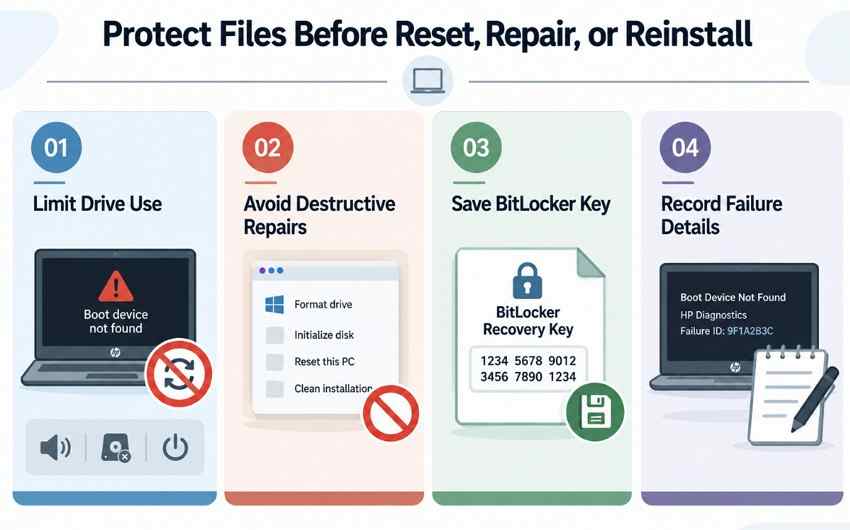
- Limiter l'utilisation du disque : Si le disque émet des cliquetis, disparaît par intermittence, devient anormalement lent ou a déjà échoué à un test de stockage, évitez les redémarrages répétés, les analyses et les écritures inutiles. Récupérez les fichiers importants pendant que le disque est encore lisible.
- Éviter les réparations destructives : Ne formatez pas, n'initialisez pas, ne supprimez pas les partitions, ne réinitialisez pas Windows et ne lancez pas une installation propre avant de sécuriser les données importantes. Ces actions peuvent supprimer des fichiers, des partitions ou des données Windows existantes.
- Sauvegarder la clé BitLocker : Si le disque Windows est chiffré, localisez la clé de récupération BitLocker à 48 chiffres BitLocker recovery key avant de modifier les paramètres du BIOS/UEFI, de mettre à jour le firmware ou de modifier les paramètres de sécurité. Microsoft explique comment trouver et sauvegarder la clé dans ses instructions officielles.
- Consigner les détails de la défaillance : Notez le message de démarrage exact, le code Disque dur 3F0 si affiché, et tout identifiant de défaillance de diagnostic HP. Ces informations aident à déterminer le bon chemin de réparation et peuvent être exigées par le support HP.
Partie 3. Exécuter d'abord le diagnostic matériel HP
Pour diagnostiquer correctement une erreur HP notebook boot device not found, suivez les cinq étapes ci-dessous avant de tenter des réparations :
Étape 1. Effectuer d'abord une réinitialisation matérielle
Une réinitialisation matérielle peut résoudre les problèmes temporaires d'état d'alimentation sans supprimer les données personnelles. Avant d'exécuter les diagnostics de stockage, suivez les instructions ci-dessous pour réinitialiser le système et vérifier si la détection est rétablie :
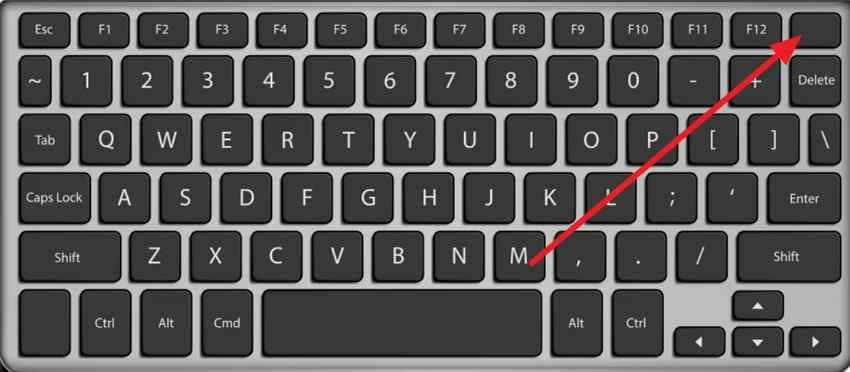
Instructions. Éteignez l'ordinateur, retirez-le de tout dock et débranchez l'adaptateur secteur et les périphériques connectés. Maintenez le bouton «Power» enfoncé pendant environ 15 secondes. Reconnectez uniquement l'adaptateur secteur, allumez l'ordinateur et vérifiez si l'erreur de démarrage réapparaît.
Étape 2. Ouvrir HP PC Hardware Diagnostics UEFI
Windows n'est pas nécessaire pour analyser un problème HP laptop no boot device found. Les diagnostics UEFI de HP s'exécutent indépendamment au démarrage ; accédez au test de stockage en suivant ces étapes :
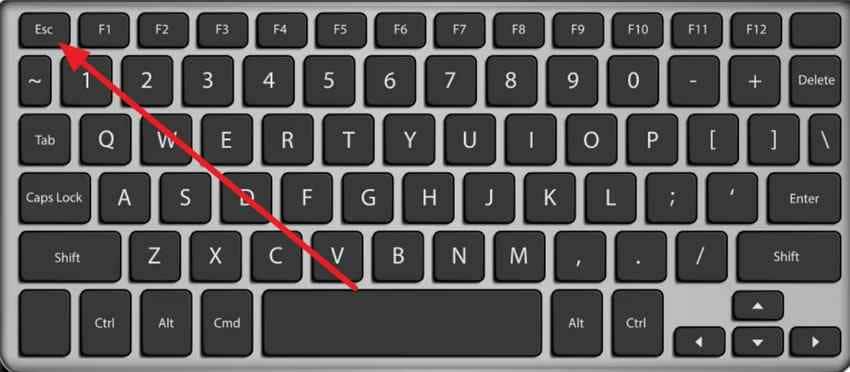
Étape 1. Éteignez l'ordinateur, rallumez-le et appuyez immédiatement sur «Esc» environ une fois par seconde. Dans le «Menu de démarrage», appuyez sur «F2» pour lancer «HP PC Hardware Diagnostics UEFI.»
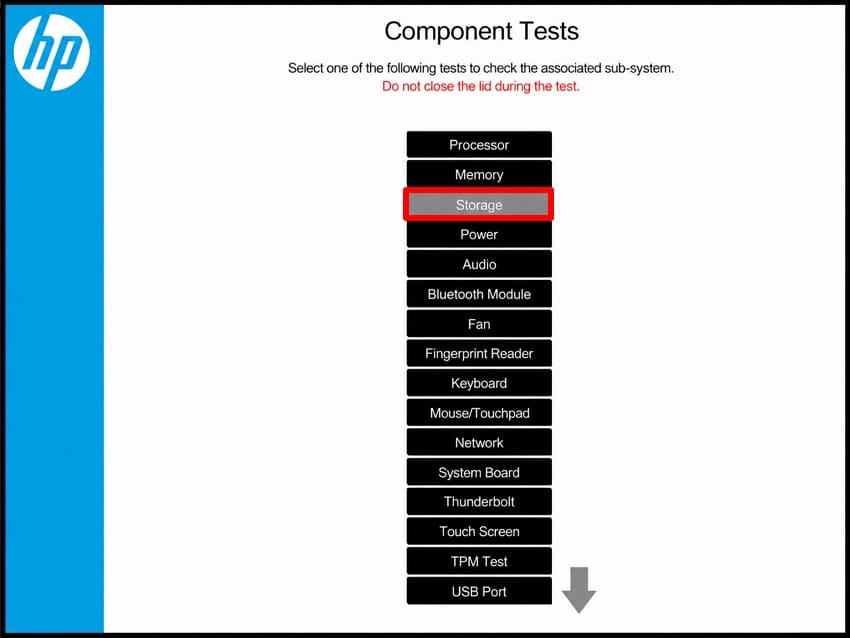
Étape 2. Dans «HP PC Hardware Diagnostics UEFI,» ouvrir «Tests des composants» et sélectionner le test «Stockage».
Étape 3. Exécuter le test rapide, puis le test approfondi
Le test rapide se termine en quelques minutes et détecte les défaillances évidentes, mais le réussir ne garantit pas l'intégrité totale d'un disque. Documents HP un test de stockage plus long pouvant inclure la vérification SMART, le DST court, le DST optimisé et le DST long. La disponibilité des tests et les recommandations varient selon le type de disque et la version des diagnostics. Voici les étapes pour exécuter les tests :
Étape 1. Ouvrez le test de stockage disponible et sélectionnez «Test rapide.» Dans les versions actuelles, il se trouve généralement sous «Tests des composants > Stockage.»
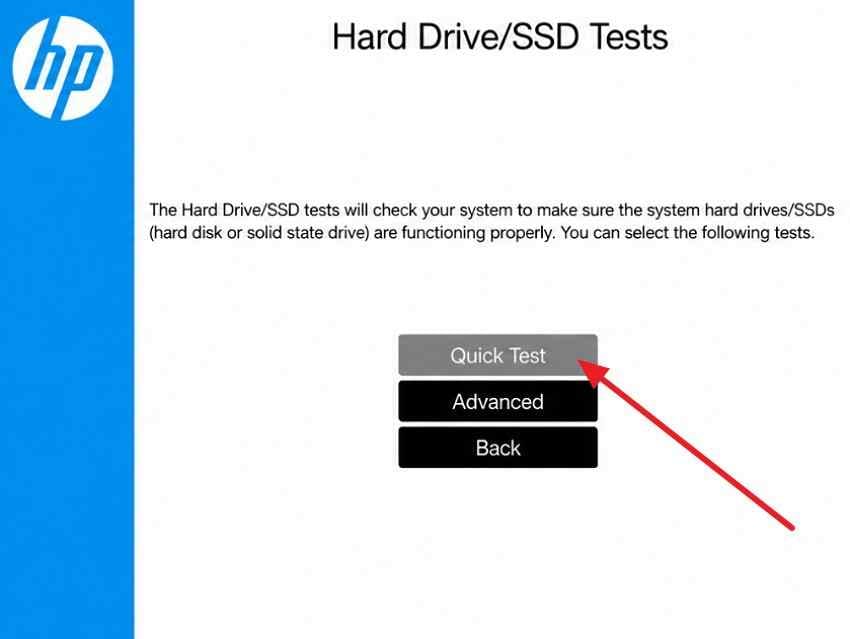
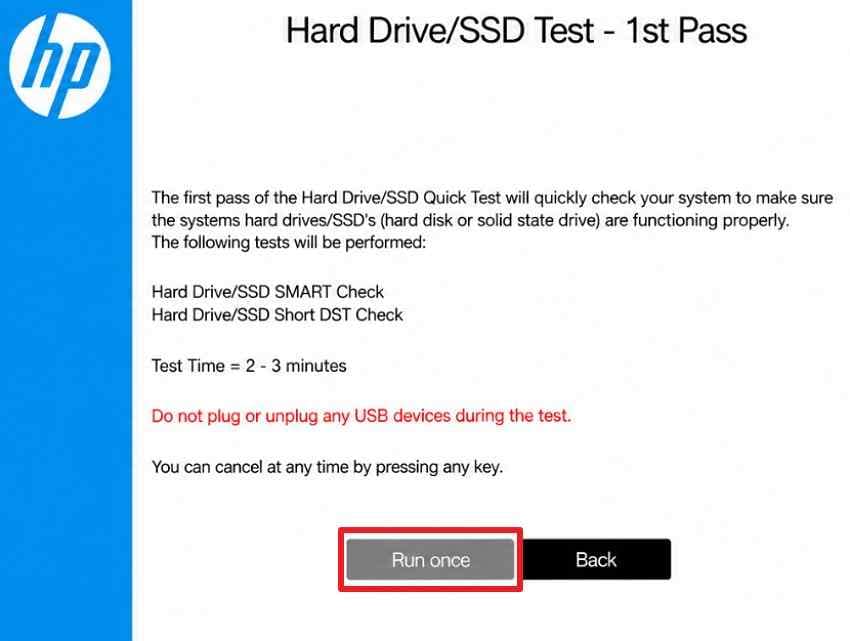
Étape 2. Choisissez «Exécuter une fois,» et attendez la fin du test. Si le «Test rapide» réussit mais que le problème persiste, suivez les options de test recommandées pour votre modèle HP. HP recommande généralement le «Test étendu» pour les disques durs, tandis que certaines directives de diagnostic HP actuelles déconseillent le test étendu sur les SSD car il peut inclure des tests d'écriture supplémentaires.
Étape 4. Interpréter correctement le résultat
Pour une erreur HP computer boot device not found, utilisez le résultat du test ci-dessous pour identifier la prochaine étape de dépannage :
- Réussi : Aucune défaillance de stockage n'a été détectée. Passez à la Partie 4 pour vérifier la configuration de démarrage et le chemin de démarrage Windows.
- Échec : Notez l'ID de défaillance à 24 chiffres et l'ID du produit. HP peut demander ces informations pour l'assistance ou la réparation.
- Non installé : Le diagnostic ne peut pas détecter le disque. Restaurez les paramètres par défaut du BIOS comme décrit dans la Partie 4, relancez le test, puis vérifiez la détection BIOS/UEFI et la connexion du disque s'il reste absent.
Étape 5. Vérifier si le BIOS répertorie le disque
Pour une erreur boot device not found HP desktop, le BIOS peut indiquer si le disque de stockage est détecté avant le démarrage de Windows. Cela aide à cibler le problème sur le chemin de démarrage ou le matériel. Suivez les étapes ci-dessous pour vérifier la détection du disque :
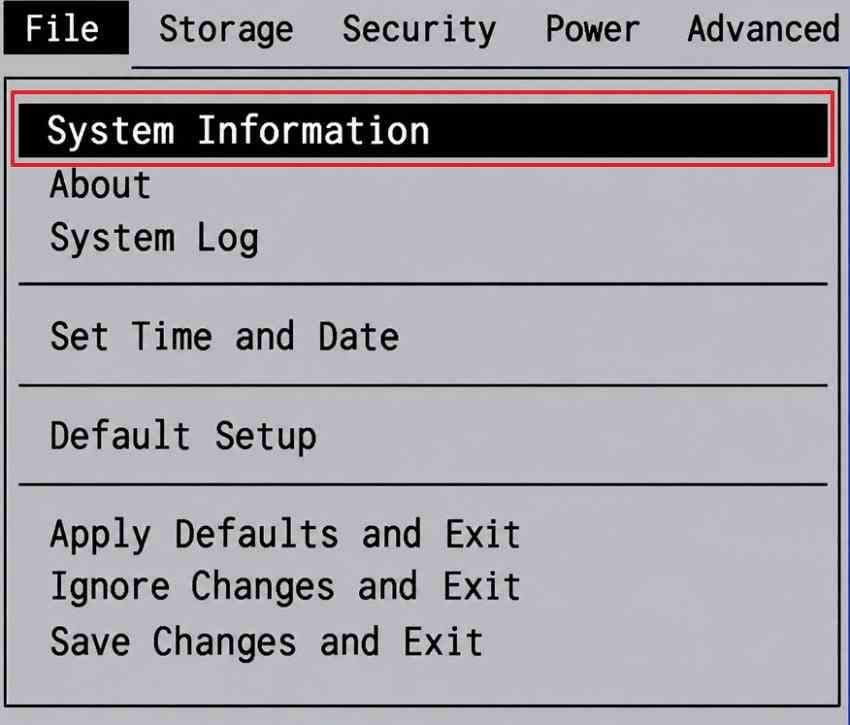
Instructions. Redémarrez l'ordinateur et appuyez plusieurs fois sur F10 pour ouvrir «Configuration du BIOS.» Vérifiez les zones «Principal,» «Informations système,» «Stockage,» or «Configuration des périphériques» disponibles pour confirmer si le disque dur interne ou le SSD est détecté.
Partie 4. Si le disque est détecté et réussit les diagnostics
Lorsque les diagnostics réussissent, une erreur No boot device found HP est plus probablement liée au chemin de démarrage qu'à une défaillance de stockage confirmée. Suivez les méthodes ci-dessous pour vérifier les paramètres du micrologiciel et réparer le démarrage de Windows :
Méthode 1. Restaurer les paramètres par défaut du BIOS HP
La restauration des paramètres par défaut du BIOS n'efface pas les fichiers, mais réinitialise les paramètres du micrologiciel et peut déclencher la récupération BitLocker sur les systèmes chiffrés. Notez les paramètres BIOS personnalisés importants et gardez la clé BitLocker disponible au préalable. HP fournit généralement la séquence suivante :
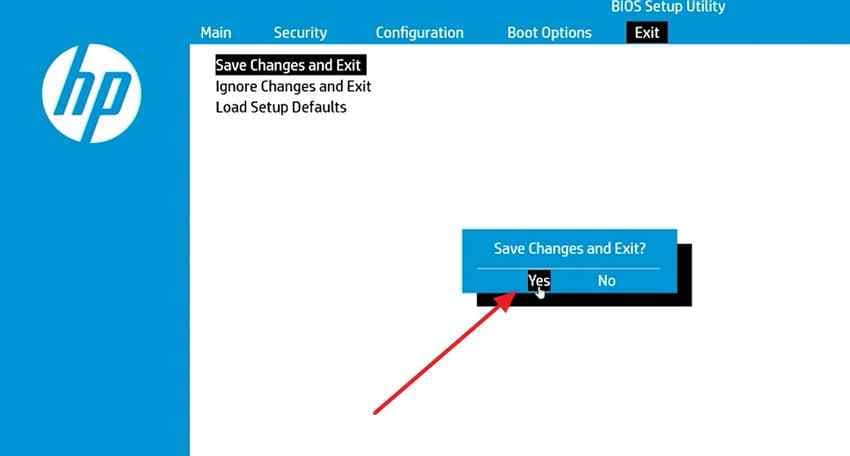
Instructions. Éteignez l'ordinateur et attendez environ 5 secondes. Allumez-le et appuyez plusieurs fois sur «F10» pour accéder à «Configuration du BIOS.» Appuyez sur «F9» pour charger les paramètres par défaut du BIOS et confirmez lorsque vous y êtes invité. Appuyez ensuite sur «F10,» sélectionnez «Oui» pour enregistrer les modifications et redémarrez l'ordinateur.
Remarque : Mettez à jour le BIOS si HP fournit une version plus récente pour le modèle exact et que les instructions d'assistance HP le recommandent. Utilisez uniquement un package BIOS fourni par HP et maintenez une alimentation fiable tout au long de la mise à jour.
Méthode 2. Confirmer l'ordre de démarrage et le Gestionnaire de démarrage Windows
Une priorité de démarrage incorrecte peut provoquer une erreur notebook HP boot device not found même lorsque le disque de stockage est détecté. Vérifiez la séquence de démarrage et placez le disque Windows en premier en suivant ces instructions :
Instructions. Accédez à «Configuration du BIOS,» puis ouvrez «Options de démarrage» ou «Ordre de démarrage,» selon le modèle HP. Sous «Ordre de démarrage UEFI,» localisez «Gestionnaire de démarrage Windows» et déplacez-le au-dessus des options de démarrage USB ou réseau à l'aide des touches indiquées à l'écran. Enregistrez les modifications, quittez le BIOS et redémarrez l'ordinateur.
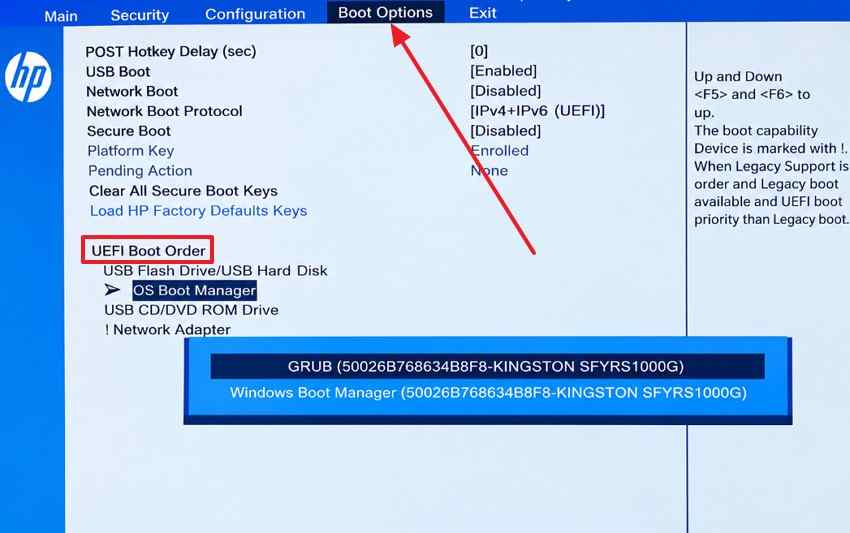
Remarque : L'interface peut varier selon le modèle et la version du micrologiciel. Ne modifiez pas le démarrage sécurisé, la prise en charge héritée ou les modes du contrôleur de stockage, sauf si les instructions spécifiques au modèle HP l'exigent.
Méthode 3. Utiliser la réparation au démarrage ou la restauration du système
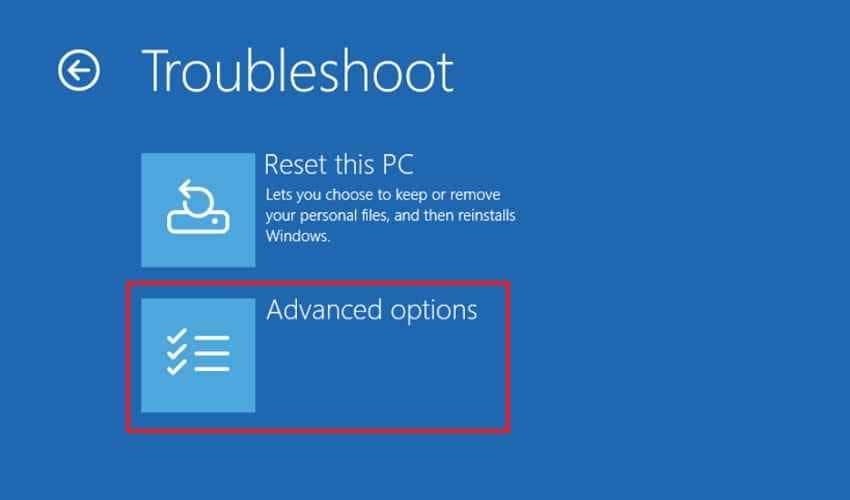
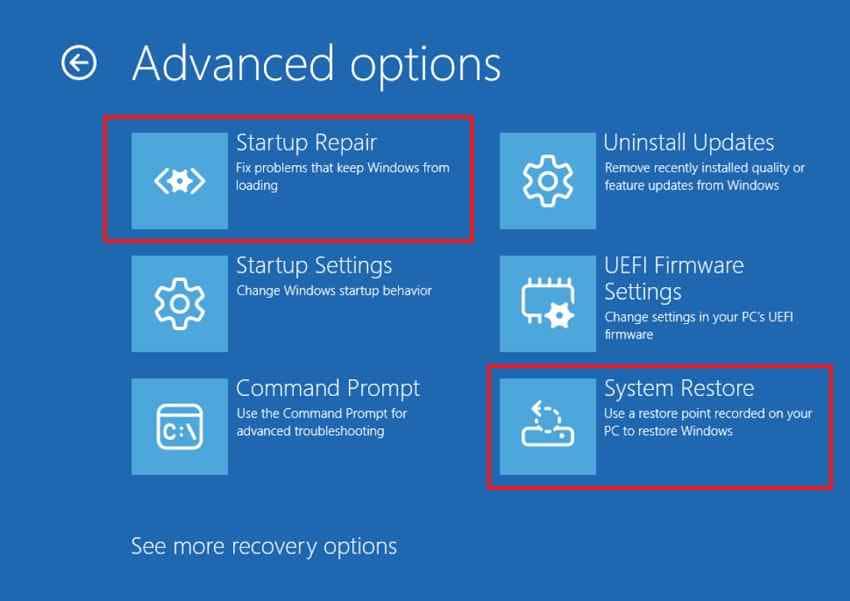
Si les paramètres de démarrage sont corrects mais qu'une erreur HP laptop no boot device found persiste, le problème peut provenir des fichiers de démarrage ou de la configuration de Windows. Ouvrez l'environnement de récupération Windows et essayez d'abord la Réparation du démarrage. Si cela ne résout pas le problème et qu'un point de restauration approprié est disponible, essayez la Restauration du système. Entrez la clé de récupération BitLocker si WinRE la demande. Suivez les étapes ci-dessous pour les essayer en séquence :
Étape 1. Dans l'environnement de récupération Windows, sélectionnez «Dépannage,» puis choisissez «Options avancées.»
Étape 2. Sélectionnez «Réparation du démarrage» et laissez Windows diagnostiquer les problèmes de démarrage. Si cela ne résout pas le problème, revenez aux Options avancées, sélectionnez «Restauration du système,» et utilisez un point de restauration disponible antérieur au début du problème.
Méthode 4. Charger le pilote de stockage correct
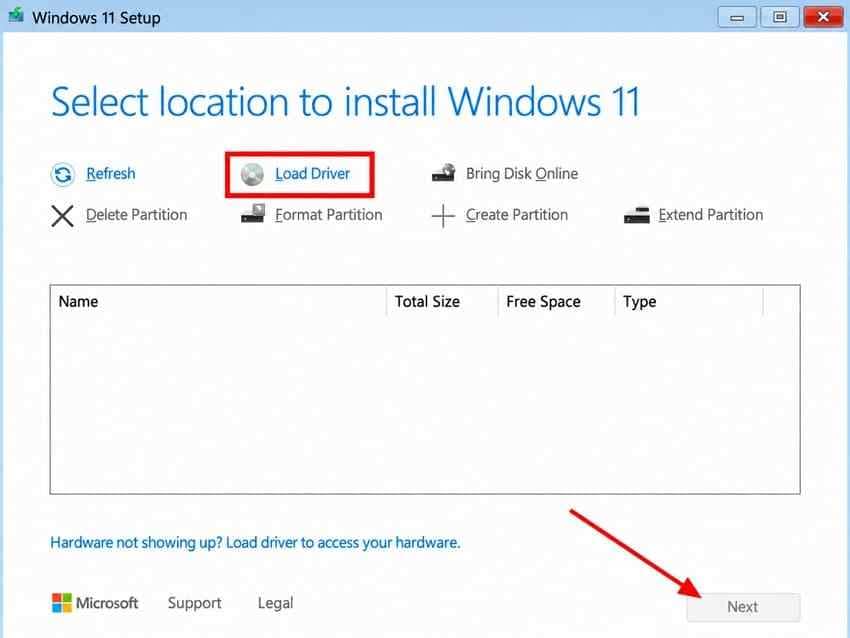
Si le BIOS et les diagnostics HP détectent le disque mais que l'installation de Windows ne le fait pas, il manque peut-être le pilote de contrôleur de stockage requis. Sur certains systèmes HP à base Intel, il s'agit d'un pilote Intel RST/VMD. Suivez les étapes ci-dessous pour charger le pilote Intel RST/VMD spécifique au modèle.
Étape 1. Sur un autre ordinateur, accédez à «Téléchargements de logiciels et pilotes HP,» entrez le modèle HP ou le numéro de série, puis sous «Pilote-Stockage,» téléchargez le pilote Intel Rapid Storage Technology (RST) approprié. Extrayez les fichiers et copiez-les sur une clé USB. HP recommande spécifiquement d'obtenir le pilote RST spécifique au modèle de cette façon.
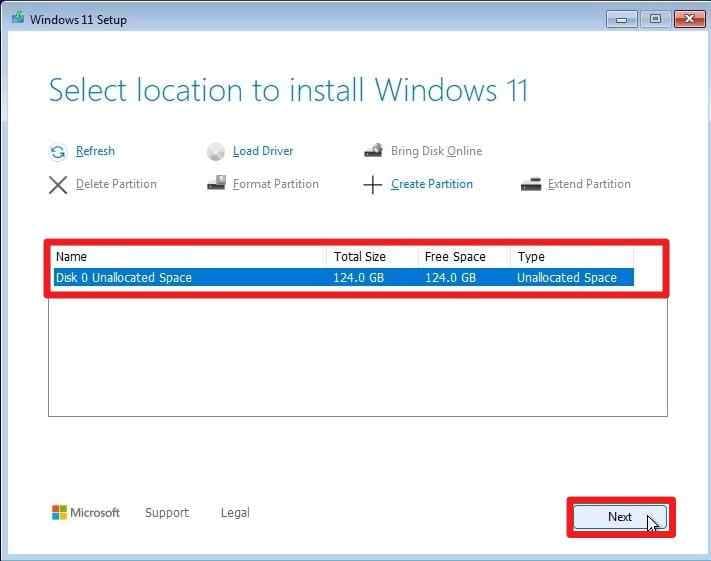
Étape 2. Dans l'installation de Windows, sélectionnez «Charger le pilote > Parcourir» sur l'écran de sélection du disque et localisez le dossier du pilote extrait. Chargez le pilote approprié, puis confirmez que le disque interne apparaît dans la liste d'installation.
Méthode 5. Réinstaller Windows uniquement après la mise en sécurité des fichiers
La réinstallation de Windows est une option logicielle finale lorsque les diagnostics HP réussissent et que les réparations de démarrage précédentes échouent. Une installation propre peut supprimer les fichiers et partitions existants, alors récupérez ou sauvegardez les données importantes avant de continuer.
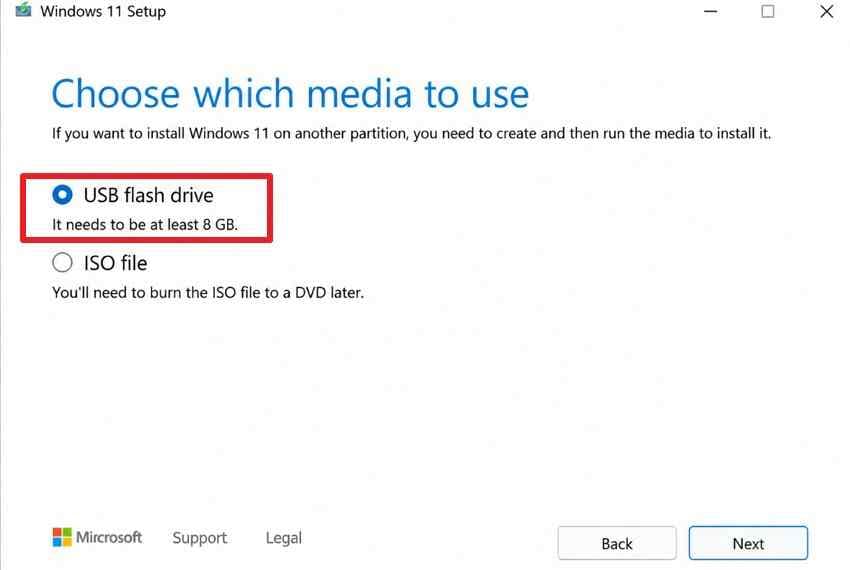
Étape 1. Dans l'outil de création de média Windows 11, sélectionnez «Clé USB» et cliquez sur «Suivant.» Suivez les instructions pour créer la clé USB d'installation.
Étape 2. Démarrez l'ordinateur HP depuis la clé USB. Dans la configuration Windows, sélectionnez la cible d'installation prévue uniquement après avoir confirmé que les fichiers importants sont protégés. Si une installation propre nécessite la suppression de partitions existantes, sachez que leurs données seront effacées.
Partie 5. Si le disque est manquant ou échoue aux diagnostics HP
Un lecteur manquant ou un diagnostic HP échoué modifie le chemin de dépannage. Avec une erreur HP laptop no boot device found, la réparation de Windows n'est plus la priorité. Concentrez-vous plutôt sur la protection des données récupérables et vérifiez si le lecteur nécessite une intervention.
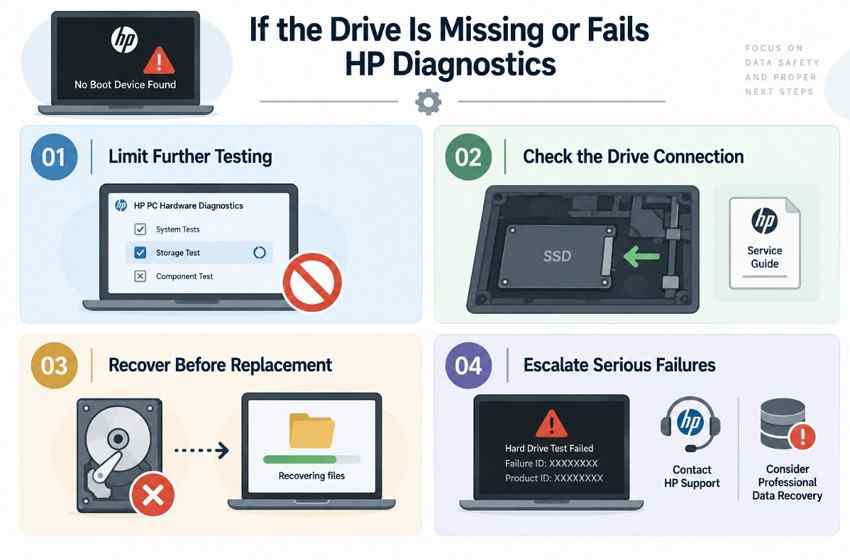
- Limiter les tests supplémentaires : Si le lecteur échoue aux diagnostics, disparaît de manière intermittente, devient moins réactif ou émet des bruits inhabituels, évitez les analyses répétées, les redémarrages et les tests de stress. Une utilisation continue peut réduire les chances de récupération réussie sur un matériel instable.
- Vérifier la connexion du lecteur : Consultez le guide de service du modèle HP exact avant d'ouvrir l'ordinateur. Si le lecteur est accessible à l'utilisateur, éteignez le PC, débranchez l'alimentation secteur, suivez les précautions relatives à la batterie et aux décharges électrostatiques, et reconnectez soigneusement le lecteur ou son connecteur.
- Récupérer avant le remplacement : Un test de stockage échoué ou un identifiant de panne HP peut indiquer que le lecteur doit être remplacé. Si le lecteur est encore détecté et lisible, récupérez les fichiers importants avant de le remplacer ou de tenter des étapes de réparation supplémentaires.
- Escalader les pannes graves : Notez l'identifiant de panne et l'identifiant du produit pour le support HP. Si le lecteur clique, grince, se déconnecte de manière répétée ou ne peut pas rester détecté, arrêtez les tentatives de récupération logicielle et envisagez une récupération professionnelle des données.
Partie 6. Récupérer des fichiers depuis un PC HP non amorçable
Si une erreur HP computer boot device not found une erreur empêche Windows de démarrer, protégez les fichiers accessibles avant de remplacer le lecteur ou de tenter des réparations à risque plus élevé. Si le PC démarre encore occasionnellement, copiez les données importantes sur un stockage externe pendant que le lecteur reste lisible. C'est l'option la plus sûre pour les fichiers auxquels Windows peut encore accéder normalement.
Si Windows ne démarre plus, Recoverit Data Recovery peut créer un support de démarrage qui démarre le HP depuis une clé USB et analyse le stockage interne sans charger Windows depuis celui-ci. Le lecteur doit encore être détecté et lisible. Les résultats de récupération peuvent varier selon l'état du lecteur, les écritures précédentes, l'accès BitLocker et le TRIM des SSD.

Récupérez facilement des fichiers supprimés ou perdus dans plus de 500 situations de perte de données, telles que la suppression, le formatage et la corruption du disque. Le logiciel récupère en toute confiance tous les types de données, quelle que soit la façon dont ils ont disparu.
Fonctionnalités clés
- Accès indépendant du démarrage : Crée un support de démarrage pour démarrer un PC HP non amorçable depuis une clé USB, permettant à Recoverit d'analyser le lecteur interne sans charger le système Windows installé.
- Prise en charge des volumes Windows : Prend en charge la récupération à partir des formats de stockage Windows courants tels que NTFS et exFAT, y compris les partitions accessibles qui peuvent apparaître comme RAW ou illisibles dans Windows.
- Détection des partitions perdues : Détecte les partitions perdues lors de l'analyse et fournit un chemin de récupération dédié, ce qui peut aider lorsque des dommages de partition contribuent à des fichiers inaccessibles ou à des problèmes de stockage.
- Recherche et filtrage par IA : Utilise la recherche IA améliorée pour trouver des résultats d'analyse avec des requêtes en langage naturel tout en combinant des critères de fichiers pour une récupération plus rapide et plus ciblée.
- Aperçu de fichiers amélioré : Fournit des contrôles d'aperçu améliorés pour vérifier les fichiers récupérables avant de les enregistrer, avec une prise en charge plus récente incluant également des aperçus vidéo 4K/8K à haut débit binaire.
Comment récupérer des fichiers depuis un PC HP non amorçable
Préparez un ordinateur fonctionnel, une clé USB et un stockage externe, puis suivez les étapes ci-dessous pour la récupération :
Étape 1. Ouvrir la récupération d'ordinateur en panne
Lancez Recoverit sur l'ordinateur fonctionnel. Accédez à «Autres outils» > Localisez «Ordinateur en panne» > Cliquez sur «Démarrer.»

Étape 2. Préparer la clé USB amorçable
Insérez une clé USB, sélectionnez-la sous «Lecteur,» et cliquez sur «Créer.» Lorsque le support amorçable est prêt, connectez-le au PC HP non amorçable et démarrez l'ordinateur depuis la clé USB.

Étape 3. Récupérer les fichiers requis
Après le démarrage de Recoverit, choisissez «Récupération de données» ou «Copie de disque dur.» Analysez le lecteur affecté, sélectionnez les fichiers dont vous avez besoin et enregistrez-les sur un lecteur externe séparé.

Récupérer des fichiers depuis un PC HP non amorçable
 Sécurité vérifiée. Plus de 7 302 189 personnes l'ont téléchargé.
Conclusion
En conclusion, une erreur périphérique de démarrage HP introuvable doit être traitée en fonction du résultat du diagnostic. Des tests de stockage réussis orientent vers des problèmes de BIOS ou de démarrage Windows, tandis que des lecteurs défaillants ou manquants nécessitent une attention matérielle. Protégez les fichiers importants avant de réinstaller ou de remplacer le lecteur. Si le stockage reste détecté et lisible, Recoverit peut aider à récupérer les données accessibles lorsque l'ordinateur HP ne peut pas démarrer normalement.
FAQ
-
Que signifie « périphérique de démarrage introuvable » sur un ordinateur portable HP ?
Cela signifie que le firmware ne peut pas trouver un périphérique de démarrage Windows utilisable. Les causes incluent une défaillance du stockage, des problèmes de connexion ou une configuration de démarrage endommagée. La détection par le BIOS et les diagnostics de stockage HP aident à déterminer le chemin de dépannage à suivre. -
Pourquoi mon ordinateur portable HP indique-t-il « périphérique de démarrage introuvable » si le disque dur réussit le test ?
Un test de stockage réussi signifie que les diagnostics HP n'ont pas détecté de défaillance matérielle. Le problème peut plutôt impliquer le Gestionnaire de démarrage Windows, les fichiers de démarrage, les paramètres du BIOS ou les pilotes de stockage. Vérifiez le chemin de démarrage et essayez la réparation au démarrage avant d'envisager une réinstallation. -
Comment corriger l'erreur « aucun périphérique de démarrage trouvé » sur un ordinateur de bureau HP ?
Vérifiez d'abord si le BIOS/UEFI détecte le périphérique de stockage et exécutez les diagnostics de stockage HP. Sur un ordinateur de bureau basé sur SATA, inspectez également les connexions de données et d'alimentation du lecteur. Si le lecteur réussit le test, vérifiez les paramètres par défaut du BIOS et le Gestionnaire de démarrage Windows. -
Puis-je récupérer des fichiers depuis un ordinateur portable HP avec l'erreur « périphérique de démarrage introuvable » ?
Souvent, vous pouvez récupérer des fichiers si le périphérique de stockage reste lisible. Un support de récupération amorçable peut accéder au lecteur sans démarrer le système Windows installé. Si le BIOS ne peut pas le détecter, vérifiez d'abord la connexion et le matériel. Une défaillance physique ou des bruits mécaniques inhabituels sont mieux gérés par un service de récupération professionnel.

