
mac book pro ne démarre pas les problèmes peuvent signifier différentes choses : le Mac peut ne pas avoir d'alimentation, afficher un écran vide, s'arrêter au logo Apple, ou afficher un dossier avec un point d'interrogation. L'approche la plus sûre consiste à identifier d'abord le symptôme, à protéger les fichiers importants, puis à essayer des corrections de démarrage à faible risque avant de réparer, réinstaller ou effacer macOS.
Lorsqu'un MacBook Pro ne démarre pas normalement, la cause peut être une connexion d'alimentation, un accessoire connecté, un problème d'affichage, une mise à jour macOS interrompue, une erreur de disque de démarrage, ou un problème matériel. Les modèles MacBook Pro à puce Apple silicon et les modèles Intel utilisent également des procédures de démarrage différentes.
Ce guide explique comment dépanner un MacBook Pro qui ne s'allume pas, reste sur un écran noir, se bloque au démarrage ou ne trouve pas son disque de démarrage. Si des fichiers deviennent inaccessibles après un arrêt forcé, une réparation de disque, une réinstallation de macOS ou un effacement accidentel, Recoverit peut aider à analyser le stockage Mac lisible pour retrouver les données manquantes.
Essayez Recoverit pour effectuer une récupération de données
 Sécurité vérifiée. 3,591,664 personnes l'ont téléchargé.
Dans cet article
Partie 1. Que signifie « mac book pro ne démarre pas » ?
L'expression mac book pro ne démarre pas peut décrire plusieurs états de démarrage différents. Identifier ce qui apparaît à l'écran, et si le Mac émet un son ou répond au clavier, vous aide à choisir la prochaine étape.
| Ce que vous voyez | Ce que cela peut indiquer | Meilleure vérification initiale |
|---|---|---|
| Aucune réponse d'écran, de ventilateur, de son ou de charge | Problème d'adaptateur secteur, de prise, de batterie ou de matériel | Vérifiez les connexions d'alimentation et appuyez sur le bouton d'alimentation pendant environ 10 secondes |
| Le logo Apple ou la barre de progression s'arrête | Problème de chargement de macOS, erreur de disque de démarrage ou mise à jour interrompue | Essayez le mode sans échec ou la récupération macOS |
| Dossier avec point d'interrogation clignotant | Le Mac ne trouve pas de disque de démarrage valide | Ouvrez la récupération et vérifiez le disque de démarrage |
| Écran vide noir, gris ou bleu alors que le Mac semble actif | Problème de sortie d'affichage, de logiciel de démarrage ou de chargement de macOS | Déconnectez les écrans et les accessoires, puis essayez la récupération |
| La récupération ou l'Utilitaire de disque ne peut pas voir le stockage interne | Problème de stockage, de firmware, de connexion ou de matériel | Arrêtez les tentatives de réparation répétées et envisagez la récupération de données ou un service |
Les modèles MacBook Pro à puce Apple silicon et Intel n'utilisent pas les mêmes raccourcis de démarrage. Les modèles Apple silicon utilisent le bouton d'alimentation pour charger les options de démarrage, tandis que les modèles Intel utilisent couramment des touches telles que Commande-R, Maj, D, ou d'autres combinaisons spécifiques au modèle.
Partie 2. Protégez vos données avant d'essayer des corrections
Un Mac qui ne démarre pas ne signifie pas automatiquement que ses fichiers sont supprimés. Cependant, la réinstallation de macOS, l'effacement d'un disque, les tentatives de réparation répétées, le remplacement du stockage ou l'envoi de l'ordinateur en service peuvent créer des risques supplémentaires de perte de données.
Si le MacBook Pro ne peut pas démarrer du tout, évitez d'installer de nouveaux logiciels ou d'enregistrer des fichiers sur le stockage concerné. Dans la mesure du possible, utilisez un autre Mac fonctionnel et un disque externe séparé pour la récupération. Si le stockage interne n'est pas détecté, les analyses logicielles répétées peuvent ne pas être appropriées et un service professionnel peut être nécessaire.
Partie 3. Comment réparer un MacBook Pro qui ne démarre pas
Suivez ces corrections dans l'ordre. Les premières vérifications concernent l'alimentation et les accessoires. Les opérations plus avancées, telles que les premiers secours et la réinstallation de macOS, doivent venir plus tard car elles interagissent avec le disque de démarrage.
Correction 1. Vérifier l'adaptateur secteur et la prise électrique
Si le MacBook Pro ne montre aucun signe de vie, commencez par la connexion d'alimentation. Apple recommande de vérifier que le câble et l'adaptateur ne sont pas endommagés et sont correctement connectés au Mac et à une prise électrique fonctionnelle.
- Connectez le MacBook Pro directement à une prise électrique dont le fonctionnement est avéré.
- Vérifiez le câble de charge, l'adaptateur et les ports pour tout dommage visible ou débris.
- Essayez un autre adaptateur ou câble d'alimentation compatible si l'un d'eux est disponible.
- Laissez le Mac connecté à l'alimentation pendant plusieurs minutes, puis essayez de le démarrer à nouveau.
S'il n'y a toujours aucune réponse de charge, le problème peut concerner la batterie, le matériel de charge, la carte logique ou un autre composant. Recoverit ne peut pas diagnostiquer ni réparer ces problèmes matériels.
Correction 2. Appuyer et maintenir le bouton d'alimentation
Un état d'alimentation bloqué peut empêcher un démarrage normal. Sur un MacBook Pro avec Touch ID, le bouton Touch ID fonctionne également comme bouton d'alimentation.
- Appuyez sur le bouton d'alimentation ou Touch ID et maintenez-le enfoncé pendant environ 10 secondes.
- Relâchez le bouton et attendez quelques secondes.
- Appuyez et relâchez le bouton d'alimentation normalement.
Cette action force le Mac à s'éteindre avant une nouvelle tentative de démarrage. Tout travail non enregistré peut être perdu, alors utilisez-la uniquement lorsque le Mac ne répond pas aux commandes normales d'arrêt ou de redémarrage.
Correction 3. Déconnecter les accessoires externes
Un hub USB, un disque externe, une station d'accueil, une imprimante, un téléphone ou un câble incompatible peut interférer avec le démarrage. Déconnectez tous les accessoires non essentiels et réessayez.
- Débranchez les disques externes, les hubs USB, les stations d'accueil, les imprimantes, les téléphones et les adaptateurs.
- Laissez uniquement la connexion d'alimentation et le clavier et l'écran intégrés connectés.
- Appuyez sur le bouton d'alimentation et maintenez-le enfoncé pendant environ 10 secondes, puis démarrez le Mac normalement.
- Reconnectez les accessoires un à la fois après que le Mac a démarré avec succès.
Si le Mac démarre après le retrait d'un accessoire, testez cet accessoire séparément. Un disque externe défaillant peut également nécessiter une récupération de données avant toute utilisation ultérieure.
Correction 4. Vérifier si l'écran est vide
Parfois, le Mac fonctionne mais l'écran intégré reste vide. Écoutez les sons de démarrage, vérifiez si le clavier répond et déconnectez tout écran externe ou station d'accueil. Si le problème ne survient que sur un moniteur externe, testez un câble, un adaptateur, un port ou un écran différent.
Si le Mac semble actif mais affiche un écran noir, gris ou bleu, continuez avec le mode sans échec ou la récupération macOS. Apple note qu'un écran vide au démarrage peut être lié à des problèmes de logiciel et de disque de démarrage, mais un problème persistant peut également nécessiter un service.
Correction 5. Démarrer le MacBook Pro en mode sans échec
Le mode sans échec peut aider à déterminer si des logiciels de démarrage, des éléments de connexion, des extensions ou des caches interfèrent avec un démarrage normal.
Pour un MacBook Pro avec puce Apple silicon :
- Éteignez le Mac.
- Appuyez sur le bouton d'alimentation et maintenez-le enfoncé jusqu'à ce que les options de démarrage apparaissent.
- Sélectionnez le disque de démarrage.
- Maintenez la touche Maj enfoncée, puis cliquez sur Continuer en mode sans échec.
Pour un MacBook Pro Intel :
- Éteignez ou redémarrez le Mac.
- Appuyez immédiatement sur la touche Maj et maintenez-la enfoncée.
- Relâchez la touche lorsque la fenêtre de connexion apparaît.
Si le Mac démarre en mode sans échec, redémarrez-le normalement. Vérifiez ensuite les éléments de connexion récemment installés, les extensions système, les utilitaires d'affichage et les logiciels de sécurité. Ne supprimez pas les dossiers inconnus avant de sauvegarder les fichiers importants.
Correction 6. Démarrer la récupération macOS
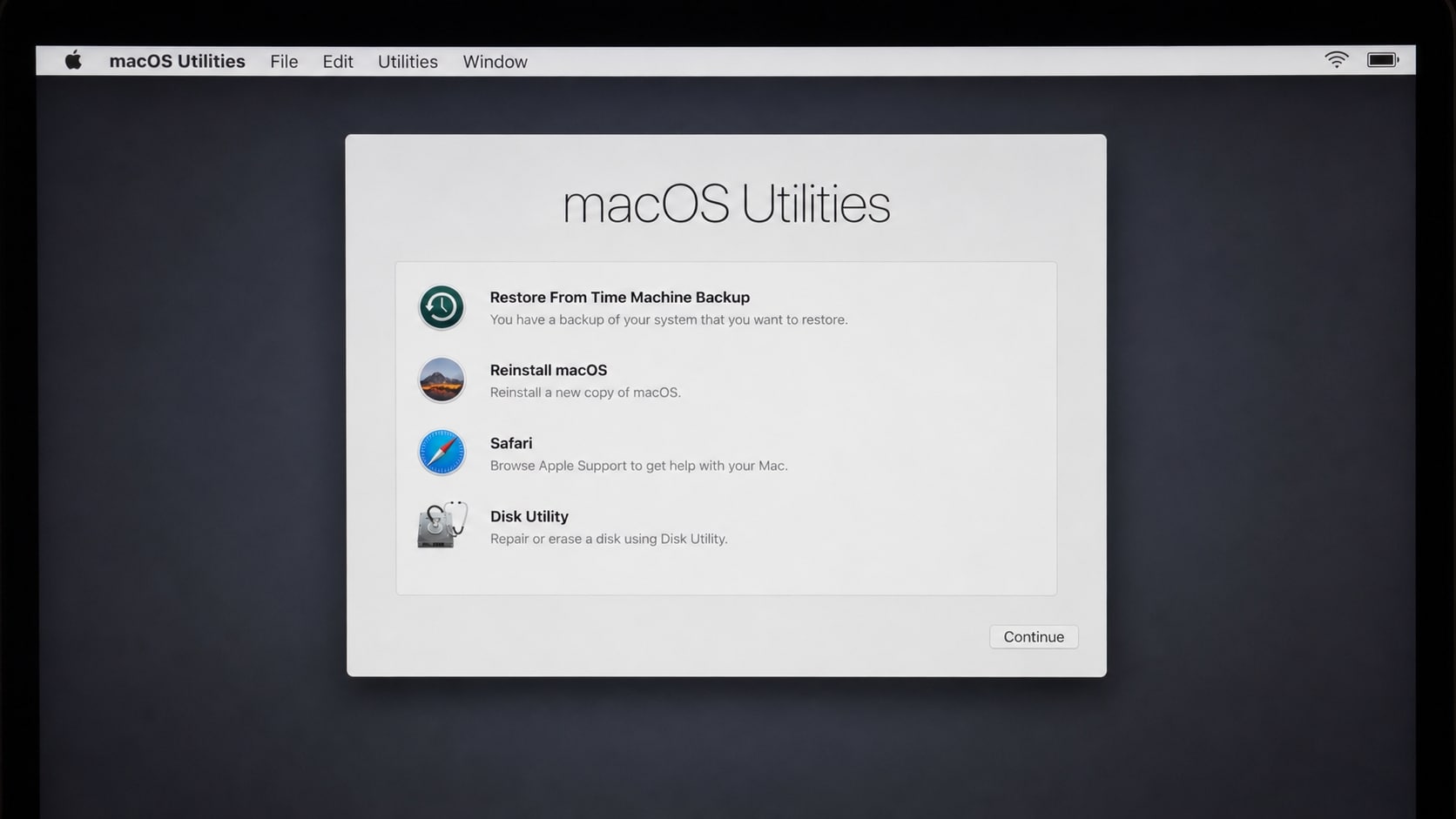
La récupération macOS donne accès à l'Utilitaire de disque, aux outils de réinstallation de macOS, au Terminal et à d'autres utilitaires de démarrage. Utilisez la procédure correspondant à votre Mac.
Pour Apple silicon : Éteignez le Mac, puis appuyez sur le bouton d'alimentation et maintenez-le enfoncé jusqu'à ce que vous voyiez Chargement des options de démarrage ou l'icône Options. Sélectionnez Options et cliquez sur Continuer.
Pour Intel : Allumez le Mac et appuyez immédiatement sur Commande & R jusqu'à ce que vous voyiez le logo Apple ou un globe tournant. Si vous y êtes invité, sélectionnez un réseau, un volume de démarrage ou un compte utilisateur.
Pour le processus de démarrage complet, consultez les instructions d'Apple pour démarrer depuis la récupération macOS. Si la récupération ne se charge pas, le problème peut concerner le disque de démarrage, le firmware, le réseau ou le matériel.
Correction 7. Exécuter les premiers secours de l'Utilitaire de disque
Si la récupération macOS s'ouvre, utilisez l'Utilitaire de disque pour vérifier le formatage et la structure des répertoires du disque de démarrage. Les premiers secours peuvent aider avec les erreurs de structure de disque, mais ce n'est pas un outil complet de récupération de données.
- Ouvrez Utilitaire de disque depuis la fenêtre des utilitaires de récupération macOS.
- Choisissez Présentation > Afficher tous les appareils si l'option est disponible.
- Sélectionnez le dernier volume répertorié sous le périphérique de stockage interne.
- Cliquez sur Premiers secours et choisissez Exécuter.
- Continuez vers le haut à travers les volumes, le conteneur et le périphérique physique selon le cas.
- Quittez l'Utilitaire de disque et redémarrez le Mac.
Apple recommande d'avoir une sauvegarde récente avant d'utiliser l'Utilitaire de disque. Si Premiers secours ne peut pas réparer le disque ou si le périphérique de stockage n'est pas visible, n'exécutez pas répétitivement des opérations destructives. Récupérez d'abord les fichiers importants si possible.
Correction 8. Sélectionner le bon disque de démarrage
Un point d'interrogation clignotant signifie généralement que le Mac ne peut pas trouver un disque de démarrage valide. Si le disque interne apparaît dans la récupération, vérifiez que le volume macOS attendu, souvent nommé Macintosh HD, est sélectionné comme disque de démarrage.
- Démarrez la récupération macOS.
- Ouvrez l'utilitaire de sélection du disque de démarrage ou les paramètres du disque de démarrage.
- Sélectionnez le volume macOS interne.
- Redémarrez le Mac et vérifiez s'il se charge normalement.
Si le volume de démarrage est absent de la liste, le problème peut être plus grave qu'une sélection incorrecte. N'effacez pas le disque simplement parce qu'il ne démarre pas.
Correction 9. Réinstaller macOS sans effacer le disque
Si le Mac peut ouvrir la récupération mais ne démarre toujours pas, réinstaller macOS peut remplacer les fichiers système endommagés. C'est différent d'effacer le Mac, mais les fichiers importants doivent quand même être sauvegardés ou récupérés en premier.
- Démarrez la récupération macOS.
- Choisissez Réinstaller macOS.
- Sélectionnez le disque de démarrage existant lorsque vous y êtes invité.
- Gardez le Mac connecté à l'alimentation et suivez les instructions à l'écran.
- Attendez que l'installation soit terminée avant de tester à nouveau le démarrage.
Correctif 10. Exécuter Apple Diagnostics et examiner les options Intel plus anciennes
Apple Diagnostics peut aider à identifier certains composants matériels lorsque le Mac ne démarre pas normalement. Il ne répare pas le problème, mais son code de référence peut vous aider à décider si une réparation est nécessaire.
Pour Apple silicon : Appuyez sur le bouton d'alimentation et maintenez-le enfoncé jusqu'à l'apparition des options de démarrage, puis maintenez Commande & D jusqu'au début du processus de diagnostic.
Pour Intel : Allumez le Mac et maintenez immédiatement la touche D enfoncée. Si cela ne fonctionne pas, essayez Option & D.
Notez tout code de référence affiché à la fin du test. Consultez les instructions d'Apple Diagnostics ou fournissez le code à un Apple Store ou à un fournisseur de services agréé.
Remarque sur les anciens Intel : Certains modèles de MacBook Pro à base d'Intel peuvent bénéficier d'une réinitialisation SMC ou NVRAM. Ces procédures ne s'appliquent pas de la même manière aux Mac à puce Apple, et les étapes SMC exactes varient selon le modèle.
Utilisez les instructions actuelles d'Apple spécifiques au modèle avant de tenter une réinitialisation SMC. Si vous envisagez une réinitialisation NVRAM, assurez-vous de comprendre quels paramètres de démarrage peuvent être modifiés et confirmez que les données importantes sont sauvegardées. Si le Mac ne peut toujours pas ouvrir la récupération ou les diagnostics, arrêtez d'escalader les réinitialisations logicielles et envisagez un service professionnel.
Conseil pro. Récupérer les fichiers Mac inaccessibles avec Recoverit
Si votre mac book pro ne démarre pas après un plantage, une mise à jour échouée, une erreur de disque ou un effacement accidentel, les fichiers peuvent encore exister sur un stockage lisible même si macOS ne peut pas démarrer normalement.\u00a0Recoverit\u00a0peut aider à analyser le stockage interne ou externe pris en charge à la recherche de documents, photos, vidéos et autres fichiers supprimés, perdus ou inaccessibles.
Recoverit ne résout pas le problème d'alimentation du MacBook Pro, ne répare pas macOS, ne répare pas un écran et ne garantit pas la récupération de chaque Mac non démarrable. Son rôle est d'aider à récupérer des fichiers avant d'effacer, de réinstaller, de remplacer le lecteur ou d'envoyer l'ordinateur en réparation. La récupération dépend du fait que le stockage est détecté, que les données ont été écrasées, de l'état du lecteur et du fait que le chiffrement empêche l'accès.
Fonctionnalités clés
- Récupération pour les situations courantes de perte de données Mac : Recoverit peut aider à analyser les fichiers perdus suite à une suppression accidentelle, un formatage, des plantages système, des dépannages échoués ou d'autres scénarios de perte de données pris en charge.
- Prise en charge de plusieurs périphériques de stockage : Il peut analyser le stockage Mac interne et externe pris en charge, les disques durs, les SSD, les clés USB, les cartes SD et autres appareils compatibles.
- Filtrage et prévisualisation des fichiers : Après l'analyse, vous pouvez filtrer les résultats par type de fichier, emplacement ou nom de fichier et prévisualiser les fichiers disponibles avant de les enregistrer.
Guide pour récupérer vos fichiers MacBook Pro avec Recoverit
Utilisez un ordinateur de travail séparé et un lecteur de destination lorsque le MacBook Pro concerné ne peut pas démarrer normalement.
Étape 1. Sélectionnez l'emplacement de stockage
Lancez Recoverit sur un Mac fonctionnel et sélectionnez le lecteur interne lisible ou le stockage externe connecté où les fichiers manquants étaient stockés. Si le stockage interne du Mac n'est pas détecté, arrêtez de l'utiliser et envisagez un support de récupération professionnel.

Étape 2. Rechercher les fichiers manquants
Démarrez l'analyse et attendez que Recoverit recherche dans l'emplacement sélectionné. Utilisez les filtres de type de fichier et d'emplacement pour affiner les résultats. Une analyse approfondie peut prendre plus de temps sur un lecteur volumineux ou instable.

Étape 3. Prévisualiser et enregistrer les fichiers récupérés
Prévisualisez les fichiers lorsque l'option est disponible, sélectionnez les données dont vous avez besoin et cliquez sur Récupérer. Enregistrez les fichiers récupérés sur un lecteur externe ou un autre emplacement sûr, et non sur le disque de démarrage concerné.

Conclusion
Lorsqu'un mac book pro ne démarre pas, vérifiez d'abord la connexion d'alimentation, maintenez le bouton d'alimentation enfoncé, déconnectez les accessoires et déterminez si le Mac fonctionne réellement derrière un écran vide. Essayez ensuite le mode sans échec, la récupération macOS, les Premiers secours de l'Utilitaire de disque, le disque de démarrage correct et une réinstallation de macOS sans effacer le lecteur.
Si le Mac ne peut pas démarrer et que des fichiers importants sont manquants ou inaccessibles, protégez le stockage avant d'apporter d'autres modifications. Recoverit peut aider à analyser le stockage Mac lisible à la recherche de fichiers perdus, mais il ne peut pas réparer le matériel sous-jacent ou le problème de démarrage macOS. Enregistrez les fichiers récupérés sur un autre lecteur et demandez un service si le stockage interne n'est pas détecté.
FAQ
-
Que dois-je faire lorsque mon MacBook Pro ne démarre pas ?
Vérifiez l'adaptateur secteur et la prise, appuyez sur le bouton d'alimentation et maintenez-le enfoncé pendant environ 10 secondes, déconnectez les accessoires et essayez le mode sans échec ou la récupération macOS. Évitez d'effacer le disque de démarrage jusqu'à ce que les fichiers importants soient sauvegardés ou récupérés. -
Pourquoi mon MacBook Pro est-il bloqué sur le logo Apple ou la barre de progression ?
La cause peut être un problème de chargement de macOS, une mise à jour interrompue, une erreur de disque de démarrage ou un logiciel incompatible. Démarrez en mode sans échec ou en récupération, puis exécutez les Premiers secours de l'Utilitaire de disque avant d'envisager une réinstallation. -
La réinstallation de macOS effacera-t-elle mes fichiers MacBook Pro ?
La réinstallation de macOS depuis la récupération est différente de l'effacement du disque, mais vous devez quand même sauvegarder ou récupérer les fichiers importants en premier. Ne choisissez pas Effacer le Mac ni ne formatez le volume de démarrage à moins d'avoir une sauvegarde utilisable. -
Recoverit peut-il réparer un MacBook Pro qui ne démarre pas ?
Non. Recoverit est un outil de récupération de données, et non un utilitaire de réparation de macOS, d'écran, de batterie ou de matériel. Il peut aider à récupérer des fichiers manquants à partir d'un stockage lisible pris en charge avant ou après le dépannage. -
Que faire si l'Utilitaire de disque ne peut pas voir mon disque de démarrage MacBook Pro ?
Vérifiez les connexions d'alimentation et d'accessoires, puis réessayez la récupération. Si le stockage interne reste introuvable, évitez les tentatives répétées de réparation ou d'effacement et envisagez un service professionnel ou un support de récupération de données. -
Où dois-je enregistrer les fichiers récupérés depuis un MacBook Pro ?
Enregistrez-les sur un disque externe séparé ou une autre destination sécurisée. Enregistrer les fichiers récupérés sur le disque de démarrage affecté risque d'écraser des données encore récupérables.

