
"Bonjour ! Comme le titre l'indique. J'ai récemment effectué une installation propre de Windows 11. Je l'avais auparavant sans aucun problème...." - SebMon-uwu
A ordinateur qui se fige lors de jeux sur Windows 11 peut échouer de plusieurs façons différentes : un jeu peut planter vers le bureau, l'image peut se figer tandis que le son continue, l'ensemble du PC peut se bloquer, Windows peut redémarrer sans avertissement, ou un écran de code d'arrêt peut apparaître sous charge. Ces symptômes ne sont pas interchangeables. Un plantage sur un seul jeu mérite généralement un dépannage spécifique au jeu en premier lieu, tandis que des blocages sur plusieurs jeux sans rapport rendent les pilotes, Windows, la chaleur, la mémoire, le stockage ou l'alimentation plus suspects.
L'approche la plus sûre consiste à identifier le schéma de défaillance, protéger les fichiers importants, puis tester une variable à la fois. Ne réinitialisez pas ou ne réinstallez pas Windows simplement parce qu'un titre est instable. Les jeux Steam et VALORANT ont également des vérifications spécifiques à la plateforme qui doivent venir après le chemin général Windows et matériel, et non le remplacer.
N'utilisez un logiciel de récupération qu'après une véritable perte de données : si un plantage ou un arrêt forcé laisse des fichiers précédemment enregistrés supprimés, manquants ou inaccessibles, Wondershare Recoverit pour Windows peut analyser un lecteur détectable à la recherche de données récupérables. Il ne répare pas les plantages de jeux, les pilotes graphiques, Riot Vanguard, Windows, la RAM, les températures ou les problèmes d'alimentation.
Dans cet article
-
- Correctif 1. Mettre à jour ou restaurer le pilote GPU en fonction de la chronologie
- Correctif 2. Installer les mises à jour actuelles de Windows et des jeux
- Correctif 3. Vérifier ou réparer les fichiers du jeu
- Correctif 4. Réinitialiser les paramètres graphiques du jeu et reconstruire le cache de shaders si nécessaire
- Correctif 5. Exécuter DISM avant SFC pour une corruption Windows plus étendue
-
- Correctif 6. Désactiver les superpositions, enregistreurs et hooks de surveillance
- Correctif 7. Tester séparément les modes plein écran, sans bordure et fenêtré
- Correctif 8. Réduire le ray tracing, les textures et autres paramètres gourmands en VRAM
- Correctif 9. Utiliser un démarrage propre pour isoler les logiciels tiers
- Correctif 10. Réactiver progressivement les services après l'arrêt du blocage
-
- Vérification 1. Vérifier les températures du CPU et du GPU
- Vérification 2. Remettre l'overclocking et le sous-voltage aux valeurs par défaut supportées
- Vérification 3. Tester la RAM et désactiver les profils mémoire instables pour le diagnostic
- Vérification 4. Vérifier la santé du SSD et l'espace disponible
- Vérification 5. Examiner l'alimentation électrique lorsque le PC redémarre sous charge
Partie 1. Identifier comment le PC se fige pendant les jeux
Avant de modifier les pilotes ou les paramètres Windows, identifiez ce qui échoue réellement. Cela évite qu'un problème spécifique à un titre ne se transforme en un dépannage inutile à l'échelle du système. Recoverit dispose également d'un guide connexe pour les blocages d'ordinateur lors de jeux, mais le flux de travail ci-dessous est axé spécifiquement sur Windows 11.
Associer le symptôme à la couche probable
| Ce qui se passe | Ce que cela suggère | Meilleure prochaine étape |
| Un jeu plante ou se fige | Fichiers du jeu, paramètres graphiques, lanceur, anti-triche, mods ou conflit spécifique au titre | Parties 3, 4 et 6 |
| Plusieurs jeux sans rapport se figent | Pilote GPU, Windows, logiciels en arrière-plan, thermique, mémoire, stockage ou instabilité de l'alimentation | Parties 3, 4 et 5 |
| L'image se fige mais le son continue | Certaines parties du système fonctionnent encore ; le rendu, le jeu, le pilote d'affichage ou une superposition peuvent être impliqués | Parties 3 et 4 |
| Le PC entier se bloque et nécessite une coupure d'alimentation | Une instabilité de pilote ou matérielle de bas niveau devient plus probable | Parties 3 et 5 |
| Le PC redémarre ou affiche un code d'arrêt sous charge | Le pilote, l'alimentation, la chaleur, la mémoire, le firmware ou d'autres composants matériels peuvent être impliqués | Partie 5, plus le code d'arrêt enregistré |
| Le jeu plante vers le bureau sans message | Fichiers du jeu, paramètres, superpositions, problèmes de pilotes ou conflits logiciels | Parties 3 et 4 |
Important : le son qui continue après que l'image se fige montre qu'au moins une partie du système est encore active, mais cela ne prouve pas que le GPU ou le pilote est la cause principale. Un processus de jeu bloqué, une superposition, un bug de rendu ou un délai d'expiration du pilote graphique peuvent tous produire un symptôme similaire.
Vérifier quand les blocages ont commencé
La première date de défaillance est souvent plus utile que le seul message d'erreur. Si un plantage de jeu Windows 11 a commencé immédiatement après un pilote GPU, un correctif de jeu, une mise à jour Windows, une nouvelle superposition ou un changement matériel, testez d'abord la restauration ou la suppression correspondante. Si le problème a commencé après une mise à jour Windows, Microsoft fournit un chemin pris en charge pour désinstaller une mise à jour Windows éligible, mais ne supprimez pas les mises à jour de manière aléatoire lorsque le timing ne correspond pas.
Si un seul titre a toujours été instable, limitez le dépannage à ce jeu avant de modifier Windows globalement. Si tous les jeux sont soudainement devenus instables en même temps, remontez les causes à l'échelle du système en tête de liste.
Partie 2. Protéger les données et recueillir des preuves utiles
Lorsque les jeux continuent de planter sur Windows 11, les tests répétés peuvent déclencher un autre blocage, redémarrage ou arrêt forcé. Protégez les fichiers importants et recueillez des preuves avant de reproduire intentionnellement le problème.
Protéger le travail et les sauvegardes de jeux avant de retester
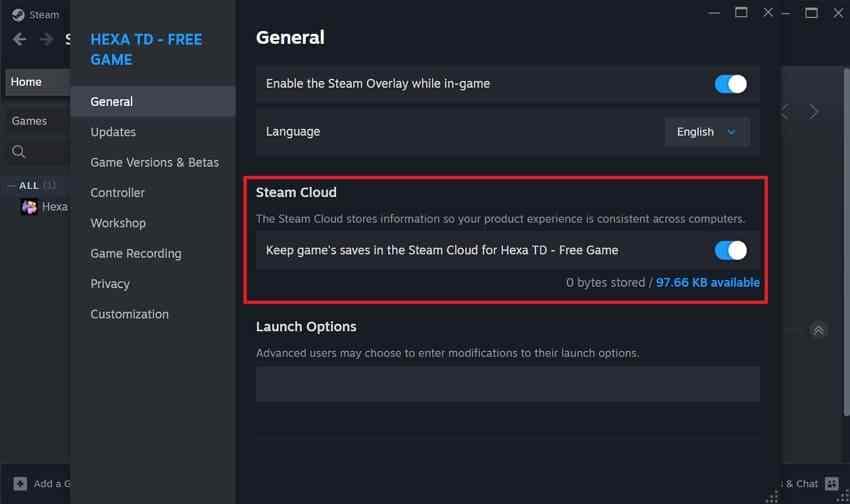
Étape 1. Pour un titre Steam qui prend en charge Steam Cloud, ouvrez "Steam > Bibliothèque", faites un clic droit sur le jeu, choisissez "Propriétés > Général", et confirmez que l'option cloud pour ce titre est activée. La documentation Steam Cloud explique que le comportement du cloud dépend de la façon dont le jeu est configuré, alors traitez-le comme une synchronisation des sauvegardes de jeu plutôt que comme une sauvegarde complète du PC.
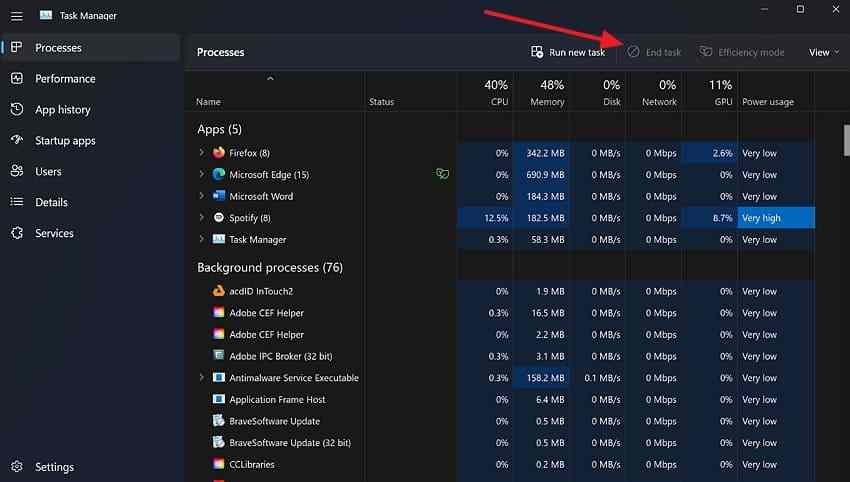
Étape 2. Enregistrez le travail dans d'autres applications et fermez-les normalement. Copiez les fichiers personnels irremplaçables sur un autre lecteur ou un emplacement de sauvegarde fiable avant de soumettre délibérément le jeu concerné à nouveau à un test de stress. Utilisez la fonction Fin de tâche du Gestionnaire des tâches uniquement lorsqu'un programme ne se ferme pas normalement.
Enregistrer les températures, les erreurs et le moment des plantages
Notez ce qui se passe immédiatement avant le blocage : la scène du jeu, le temps de jeu écoulé, si une compilation de shaders ou un écran de chargement était actif, si les ventilateurs ont soudainement accéléré, et si Windows a redémarré ou est resté bloqué. Cela rend le prochain test mesurable plutôt qu'aléatoire.
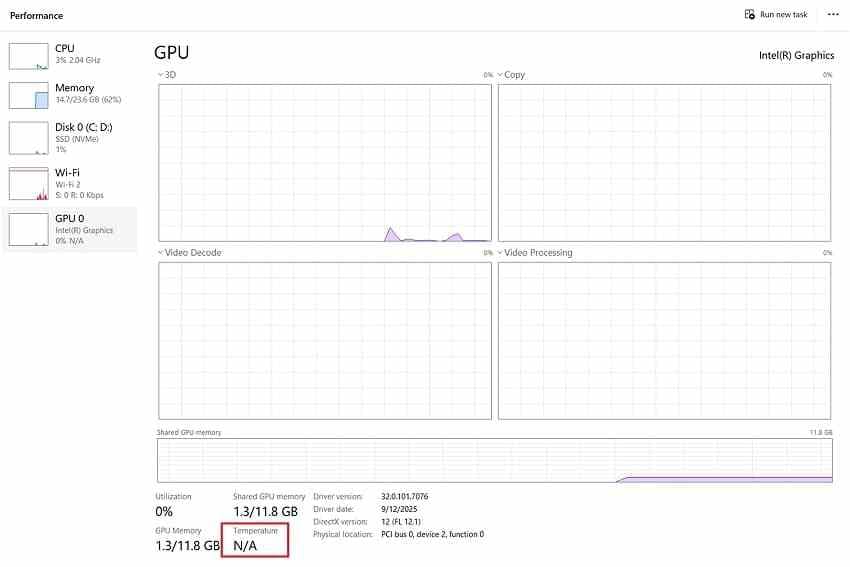
Vérifier la température du GPU. Ouvrez "Gestionnaire des tâches > Performances > GPU". Sur le matériel pris en charge, Windows peut afficher la température du GPU. Si ce n'est pas le cas, utilisez plutôt l'utilitaire de surveillance pris en charge par le fabricant du GPU ou du PC.
Vérifier le Moniteur de fiabilité. Recherchez le Moniteur de fiabilité ou exécutez perfmon /rel, sélectionnez la date du plantage et ouvrez les détails techniques de la défaillance du jeu ou de Windows. Le guide de dépannage du Moniteur de fiabilité de Microsoft explique comment la chronologie aide à corréler les pannes avec les mises à jour et les événements de l'application.
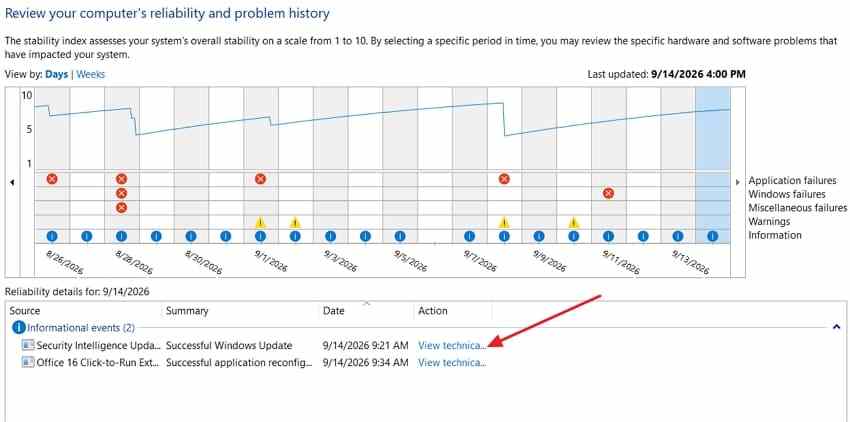
Pour un crash de redémarrage ou de code d'arrêt, consultez également l'Observateur d'événements autour du même horodatage. Microsoft précise qu'un code d'arrêt identifie le type de défaillance détecté par Windows, pas nécessairement la cause profonde ; notez donc le code et tout pilote nommé avant de modifier le matériel ou les pilotes.
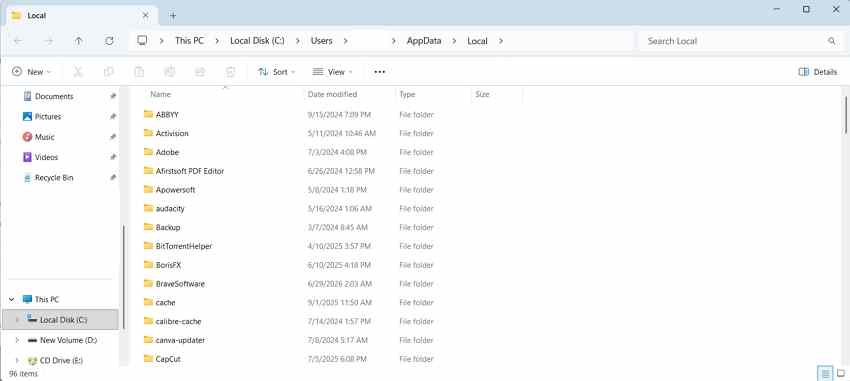
Consultez les journaux propres au jeu. Utilisez l'emplacement du rapport de plantage ou du journal documenté par le développeur lorsqu'il est disponible. Selon le titre, les journaux peuvent être stockés dans le dossier d'installation, AppData, Documents ou un répertoire spécifique au lanceur. Ne supprimez pas arbitrairement des dossiers AppData simplement parce qu'ils contiennent le nom du jeu.
Évitez les arrêts forcés répétés. Une mise hors tension forcée peut interrompre des écritures de fichiers actives. Utilisez-la uniquement lorsque le système est complètement inutilisable, puis laissez Windows démarrer normalement avant le prochain test contrôlé.
Partie 3. Corriger les pilotes, Windows et les fichiers de jeux
Commencez ici lorsque les preuves pointent vers des fichiers de jeu, des pilotes GPU, des composants Windows ou une modification survenue peu avant le plantage. Les cinq premiers correctifs sont délibérément axés sur les logiciels et sont réversibles.
Correctif 1. Mettre à jour ou restaurer le pilote GPU en fonction de la chronologie
Ne choisissez pas automatiquement le pilote le plus récent. Si les plantages ont commencé immédiatement après une mise à jour du pilote graphique, la restauration est le test de diagnostic le plus efficace. Si le pilote installé est ancien ou si le fournisseur du PC/GPU dispose d'une version compatible plus récente qui améliore la stabilité des jeux, effectuez plutôt une mise à jour. Le guide de mise à jour et de restauration des pilotes de Microsoft prend en charge les deux approches.
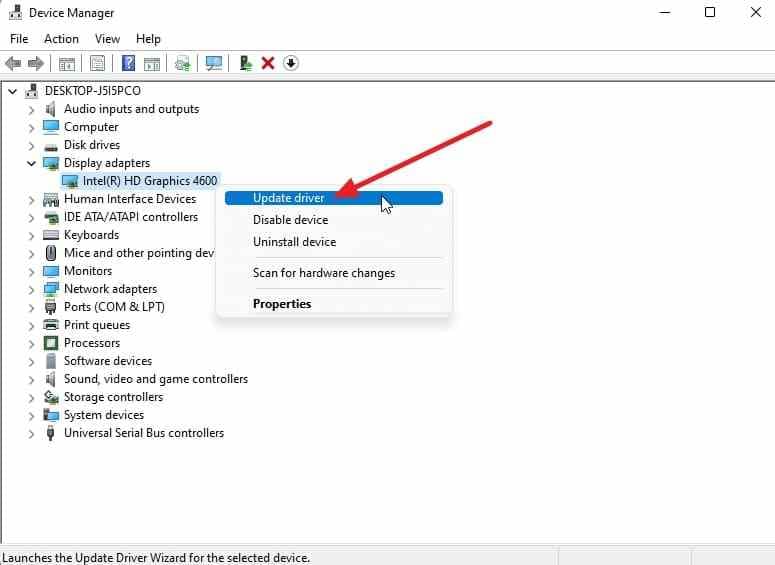
Pour mettre à jour : ouvrez "Gestionnaire de périphériques > Adaptateurs d'affichage", faites un clic droit sur le GPU actif et sélectionnez Mettre à jour le pilote.
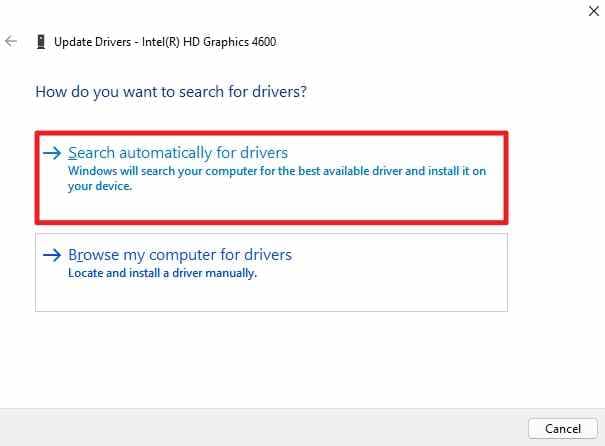
Sélectionnez Rechercher automatiquement des pilotes. Si Windows ne fournit pas de pilote approprié, utilisez le site d'assistance officiel du fabricant du PC ou du fournisseur GPU pour le modèle exact. Les packages graphiques pour ordinateurs portables peuvent inclure des personnalisations spécifiques au fabricant ; le package du fabricant de l'ordinateur portable constitue donc une première vérification judicieuse.
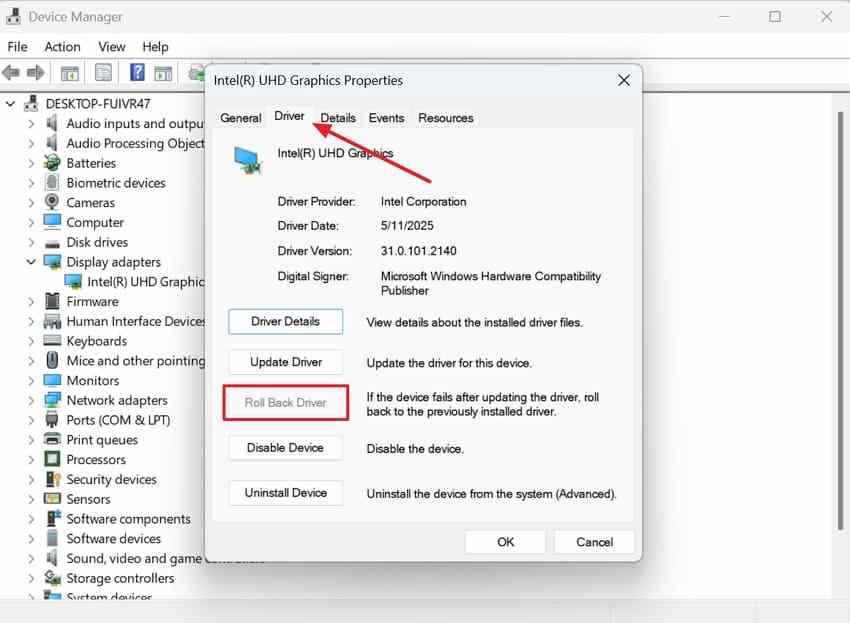
Pour restaurer : ouvrez l'onglet "Propriétés > Pilote" du GPU et sélectionnez Restaurer le pilote lorsque l'option est disponible et que la défaillance a commencé après une modification récente du pilote.
Correctif 2. Installer les mises à jour actuelles de Windows et des jeux
Installez les mises à jour Windows actuelles avant toute réparation approfondie, lorsque le problème n'est manifestement pas causé par la dernière mise à jour. Microsoft continue de fournir des correctifs de sécurité, de compatibilité et de fiabilité via Windows Update.
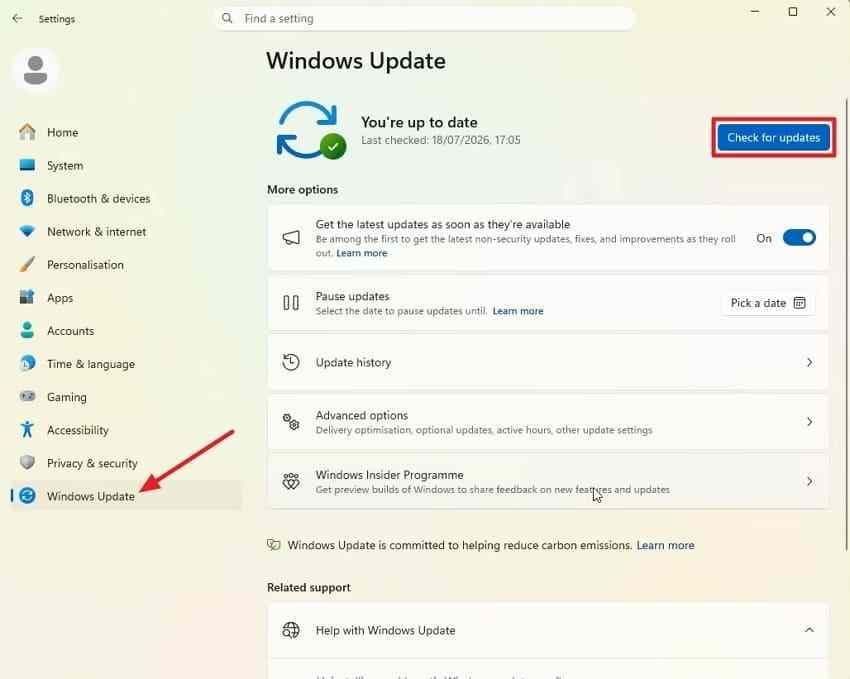
Ouvrez "Paramètres > Windows Update > Rechercher des mises à jour", installez les mises à jour disponibles, redémarrez et retestez le même titre.
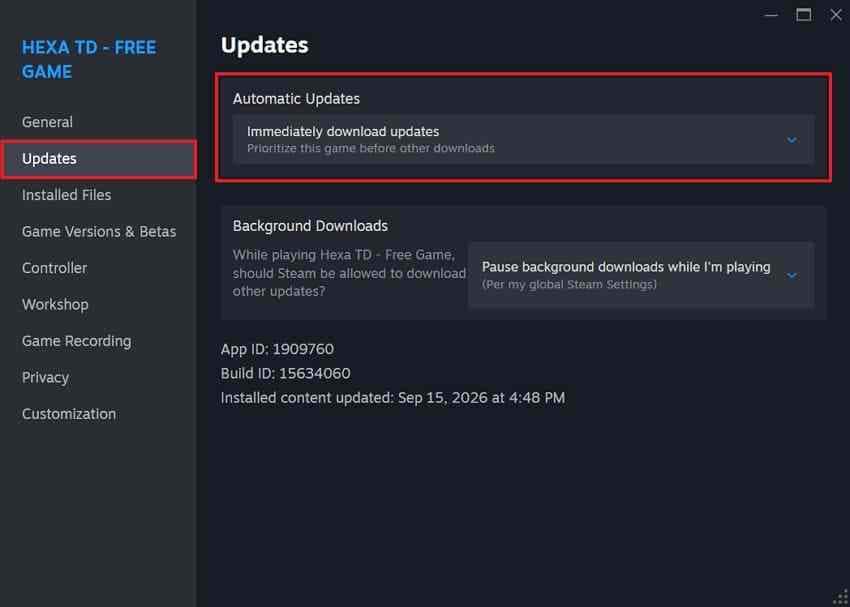
Mettez ensuite à jour le jeu concerné via son lanceur. Dans Steam, ouvrez "Propriétés > Mises à jour" du jeu et confirmez le comportement normal des mises à jour automatiques, puis vérifiez "Steam > Téléchargements" pour un correctif en attente.
Correctif 3. Vérifier ou réparer les fichiers du jeu
Lorsqu'un titre Steam plante à plusieurs reprises, la vérification des fichiers est une meilleure première approche que la réinstallation de Windows. Les instructions actuelles de Valve sur la vérification de l'intégrité des fichiers du jeu indiquent que la vérification peut remplacer les fichiers installés manquants ou non conformes ; certains fichiers de configuration locaux peuvent être traités différemment et peuvent légitimement échouer à la vérification.
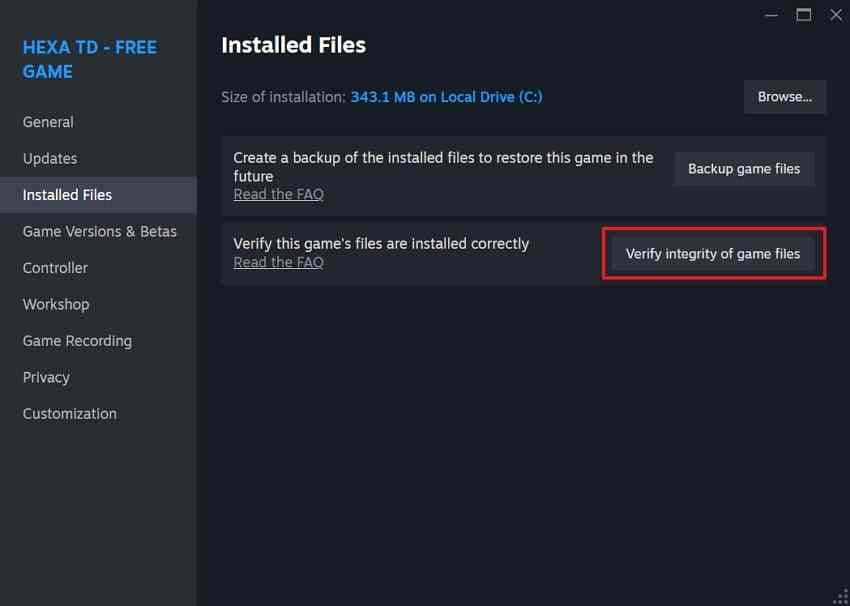
Dans Steam, faites un clic droit sur le jeu, ouvrez "Propriétés > Fichiers installés" et choisissez Vérifier l'intégrité des fichiers du jeu. Laissez le processus se terminer avant de relancer le jeu.
Si plusieurs jeux Steam sans lien entre eux échouent, cessez de traiter le problème comme un problème de fichiers d'un seul jeu et continuez avec les pilotes, Windows, les conflits logiciels et la stabilité matérielle. Recoverit dispose également d'un guide distinct pour les jeux qui plantent sur le bureau lorsque le symptôme principal est un retour au bureau plutôt qu'un gel complet du système.
Correctif 4. Réinitialiser les paramètres graphiques du jeu et reconstruire le cache de shaders si nécessaire
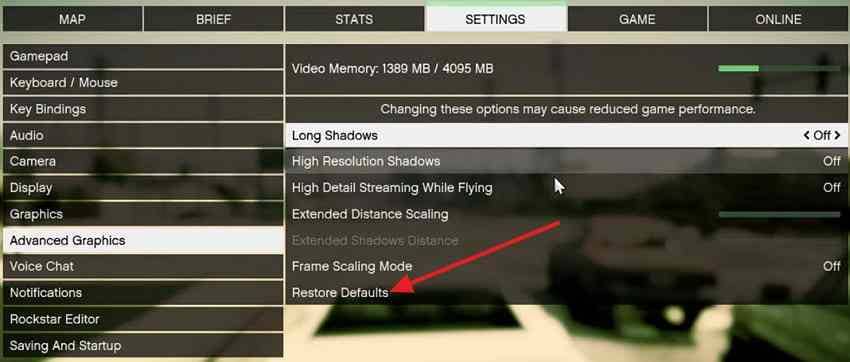
Réinitialiser les paramètres graphiques du titre concerné est utile lorsque les plantages commencent après avoir modifié le ray tracing, la mise à l'échelle, la résolution ou une autre option de rendu. Commencez par le préréglage par défaut du jeu plutôt que de supprimer manuellement les dossiers de configuration.
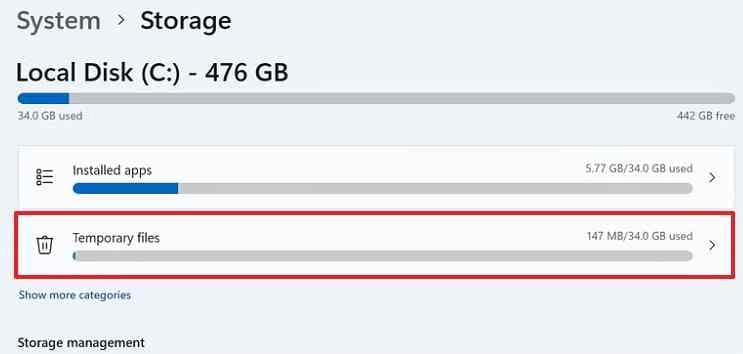
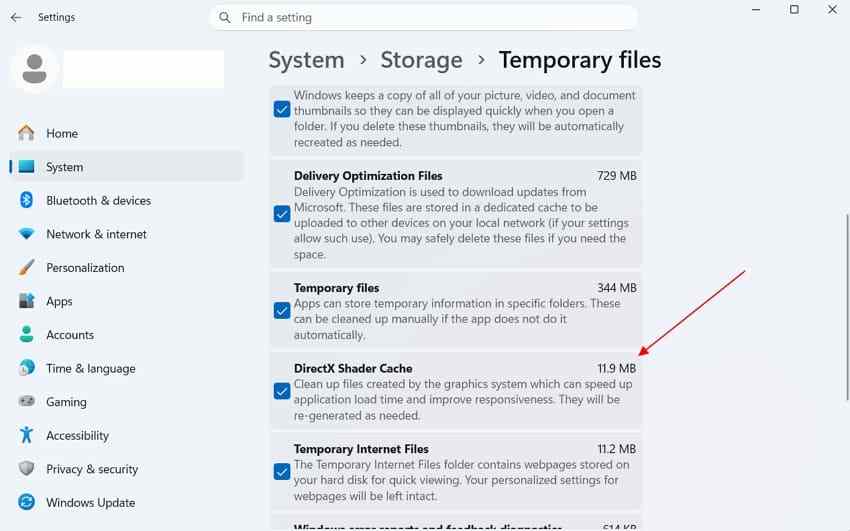
Si la défaillance a commencé après une mise à jour du pilote graphique ou du jeu et semble liée à la compilation des shaders, Windows peut reconstruire le cache de shaders DirectX. Ouvrez "Paramètres > Système > Stockage > Fichiers temporaires".
Sélectionnez Cache de shaders DirectX" et supprimez-le, puis redémarrez le jeu. Le titre devra reconstruire les shaders, ce qui peut temporairement augmenter le temps de chargement ou provoquer des saccades. Ne considérez pas la suppression du cache comme un correctif universel pour chaque plantage de jeu.
Correctif 5. Exécuter DISM avant SFC pour une corruption Windows plus étendue
Utilisez la réparation des fichiers système lorsque plusieurs jeux ou applications Windows sans lien entre eux sont instables, ou lorsque d'autres preuves pointent vers une corruption des composants Windows. Microsoft recommande actuellement d'exécuter DISM avant SFC, car DISM répare le magasin de composants utilisé par le Vérificateur des fichiers système.
Ouvrez l'invite de commandes en tant qu'administrateur et exécutez :
DISM /Online /Cleanup-Image /RestoreHealth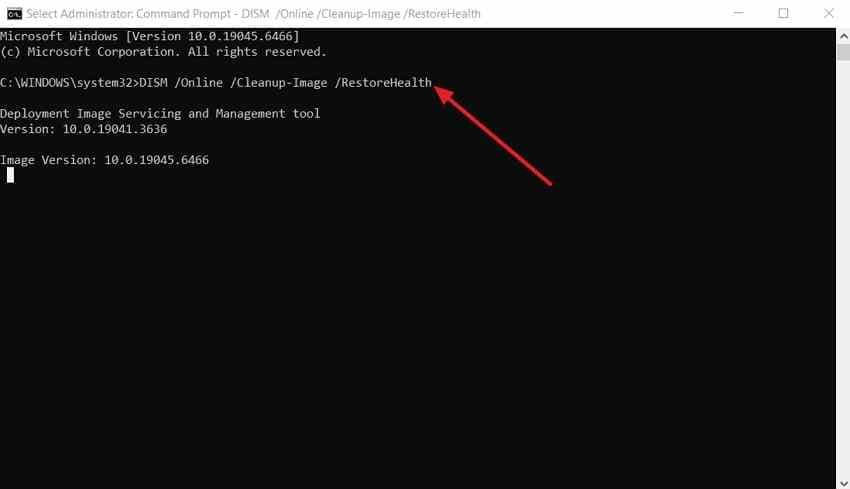
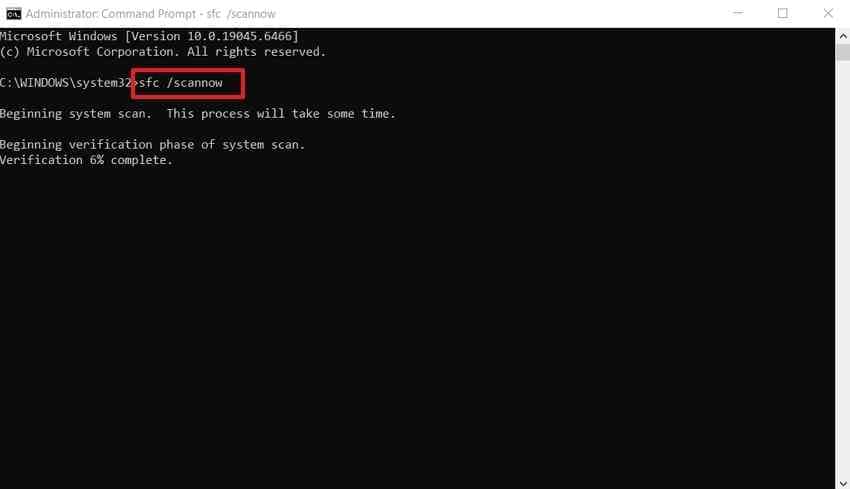
Une fois DISM terminé avec succès, exécutez :
sfc /scannowLe guide SFC et DISM de Microsoft explique cet ordre pris en charge. Redémarrez une fois les vérifications terminées et retestez le même jeu.
Partie 4. Supprimer les conflits logiciels et graphiques
Si les fichiers du jeu et le chemin du pilote semblent sains, isolez les logiciels qui s'accrochent au rendu, à la capture, aux entrées, au RGB, à la surveillance ou au démarrage. Il s'agit de tests ciblés, pas de recommandations permanentes.
Correctif 6. Désactiver les superpositions, enregistreurs et hooks de surveillance
Désactivez temporairement l'overlay Steam pour le titre concerné et fermez les autres overlays, enregistreurs d'écran, compteurs FPS, utilitaires RGB, moniteurs de performances et outils de capture de bureau. Si le plantage cesse, réactivez-les un par un.
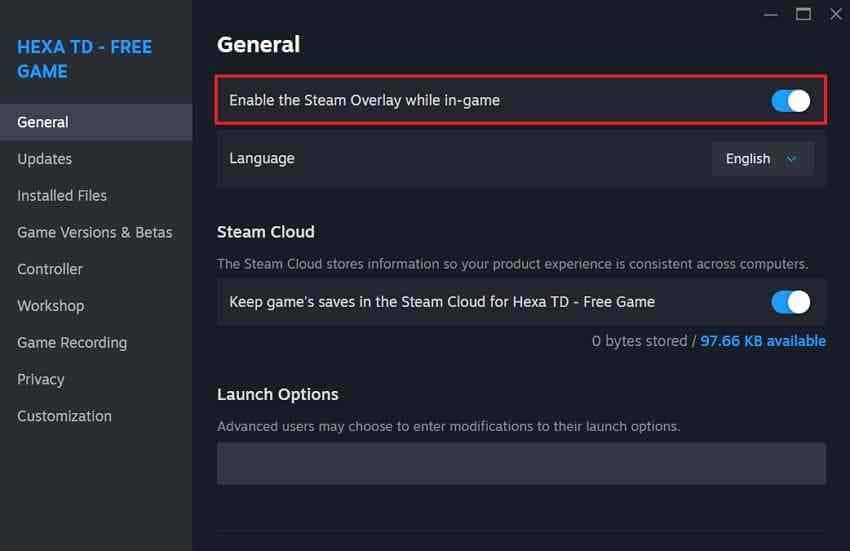
Ce test est particulièrement pertinent lorsque les jeux Steam continuent de planter sur Windows 11 uniquement après l'installation ou la mise à jour d'un overlay ou d'un utilitaire d'enregistrement.
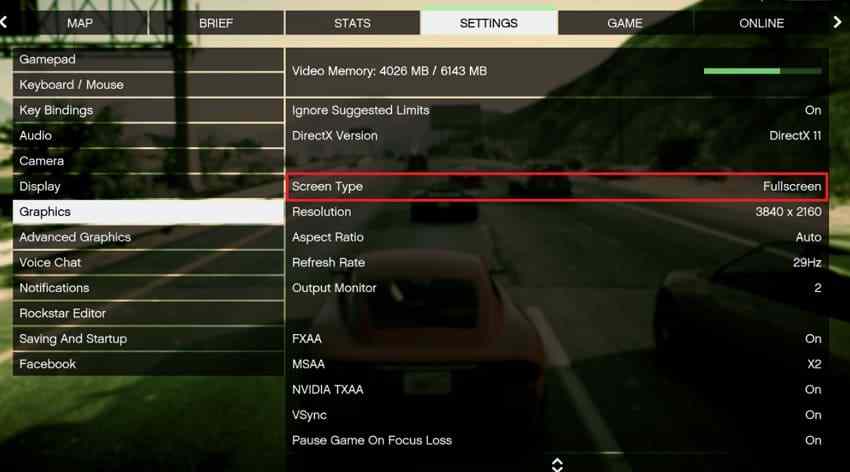
Correctif 7. Tester séparément les modes plein écran, sans bordure et fenêtré
Certains conflits de titre, de pilote et de moniteurs multiples n'apparaissent que dans un seul mode de présentation. Basculez entre Plein écran, Sans bordures et Fenêtré, en ne modifiant qu'un seul paramètre à la fois. Si un mode est stable, utilisez-le temporairement pendant que vous continuez à investiguer le conflit sous-jacent.
Correctif 8. Réduire le ray tracing, les textures et autres paramètres gourmands en VRAM
Une utilisation élevée de la VRAM peut produire des saccades sévères, des problèmes de chargement des ressources ou des plantages au niveau du jeu dans des scènes exigeantes. Cela ne signifie pas automatiquement que le GPU est défectueux. À titre de test de diagnostic, désactivez le ray tracing et réduisez la qualité des textures d'un niveau.
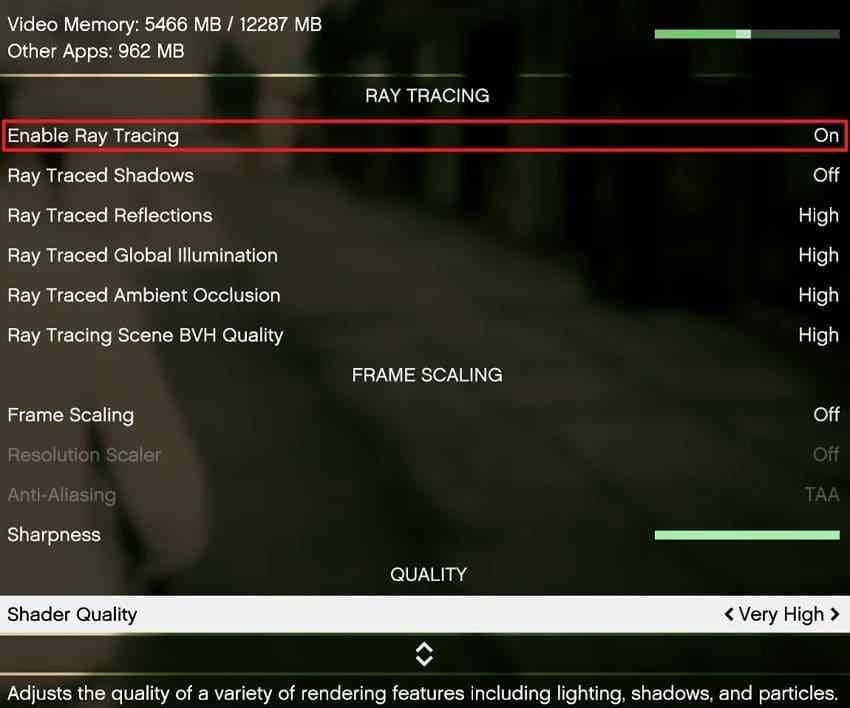
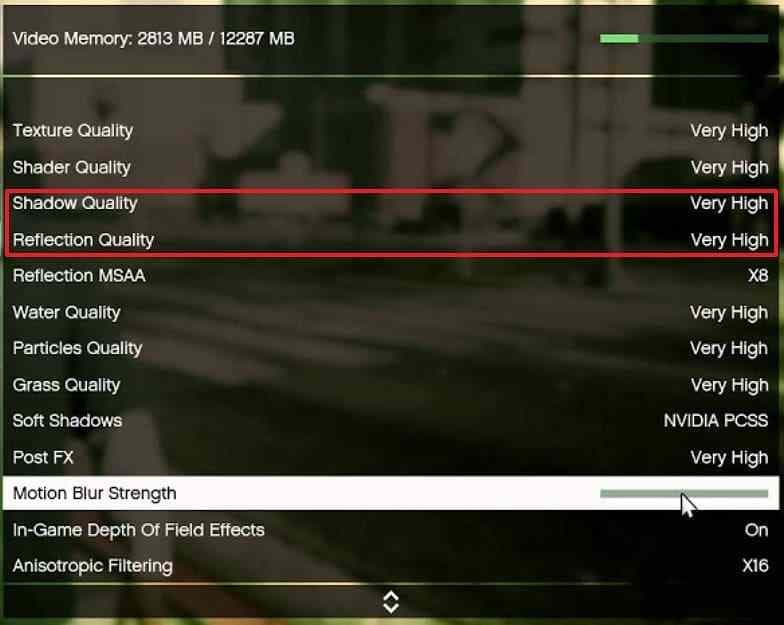
Si la pression mémoire reste élevée, réduisez d'autres options coûteuses telles que la qualité des ombres, la qualité des réflexions, l'échelle de résolution ou les packs de textures haute résolution. Retestez la même scène après chaque modification.
Correctif 9. Utiliser un démarrage propre pour isoler les logiciels tiers
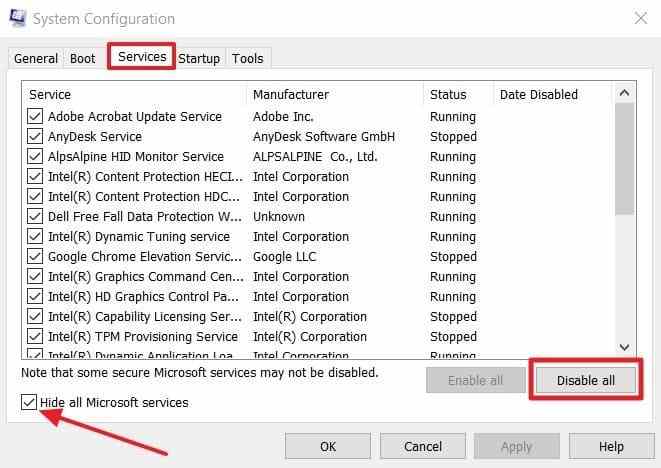
A démarrage en mode minimal démarre Windows avec les services Microsoft protégés tandis que les services non-Microsoft et les applications de démarrage sont désactivés pour le dépannage. Utilisez-le lorsque plusieurs jeux plantent ou lorsque la désactivation des overlays individuels n'a pas permis d'identifier le conflit.
Étape 1. Ouvrez Configuration du système, sélectionnez Services, cochez Masquer tous les services Microsoft, et choisissez Désactiver tout.
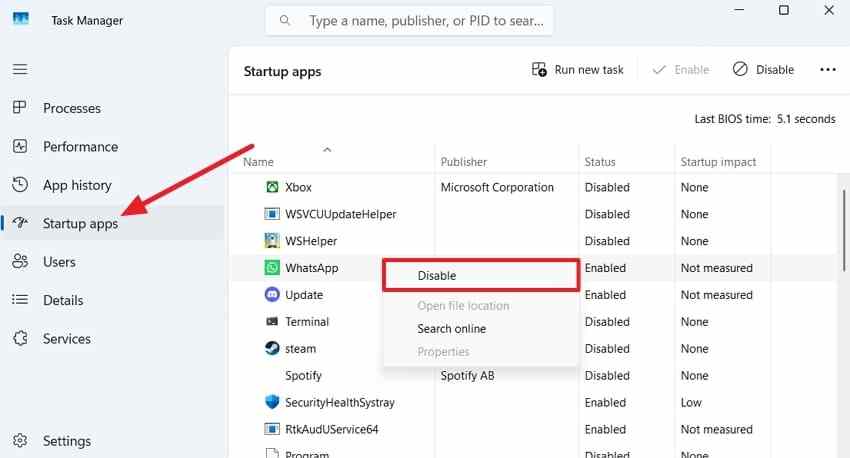
Étape 2. Ouvrez "Démarrage > Ouvrir le Gestionnaire des tâches", désactivez les applications de démarrage activées, redémarrez Windows et testez le jeu concerné.
Correctif 10. Réactiver progressivement les services après l'arrêt du blocage
Si le jeu devient stable lors d'un démarrage en mode minimal, ne laissez pas tout désactivé de façon permanente. Réactivez les services non-Microsoft et les applications de démarrage par petits groupes, redémarrez et reproduisez le même test. Lorsque le gel revient, réduisez le dernier groupe jusqu'à identifier l'élément conflictuel. Restaurez ensuite le démarrage normal et laissez uniquement le composant problématique confirmé désactivé, mis à jour ou supprimé.
Pour VALORANT, un démarrage en mode minimal générique peut également désactiver les composants Riot Vanguard nécessaires au lancement du jeu. Si VALORANT ne peut pas démarrer pendant le test, réactivez uniquement le service Vanguard requis pour le lancement afin que le résultat du démarrage en mode minimal reste significatif, puis continuez à isoler les autres services tiers.
Partie 5. Tester la stabilité matérielle sous charge de jeu
Les jeux sollicitent simultanément le CPU, le GPU, la mémoire, le stockage et le système d'alimentation. Si les jeux Windows 11 plantent sur des titres sans lien entre eux après des corrections logicielles, la stabilité matérielle devient plus importante.
Vérification 1. Vérifier les températures du CPU et du GPU
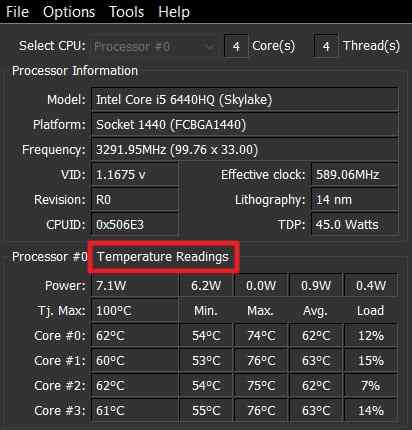
Utilisez le Gestionnaire des tâches pour la surveillance de la température GPU prise en charge et utilisez l'outil de surveillance pris en charge par le fabricant du PC, du CPU, de la carte mère ou du système de refroidissement pour la température du CPU. Comparez les valeurs observées avec les spécifications thermiques de votre CPU et GPU exacts plutôt que de vous fier à un seuil de température universel.
La capture d'écran source ci-dessous illustre un utilitaire de surveillance du CPU. Le diagnostic clé consiste à déterminer si les températures augmentent anormalement en même temps que le plantage, si les ventilateurs cessent de fonctionner normalement ou si les vitesses d'horloge chutent brusquement sous charge.
Vérification 2. Remettre l'overclocking et le sous-voltage aux valeurs par défaut supportées
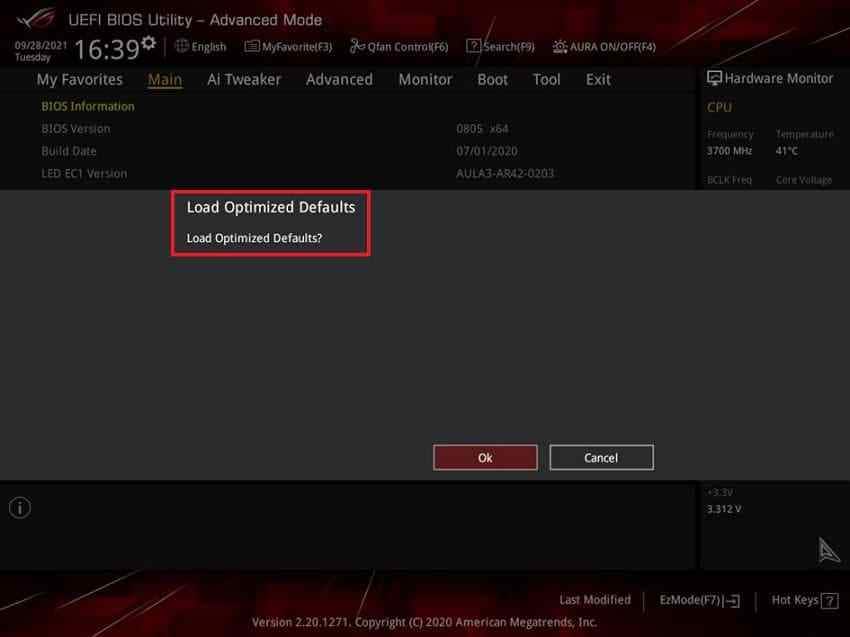
Réinitialisez le réglage manuel du CPU, du GPU et de la mémoire lors du dépannage. L'overclocking, l'undervolting, les limites de puissance personnalisées et les profils mémoire agressifs peuvent être stables lors de charges légères mais échouer pendant des sessions de jeu prolongées.
Restaurez les paramètres avec l'outil qui les a initialement modifiés. Si les paramètres du BIOS ou de l'UEFI ont été modifiés, utilisez la méthode documentée par le fabricant de la carte mère ou du PC pour rétablir les réglages modifiés aux valeurs par défaut prises en charge.
Vérification 3. Tester la RAM et désactiver les profils mémoire instables pour le diagnostic
Des codes d'arrêt changeants, des gels aléatoires sur des jeux sans lien entre eux et des erreurs semblables à des corruptions peuvent justifier un test mémoire. Le guide d'assistance actuel de Microsoft documente toujours Diagnostics de mémoire Windows.
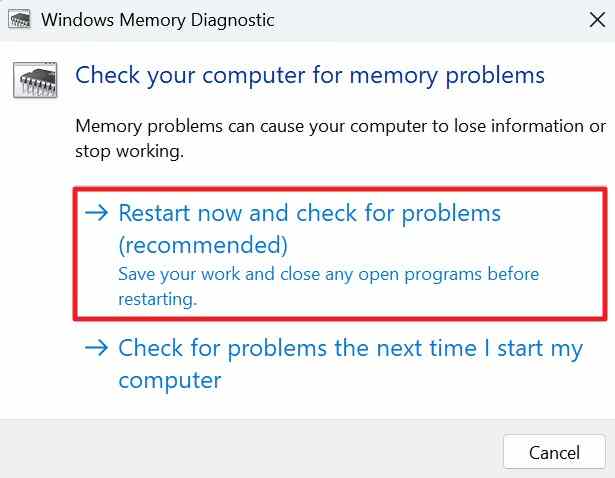
Enregistrez votre travail, ouvrez l'outil Diagnostics de mémoire Windows et sélectionnez Redémarrer maintenant et rechercher les problèmes. Un résultat propre réduit la probabilité d'un défaut mémoire évident, mais n'exclut pas complètement une instabilité intermittente de la RAM ou du contrôleur mémoire sous charge de jeu.
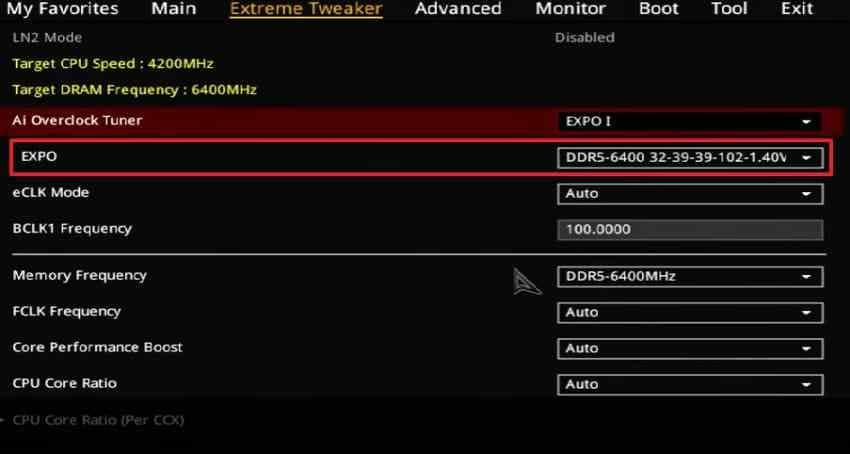
Si XMP ou EXPO est activé, rétablissez temporairement la mémoire aux paramètres par défaut de la plateforme et retestez. Ne modifiez pas manuellement la tension ou les timings mémoire à moins de bien comprendre les spécifications de la carte mère et de la mémoire.
Vérification 4. Vérifier la santé du SSD et l'espace disponible
Un espace libre insuffisant peut interférer avec les mises à jour, les caches de shaders, les fichiers d'échange et la mise à jour des jeux. Utilisez Sense Stockage ou les paramètres de stockage pour vérifier l'espace disponible sur le lecteur Windows et sur le lecteur contenant le jeu.
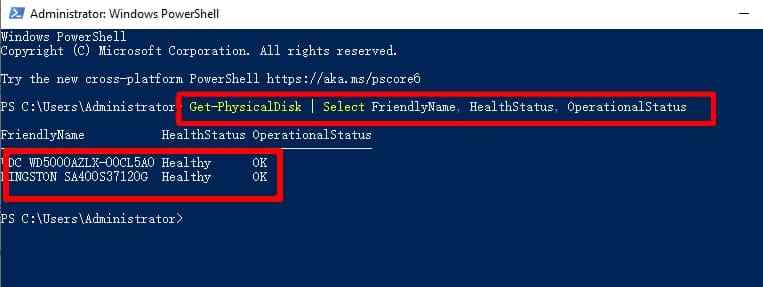
Pour une vérification de premier niveau de l'état du stockage, ouvrez PowerShell en tant qu'administrateur et exécutez :
Get-PhysicalDisk | Select FriendlyName, HealthStatus, OperationalStatusMicrosoft documente la Get-PhysicalDisk cmdlet pour récupérer les objets de disque physique et leur état signalé. Considérez ceci comme un état signalé par Windows, et non comme un diagnostic complet de la santé d'un SSD ou d'un HDD. Si le lecteur signale un état anormal, disparaît, produit des erreurs de lecture ou présente des avertissements spécifiques au fabricant, utilisez l'outil de diagnostic du fabricant du SSD/HDD et protégez les fichiers importants avant toute tentative de réparation.
Vérification 5. Examiner l'alimentation électrique lorsque le PC redémarre sous charge
Un redémarrage soudain sous une charge GPU/CPU intense est différent d'un crash normal vers le bureau. Sur un PC de bureau, arrêtez Windows et débranchez l'alimentation secteur avant de vérifier uniquement les connexions d'alimentation GPU et carte mère accessibles à l'utilisateur. N'ouvrez pas un bloc d'alimentation. Si les redémarrages persistent uniquement lors de jeux exigeants, testez avec les diagnostics du fabricant du PC ou du GPU, ou faites appel à une évaluation professionnelle du bloc d'alimentation/matériel.
Partie 6. Corriger les blocages spécifiques à Steam et VALORANT
Steam et VALORANT nécessitent des vérifications spécifiques à leur plateforme, mais seulement après avoir déterminé si la défaillance est propre à un titre ou à l'ensemble du système. N'utilisez pas le dépannage Vanguard ou TPM pour un titre Steam sans rapport, et ne supposez pas qu'une vérification de fichiers Steam peut corriger un gel matériel à l'échelle du PC.
Steam : Vérifier le titre concerné avant de modifier Windows
Si un jeu Steam échoue, répétez le processus officiel de vérification des fichiers Steam de la partie 3. Si plusieurs jeux Steam échouent de la même manière, allez au-delà des fichiers de jeu et examinez les pilotes, Windows, les logiciels en arrière-plan, la mémoire, les températures, le stockage et l'alimentation.
Effacez le cache d'un jeu uniquement lorsque son développeur ou son lanceur documente l'emplacement exact et le processus de nettoyage. Évitez de supprimer des dossiers arbitraires sous AppData, Documents ou le répertoire d'installation, car ils peuvent contenir des sauvegardes locales, des paramètres, des mods ou des captures d'écran.
VALORANT : Mettre à jour le client Riot, VALORANT et Vanguard
If VALORANT plante sur Windows 11, mettez d'abord à jour le client Riot et VALORANT. Ouvrez le client Riot, sélectionnez VALORANT et installez la mise à jour proposée avant de modifier les paramètres de sécurité ou le firmware.

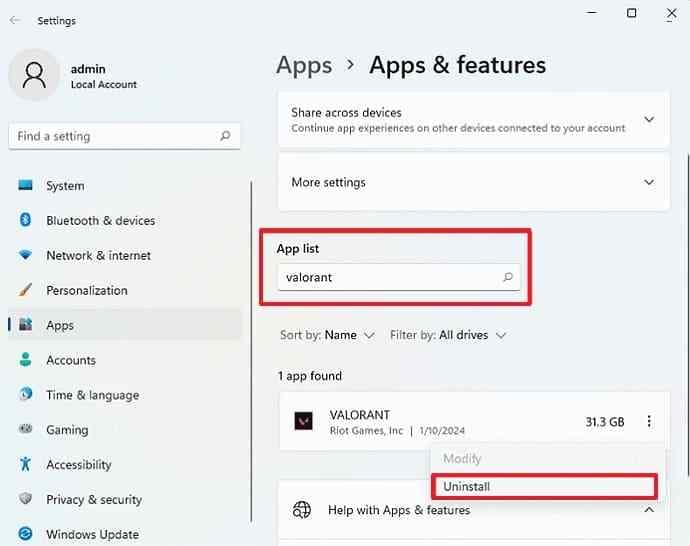
Si les symptômes pointent spécifiquement vers une installation de Vanguard ou une corruption de l'anti-triche, désinstallez Riot Vanguard depuis les applications installées, redémarrez et lancez VALORANT pour que Vanguard puisse être réinstallé. N'utilisez ceci que pour les symptômes liés à Vanguard, et non comme réponse générique à chaque gel en cours de partie.
Vérifier TPM 2.0 et le démarrage sécurisé uniquement lorsque Vanguard signale une erreur de conformité
Les directives originales de Riot pour Windows 11 concernant VAN 9001, VAN 9003 et VAN 9090 redirigent désormais vers le support actuel de Riot pour les codes d'erreur Vanguard. Utilisez la page actuelle Codes d'erreur Vanguard pour faire correspondre le code exact affiché sur votre PC.
| Symptôme VALORANT | Quoi vérifier | Ce qu'il ne faut pas supposer |
| Code de conformité VAN ou de sécurité | Suivez les instructions exactes de Riot pour TPM 2.0, Démarrage sécurisé, UEFI ou l'exigence mentionnée | Ne modifiez pas les paramètres du BIOS sauf si l'erreur le requiert réellement |
| Erreur d'installation/service Vanguard | Mettez à jour les composants Riot, redémarrez, puis réparez ou réinstallez Vanguard si nécessaire | Ne blâmez pas le TPM pour un problème générique d'installation de service |
| Gel en cours de partie sans code VAN | Pilotes, superpositions, températures, mémoire, stockage et alimentation des parties 3 à 5 | Ne traitez pas le Démarrage sécurisé comme le correctif par défaut |
Les menus du firmware varient selon le PC et la carte mère. Si l'erreur exacte de Riot nécessite TPM 2.0 ou le Démarrage sécurisé et que vous n'êtes pas familier avec les paramètres BIOS/UEFI, suivez les instructions du fabricant du PC ou de la carte mère plutôt que de copier les paramètres d'un système différent.
Partie 7. Récupérer les fichiers uniquement si le blocage a causé une perte de données
Un gel de jeu n'efface normalement pas les fichiers déjà stockés en sécurité. Vérifiez d'abord Steam Cloud ou le service cloud propre au jeu, les dossiers de sauvegarde locaux, la Corbeille, la récupération automatique de l'application et tout service de sauvegarde que vous utilisez déjà. La progression de jeu non sauvegardée ou d'autres données qui n'ont jamais été écrites dans le stockage ne peuvent pas être recréées par un logiciel de récupération de fichiers.
Si des fichiers précédemment sauvegardés sont désormais réellement supprimés, manquants ou inaccessibles, utilisez Recoverit Windows Data Recovery pour analyser le lecteur concerné. Recoverit dispose également d'une page dédiée à la récupération de données de jeu et d'un guide pratique pour la >récupération de données sur disque de jeu. Il s'agit de flux de récupération, et non de correctifs pour le crash sous-jacent.

Récupérez facilement des fichiers supprimés ou perdus dans plus de 500 situations de perte de données, telles que la suppression, le formatage et la corruption de disque. Le logiciel récupère avec assurance tous les types de données, quelle que soit la manière dont ils ont disparu.
Comment récupérer des fichiers manquants après un plantage de jeu
Étape 1. Sélectionnez le lecteur source. Ouvrez Recoverit, choisissez Disques durs et emplacements, et sélectionnez le lecteur où les fichiers manquants étaient stockés avant le gel.

Étape 2. Analysez et affinez les résultats. Laissez Recoverit analyser le lecteur sélectionné. Utilisez les filtres de fichiers, le chemin, le type de fichier, le nom, la date et les outils de recherche disponibles pour affiner les résultats.

Étape 3. Prévisualisez et récupérez. Prévisualisez les fichiers pris en charge, sélectionnez les éléments dont vous avez besoin, cliquez sur Récupérer, et enregistrez-les sur un lecteur différent afin de ne pas écraser les données récupérables restantes.

Si Windows lui-même cesse de démarrer après des crashs répétés et que vos fichiers ne sont pas sauvegardés, protégez les données avant toute réinitialisation ou réinstallation. La page Récupération du système Windows de Recoverit explique le scénario distinct de récupération par support amorçable pour une installation Windows inaccessible.
Récupérez des fichiers uniquement si le gel a causé une perte de données
 Sécurité vérifiée. Plus de 7 302 189 personnes l'ont téléchargé.
Conclusion
Lorsqu'un ordinateur se fige lors de jeux sur Windows 11, commencez par déterminer si un seul jeu, tous les jeux, le chemin d'affichage ou l'ensemble du PC est en cause. Travaillez ensuite des vérifications les moins perturbantes vers les plus approfondies : chronologie des pilotes, mises à jour Windows et des jeux, vérification des fichiers, paramètres graphiques, superpositions, démarrage propre, et enfin températures, RAM, stockage et alimentation. Steam et VALORANT nécessitent leurs propres vérifications spécifiques à la plateforme, mais elles ne doivent pas remplacer le diagnostic plus large lorsque l'ensemble du PC est instable. N'utilisez Recoverit que si le crash est suivi d'une perte réelle de données précédemment stockées.
FAQ
-
Pourquoi mon ordinateur se fige-t-il uniquement lors de jeux sur Windows 11 ?
Les jeux peuvent révéler une instabilité que les charges de travail légères ne déclenchent pas, car le CPU, le GPU, la mémoire, le stockage et le système d'alimentation sont sollicités simultanément. Si un seul jeu se fige, vérifiez d'abord les fichiers, paramètres, lanceur et anti-triche de ce titre. Si plusieurs jeux sans rapport se figent, examinez le pilote GPU, Windows, les logiciels en arrière-plan, la chaleur, la RAM, le stockage et l'alimentation. -
Pourquoi les jeux Steam continuent-ils de planter sur Windows 11 ?
Si un jeu Steam plante, vérifiez ses fichiers installés, mettez-le à jour, réinitialisez ses paramètres graphiques et testez sans superpositions. Si plusieurs jeux Steam plantent de la même manière, la cause commune est plus probablement un pilote, un composant Windows, un conflit de logiciel tiers, un problème de mémoire, un problème de température, une défaillance de stockage ou une instabilité d'alimentation. -
Pourquoi VALORANT continue-t-il de planter sur Windows 11 ?
VALORANT peut échouer en raison de problèmes de jeu ou graphiques, de problèmes avec le client Riot ou Vanguard, de conflits en arrière-plan ou d'une instabilité du système. Suivez le code Vanguard exact de Riot lorsqu'une erreur de conformité VAN est affichée. Pour un gel en cours de partie sans code VAN, privilégiez les pilotes, superpositions, températures, mémoire, stockage et alimentation plutôt que de modifier par défaut les paramètres TPM ou Démarrage sécurisé. -
Pourquoi les jeux plantent-ils vers le bureau sans erreur sur Windows 11 ?
Un crash vers le bureau sans erreur visible peut provenir de fichiers de jeu endommagés, de pilotes graphiques, de superpositions, de paramètres de rendu, d'une pression sur la VRAM ou d'un autre conflit logiciel. Le Moniteur de fiabilité et les journaux de crash propres au jeu sont utiles car ils peuvent révéler un échec enregistré même lorsque le jeu lui-même n'affiche aucun message.

