
« Mon père a effacé notre iCloud et ma sœur a perdu des notes importantes. Elles ne se trouvent pas dans le « dossier des éléments récemment supprimés », et il n'y a aucune sauvegarde iCloud. Est-il possible de récupérer les notes ? »-Beautiful_Bug_6378
Ce dernier détail est important car la sauvegarde n'allait jamais être d'une quelconque aide. Les notes synchronisées avec iCloud restent sur les serveurs d'Apple, et non dans les sauvegardes de l'appareil. La restauration d'un appareil peut donc tout restituer, à l'exception de la note dont vous aviez besoin.
Répondre à la question comment récupérer mes notes depuis iCloud commence par l'emplacement de stockage. La note manquante peut encore exister dans iCloud, dans un autre compte Notes, dans le stockage local ou dans une copie exportée séparée. Ce guide explique chaque méthode, y compris Recoverit comme autre option pour vérifier les données iCloud récupérables.
Récupérer des fichiers de notes sur un Mac avec Recoverit
 Sécurité vérifiée. Plus de 7 302 189 personnes l'ont téléchargé.
Dans cet article
-
- Méthode 1. Restaurer depuis les éléments récemment supprimés
- Méthode 2. Récupérer des notes depuis iCloud.com
- Méthode 3. Réactiver la synchronisation des notes iCloud
- Méthode 4. Vérifier Gmail, Yahoo ou d'autres comptes
- Méthode 5. Restaurer les notes locales à partir d'une sauvegarde antérieure
- Méthode 6. Récupérer des fichiers de notes sur un Mac avec Recoverit
Partie 1. Peut-on récupérer des notes depuis iCloud ?
La récupération commence par l'identification de l'emplacement de stockage de la note manquante. Pour comment récupérer mes notes depuis iCloud, le tableau ci-dessous associe chaque situation de stockage à la méthode de récupération la plus appropriée :
| Situation | Où vérifier | Récupération possible | Meilleure méthode |
| La note existe encore dans iCloud | iCloud.com ou un autre appareil connecté | Oui | Méthode 3 |
| La note est dans les éléments récemment supprimés | Application Notes ou iCloud.com | Généralement récupérable dans les 30 jours | Méthode 1 ou Méthode 2 |
| La synchronisation des notes iCloud était désactivée | iCloud.com et les paramètres iCloud | Possible si encore stockée dans iCloud | Méthode 3 |
| La note est stockée sur mon iPhone | Compte Notes local ou sauvegarde de l'appareil | Dépend de la sauvegarde disponible | Méthode 5 |
| La note appartient à Gmail ou Yahoo | Le dossier Corbeille du fournisseur concerné | Dépend du fournisseur | Méthode 4 |
| Supprimée il y a plus de 30 jours | Copies locales ou exportées | Non récupérable depuis iCloud | Méthode 6 |
| Note partagée dont vous n'êtes pas le propriétaire | Lien de partage d'origine | Possible si toujours partagée | Rouvrir le lien de partage |
Cette dernière ligne est importante car les notes partagées suivent des règles de récupération différentes. Apple indique que la suppression d'une note partagée dont vous n'êtes pas le propriétaire ne la placera pas dans « Récemment supprimés ». Le propriétaire et les autres participants conservent toujours l'accès, et vous pouvez rouvrir la note via le lien de partage d'origine, tant que le propriétaire n'a pas arrêté de la partager.
La fenêtre de 30 jours
Apple conserve les notes iCloud supprimées dans Récemment supprimés pendant une durée maximale de 30 jours. Passé ce délai, elles sont définitivement supprimées d'iCloud et des appareils connectés. La suppression définitive anticipée d'une note la retire immédiatement de l'ensemble du compte.
Vous ne pouvez pas modifier les notes dans Récemment supprimés tant que vous ne les avez pas récupérées. Cette distinction est importante lorsqu'une note s'ouvre mais semble indisponible pour une modification normale.
Pourquoi les sauvegardes sont rarement utiles
Les notes déjà synchronisées avec iCloud ne sont pas stockées dans une sauvegarde d'appareil iCloud. Les sauvegardes informatiques excluent également les données déjà synchronisées et stockées dans iCloud. Après la restauration d'un appareil, les notes iCloud existantes peuvent se resynchroniser depuis les serveurs d'Apple. Cependant, la restauration d'une sauvegarde ne permet pas de récupérer une note iCloud déjà supprimée d'iCloud.
Les notes locales fonctionnent différemment. Les notes stockées sous Sur mon iPhone restent sur cet appareil et peuvent être incluses dans une sauvegarde d'appareil iCloud.
Partie 2. Vérifiez ces éléments avant de récupérer des notes iCloud
Avant de déterminer comment récupérer des notes depuis iCloud, identifiez l'endroit où la note peut encore exister. Les 6 vérifications ci-dessous permettent de distinguer une suppression d'un problème de compte, de dossier, de synchronisation ou de stockage avant de passer aux méthodes de récupération :
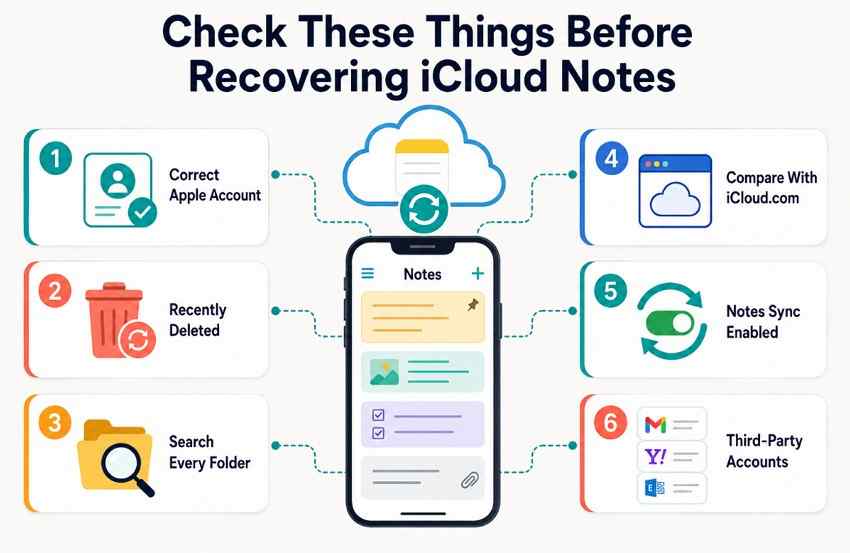
Confirmer le bon compte Apple
Les notes iCloud sont liées au compte Apple utilisé pour les stocker. La connexion à un compte Apple différent peut donc faire apparaître les notes existantes comme manquantes. Apple recommande d'utiliser le même compte Apple sur les appareils qui accèdent à iCloud Notes.
Vérifier les éléments récemment supprimés
Les notes iCloud supprimées restent normalement dans Récemment supprimés pendant une durée maximale de 30 jours. Si ce dossier est absent, il ne contient actuellement aucune note récupérable. Les notes définitivement supprimées du dossier ne peuvent pas être récupérées via iCloud.
Rechercher dans tous les dossiers
Une note manquante se trouve peut-être simplement dans un autre dossier ou compte. Apple recommande d'effectuer une recherche dans Tous les comptes et de vérifier les dossiers lorsque des notes semblent manquantes. Les notes verrouillées peuvent également n'afficher que leur titre lors d'une recherche.
Comparer les notes avec iCloud.com
Notes iCloud.com constitue une référence utile pour savoir ce qui est actuellement stocké dans iCloud. Il affiche les notes basées sur iCloud plutôt que les notes enregistrées via Google, Yahoo ou d'autres comptes. Si une note apparaît en ligne mais pas sur un appareil, cela indique généralement un problème de compte ou de synchronisation sur l'iPhone.
Confirmer que la synchronisation des notes iCloud est activée
Vérifiez si la synchronisation des notes iCloud est active sur l'appareil concerné. Les appareils dont la synchronisation est désactivée peuvent cesser d'afficher des notes qui restent pourtant stockées dans iCloud.
Vérifier les comptes Notes tiers
Certaines notes affichées dans l'application Notes peuvent en réalité appartenir à Gmail, Yahoo, Exchange ou un autre compte. Ces notes sont distinctes d'iCloud et n'apparaîtront pas sur iCloud.com. Apple recommande de vérifier chaque compte avec Notes activé lorsque du contenu semble manquant.
Partie 3. Comment restaurer des notes depuis iCloud
Chaque méthode ci-dessous cible un emplacement de stockage différent, c'est pourquoi l'ordre est important. Les 6 méthodes suivantes répondent à la question comment restaurer des notes depuis iCloud en pratique, en commençant par la plus rapide :
Méthode 1. Restaurer depuis les éléments récemment supprimés
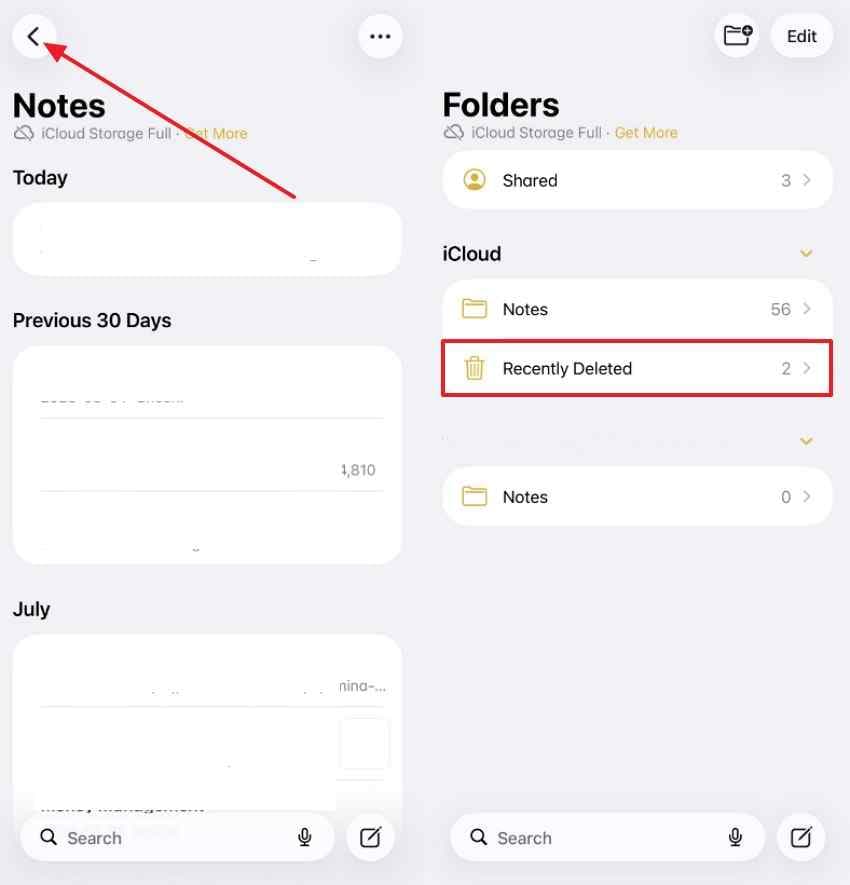
Les notes iCloud supprimées se déplacent généralement vers Récemment supprimés au lieu de disparaître immédiatement. Apple les y conserve pendant une durée maximale de 30 jours, vous offrant une fenêtre limitée pour les restaurer avant leur suppression définitive. Si la note manquante se trouve encore dans ce dossier, récupérez-la directement depuis l'application Notes en suivant les étapes ci-dessous :
Étape 1. Ouvrez «\u202fNotes\u202f», appuyez sur la flèche retour jusqu'à ce que la liste «\u202fDossiers\u202f» apparaisse, puis choisissez «\u202fRécemment supprimés.\u201d
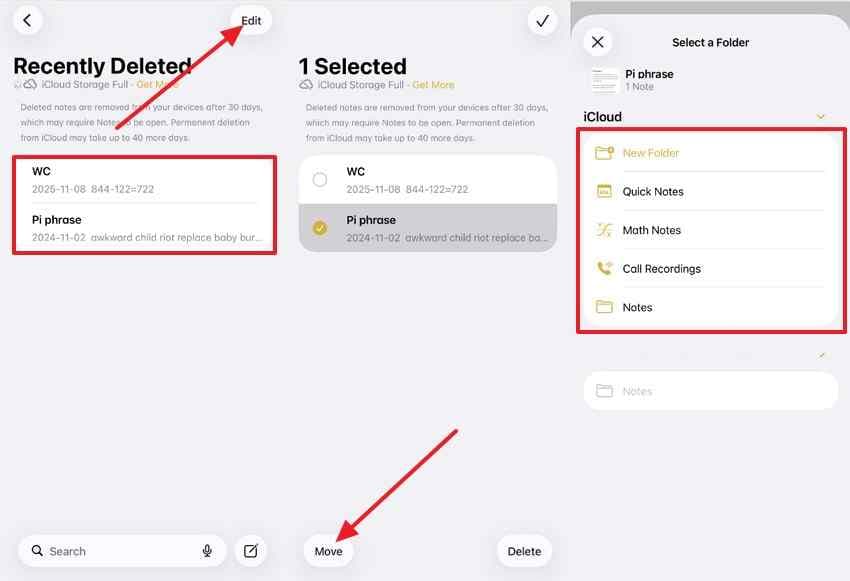
Étape 2. Appuyez sur \u201cModifier,\u201d sélectionnez la note, sélectionnez \u201cDéplacer,\u201d puis choisissez le dossier dans lequel vous souhaitez la restaurer.
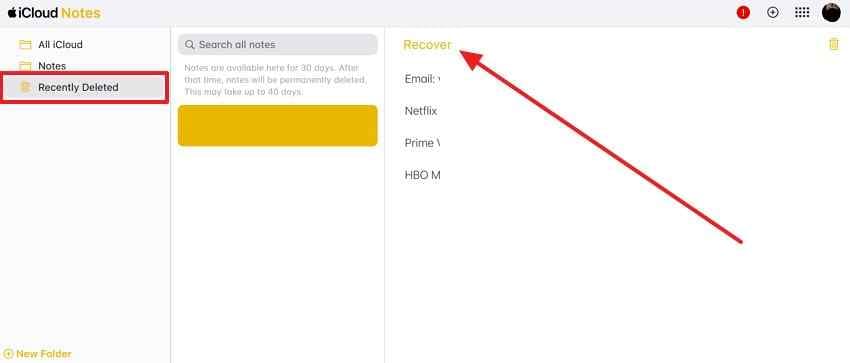
Méthode 2. Récupérer des notes depuis iCloud.com
Si vous vous demandez comment restaurer des notes depuis iCloud sans vous fier à l'application Notes, iCloud.com donne un accès direct via le navigateur à la copie côté serveur de vos notes. Ceci est utile lorsque votre appareil habituel est indisponible ou ne se synchronise pas. Une fois récupérée, la note peut se synchroniser avec d'autres appareils utilisant le même compte Apple avec iCloud Notes activé. Suivez ces étapes pour récupérer la note via iCloud.com :
Étape 1. Connectez-vous à \u201ciCloud.com\u201d avec votre compte Apple > Cliquez sur \u201cNotes\u201d depuis l'écran d'accueil.
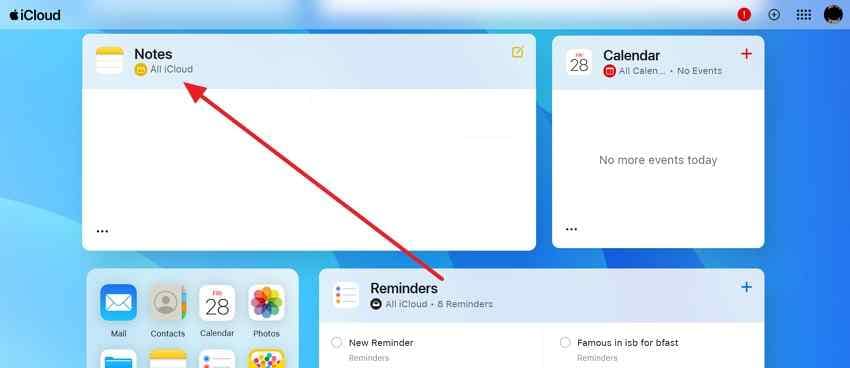
Étape 2. Sélectionnez \u201cRécemment supprimés\u201d > Choisissez la note que vous souhaitez récupérer > Appuyez sur \u201cRécupérer\u201d en haut.
Méthode 3. Réactiver la synchronisation des notes iCloud
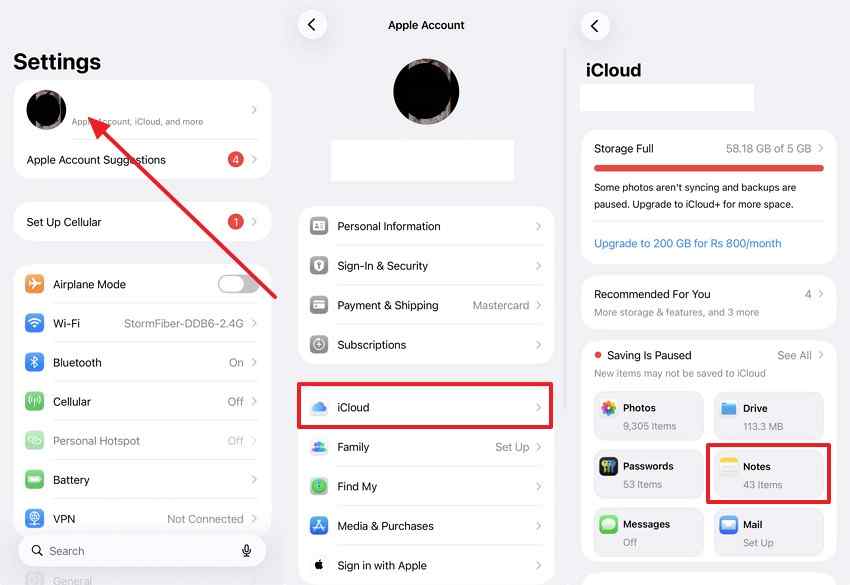
Si vous vous demandez, comment récupérer des notes depuis iCloud alors que rien n'a été supprimé, vérifiez d'abord la synchronisation. Apple indique que le contenu iCloud précédemment synchronisé devrait réapparaître après la reprise de la synchronisation de Notes sur le même compte Apple. Si les notes sont toujours stockées dans iCloud, suivez ces étapes pour reconnecter votre iPhone :
Étape 1. Ouvrez «\u202fRéglages > [votre nom] > iCloud.\u201d Sous \u201cEnregistré dans iCloud,\u201d choisissez \u201cNotes.\u201d
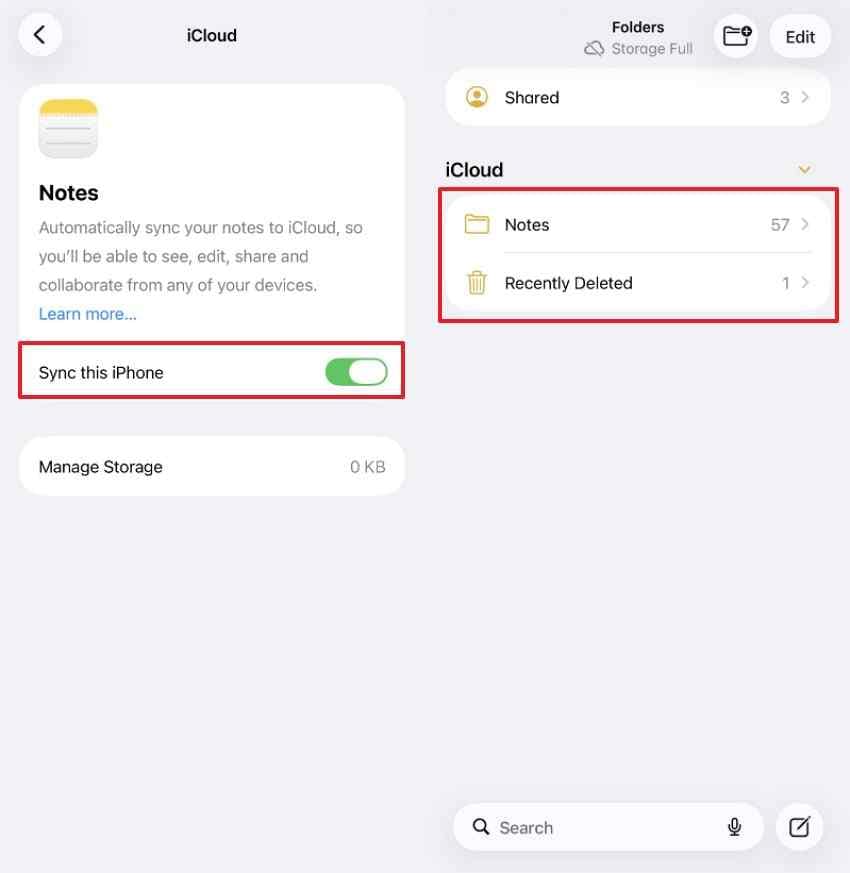
Étape 2. Activez \u201cSynchroniser cet iPhone,\u201d puis ouvrez \u201cNotes > Dossiers > Tout iCloud\u201d et vérifiez si vos notes réapparaissent.
Méthode 4. Vérifier Gmail, Yahoo ou d'autres comptes
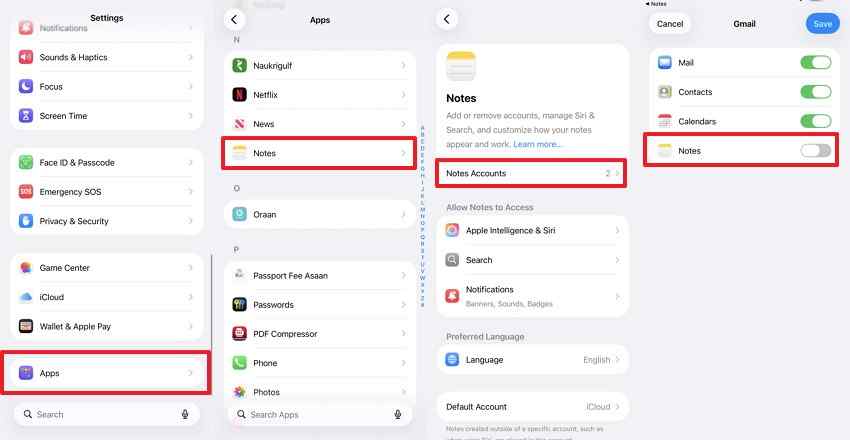
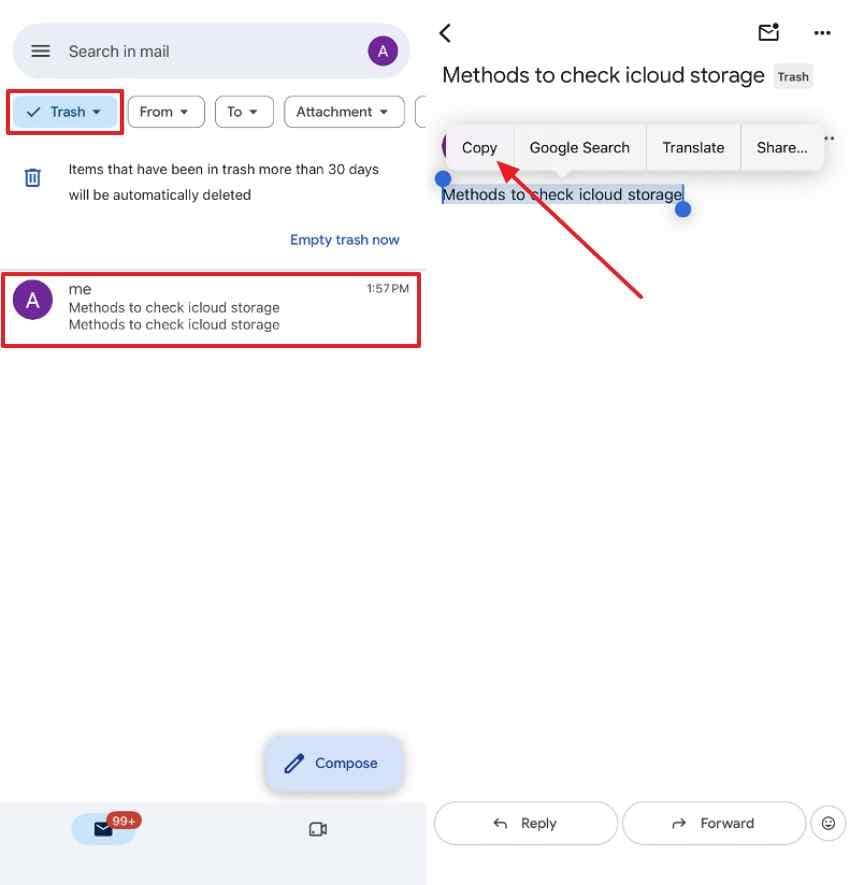
Les notes liées à Gmail, Yahoo, Exchange ou un autre fournisseur sont stockées avec ce compte plutôt que dans iCloud. Si l'une d'elles est manquante, identifiez le compte auquel elle appartient, puis consultez la corbeille de ce compte pour retrouver la note supprimée. Suivez ces étapes pour identifier le compte et récupérer la note manquante :
Étape 1. Depuis \u201cRéglages > Apps > Notes > Comptes Notes,\u201d sélectionnez le compte Gmail, Yahoo, Exchange ou autre, et confirmez que \u201cNotes\u201d est activé.
Étape 2. Accédez à \u201cMail > Boîtes aux lettres,\u201d sélectionnez la \u201cCorbeille\u201d ou le \u201cBin,\u201d du même compte, puis trouvez la note supprimée. Copiez son contenu, ouvrez \u201cNotes,\u201d créez une nouvelle note et collez-y le contenu.
Méthode 5. Restaurer les notes locales à partir d'une sauvegarde antérieure
Une sauvegarde iPhone précédente peut être utile lorsque la note manquante était stockée localement sous Sur mon iPhone. Pour toute personne recherchant comment récupérer mes notes depuis iCloud, cette distinction est importante car les notes synchronisées avec iCloud reviennent via la synchronisation plutôt que depuis la sauvegarde elle-même. Choisissez une sauvegarde créée avant la disparition de la note. Suivez les étapes correspondantes ci-dessous pour Mac ou Windows :
Important : La restauration d'une ancienne sauvegarde iPhone peut remplacer les données et paramètres plus récents sur l'appareil. Sauvegardez les informations actuelles avant de continuer.
Pour Mac
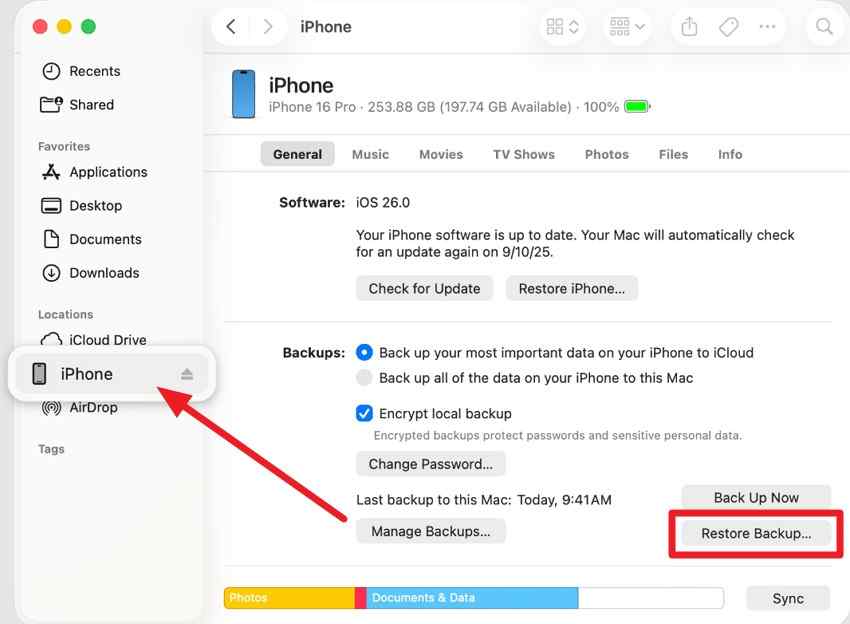
Étape 1. Connectez l'iPhone à votre Mac, ouvrez \u201cFinder,\u201d sélectionnez l'\u201ciPhone\u201d dans la barre latérale, puis cliquez sur \u201cRestaurer la sauvegarde.\u201d
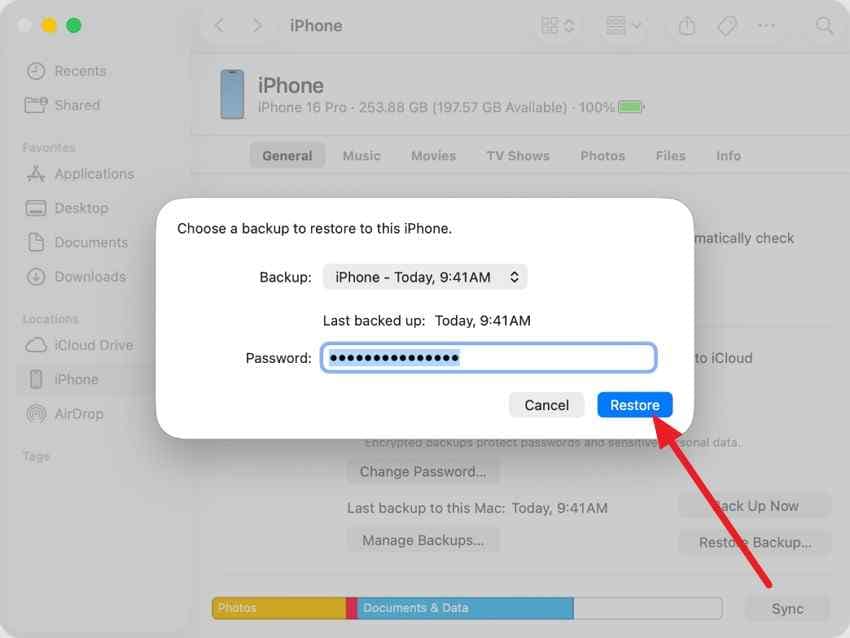
Étape 2. Choisissez une sauvegarde créée avant la disparition des notes, appuyez sur \u201cRestaurer,\u201d et gardez l'iPhone connecté jusqu'à la fin du processus.
Pour Windows
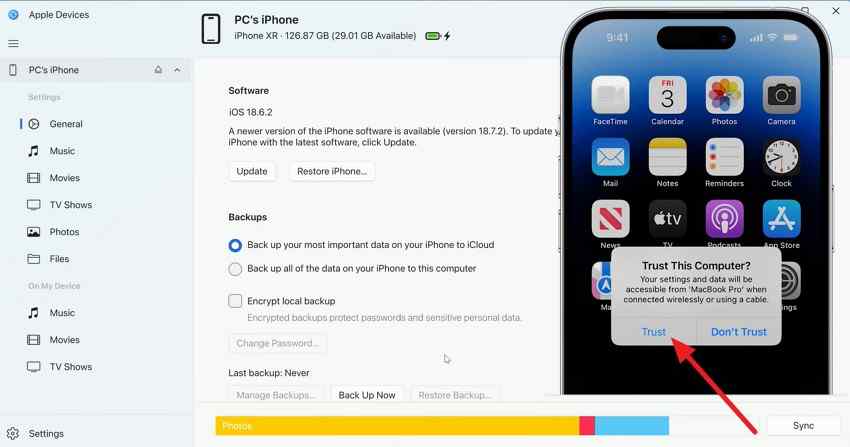
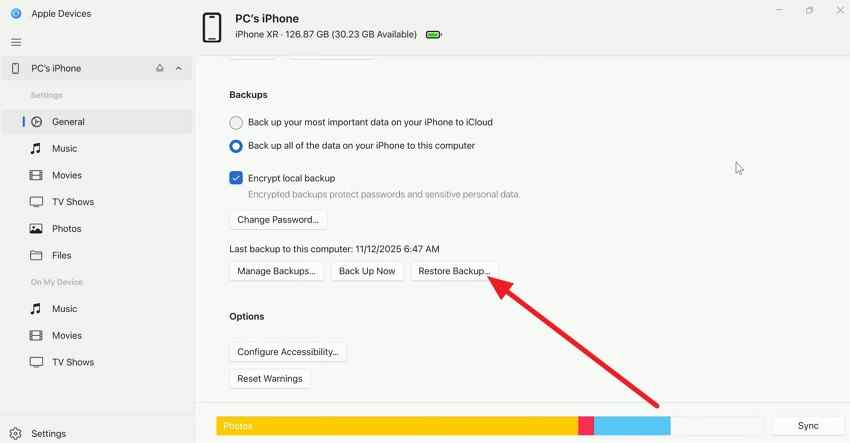
Étape 1. Connectez l'iPhone à votre PC Windows et ouvrez \u201cApple Devices.\u201d Sélectionnez l'iPhone dans la barre latérale, puis appuyez sur \u201cFaire confiance\u201d sur l'iPhone si vous y êtes invité.
Étape 2. Ouvrez \u201cGénéral,\u201d faites défiler jusqu'à la section \u201cSauvegardes\u201d et choisissez \u201cRestaurer la sauvegarde.\u201d
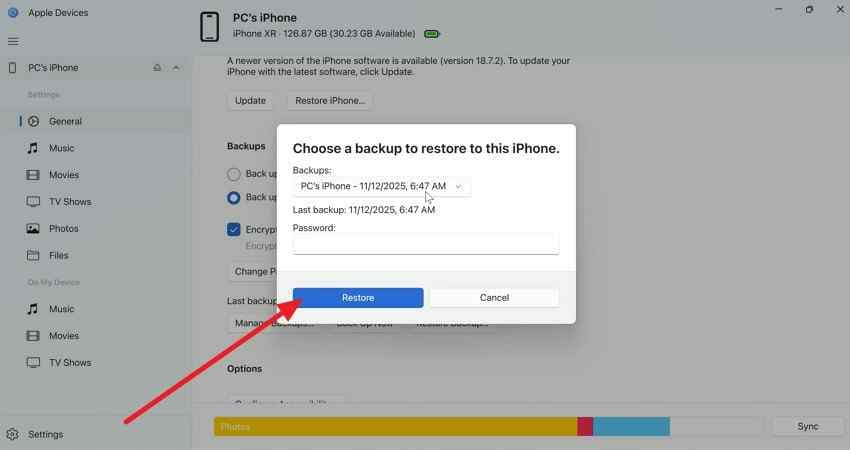
Étape 3. Sélectionnez une sauvegarde créée avant la disparition des notes, saisissez le mot de passe de sauvegarde si nécessaire, puis cliquez sur \u201cRestaurer.\u201d
Méthode 6. Récupérer des fichiers de notes sur un Mac avec Recoverit
Lorsque les options de récupération intégrées ne restaurent pas les notes manquantes, une autre approche consiste à vérifier si des données récupérables sont encore disponibles dans iCloud. Cela offre une voie supplémentaire pour comment récupérer mes notes depuis iCloud lorsque la note n'est plus accessible via les méthodes habituelles de Supprimés récemment ou de synchronisation.
Wondershare Recoverit propose un mode de récupération iCloud sur Mac qui permet aux utilisateurs de se connecter avec leur compte Apple, de terminer la vérification, d'analyser les données iCloud disponibles et de prévisualiser les éléments pris en charge avant la récupération. La récupération dépend de la disponibilité des données de la note manquante et de leur prise en charge par l'analyse.

Récupérez facilement des fichiers supprimés ou perdus dans plus de 500 situations de perte de données, telles que la suppression, le formatage et la corruption de disque. Le logiciel récupère en toute confiance tous les types de données, quelle que soit la manière dont ils ont disparu.
Fonctionnalités clés
- Destination d'enregistrement iCloud : Sur Mac, vous pouvez enregistrer les fichiers récupérés directement dans iCloud après la récupération.
- Analyse au niveau du dossier : Cible un emplacement spécifique tel que le dossier iCloud Drive, plutôt que d'analyser un disque entier.
- Recherche IA en langage naturel : Trouve une note en décrivant son contenu, en complément des filtres de format et de date.
- Couverture des documents et pièces jointes : Gère les fichiers PDF, RTF et image produits par les exportations de notes, y compris les photos jointes dans les notes.
- Récupération par analyse approfondie : Recherche dans l'emplacement de stockage sélectionné les fichiers supprimés, perdus ou cachés que des vérifications plus simples pourraient manquer.
Comment récupérer des fichiers de notes iCloud sur un Mac
Suivez ces étapes pour analyser l'emplacement concerné et récupérer les notes iCloud manquantes avec Recoverit :
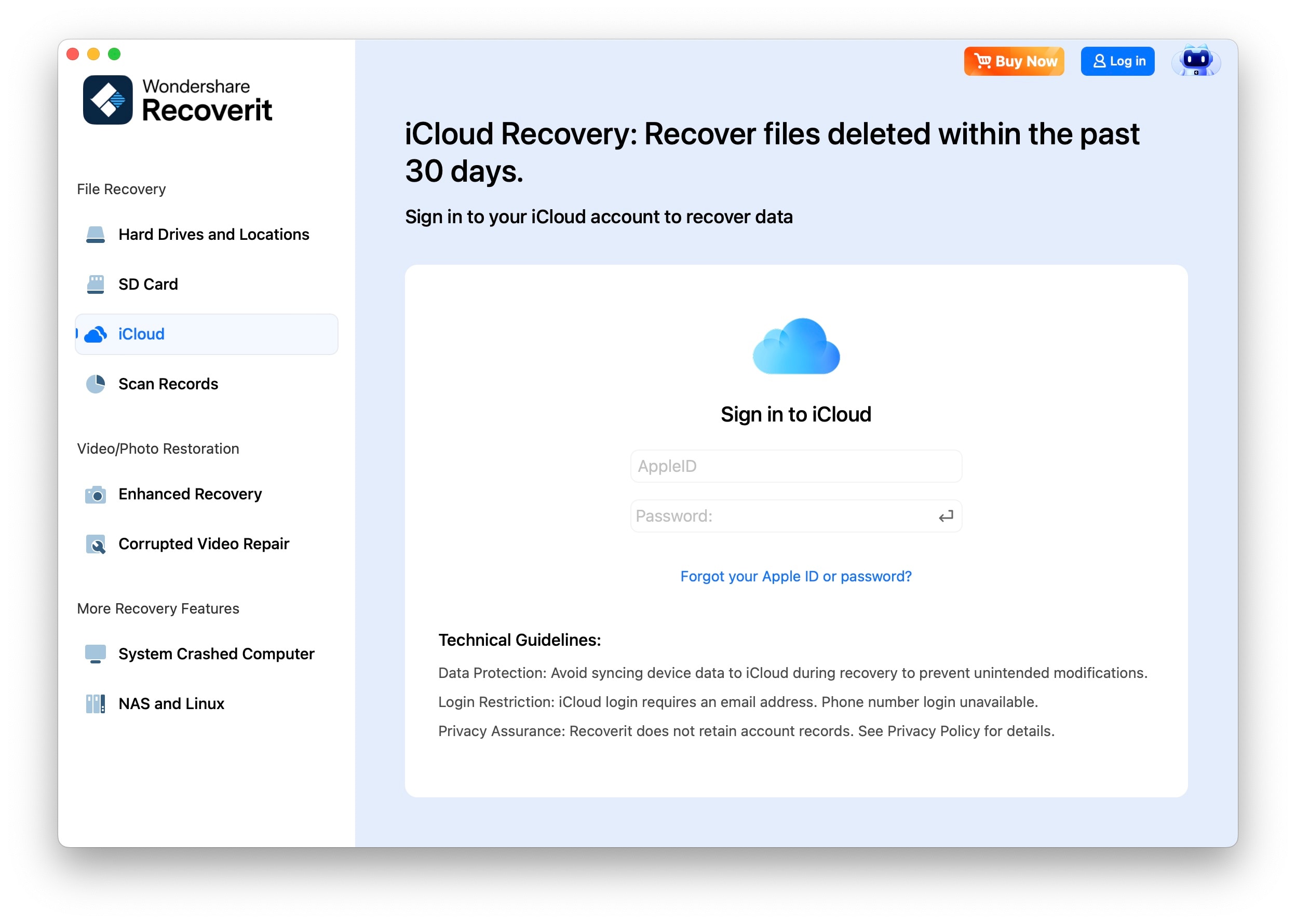
Étape 1. Se connecter à iCloud
Ouvrez \u201cRecoverit,\u201d sélectionnez \u201ciCloud\u201d dans la barre latérale gauche, puis saisissez l'adresse e-mail et le mot de passe de votre compte Apple pour vous connecter.
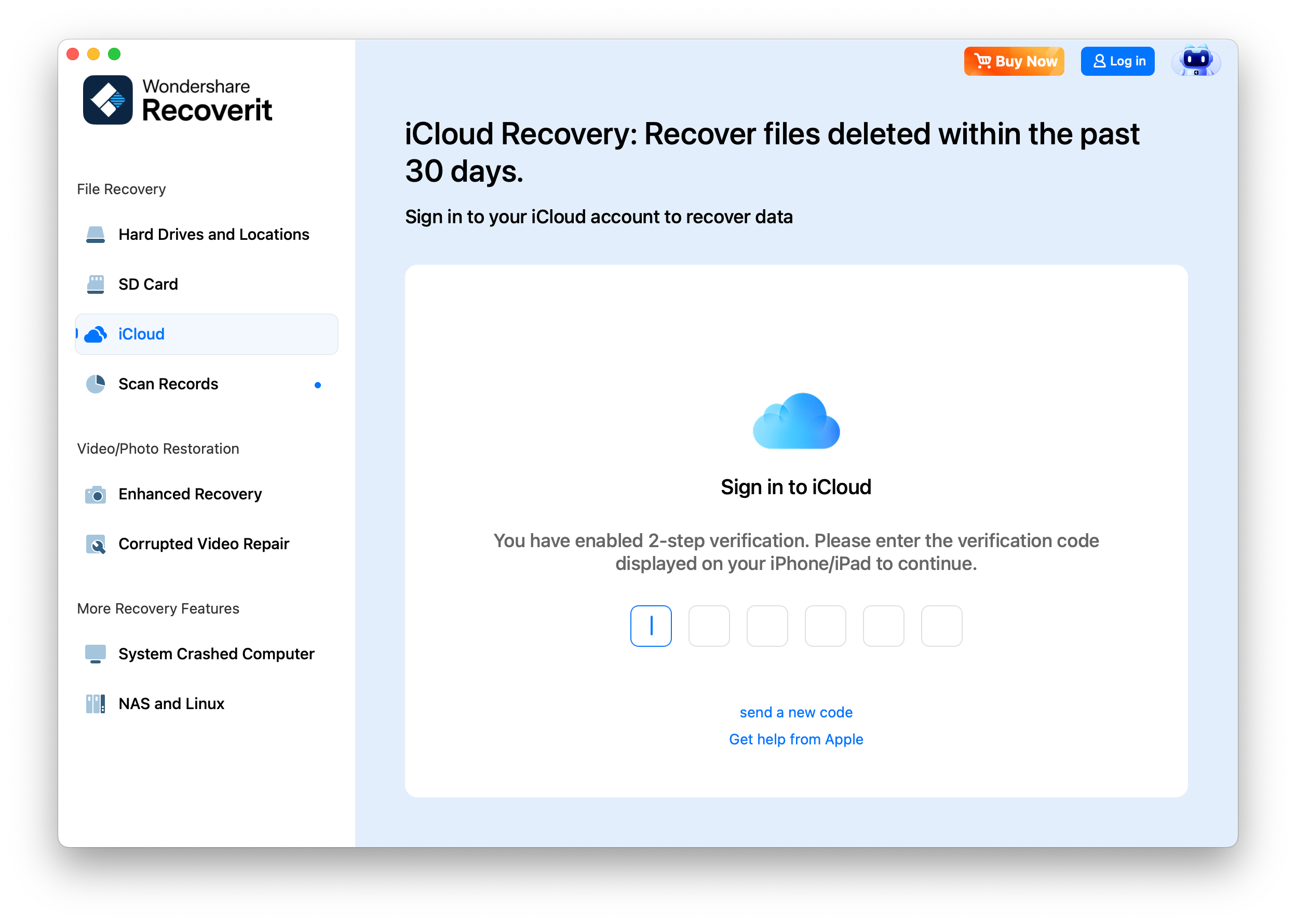
Étape 2. Effectuer la vérification en deux facteurs
Si la vérification en deux étapes est activée, saisissez le \u201cCode de vérification\u201d envoyé à votre iPhone, iPad ou autre appareil Apple de confiance.
Étape 3. Scanner et récupérer le fichier
Laissez Recoverit scanner iCloud, puis utilisez \u201cFiltre\u201d pour localiser le fichier. Sélectionnez l'élément souhaité et cliquez sur \u201cRécupérer.\u201d
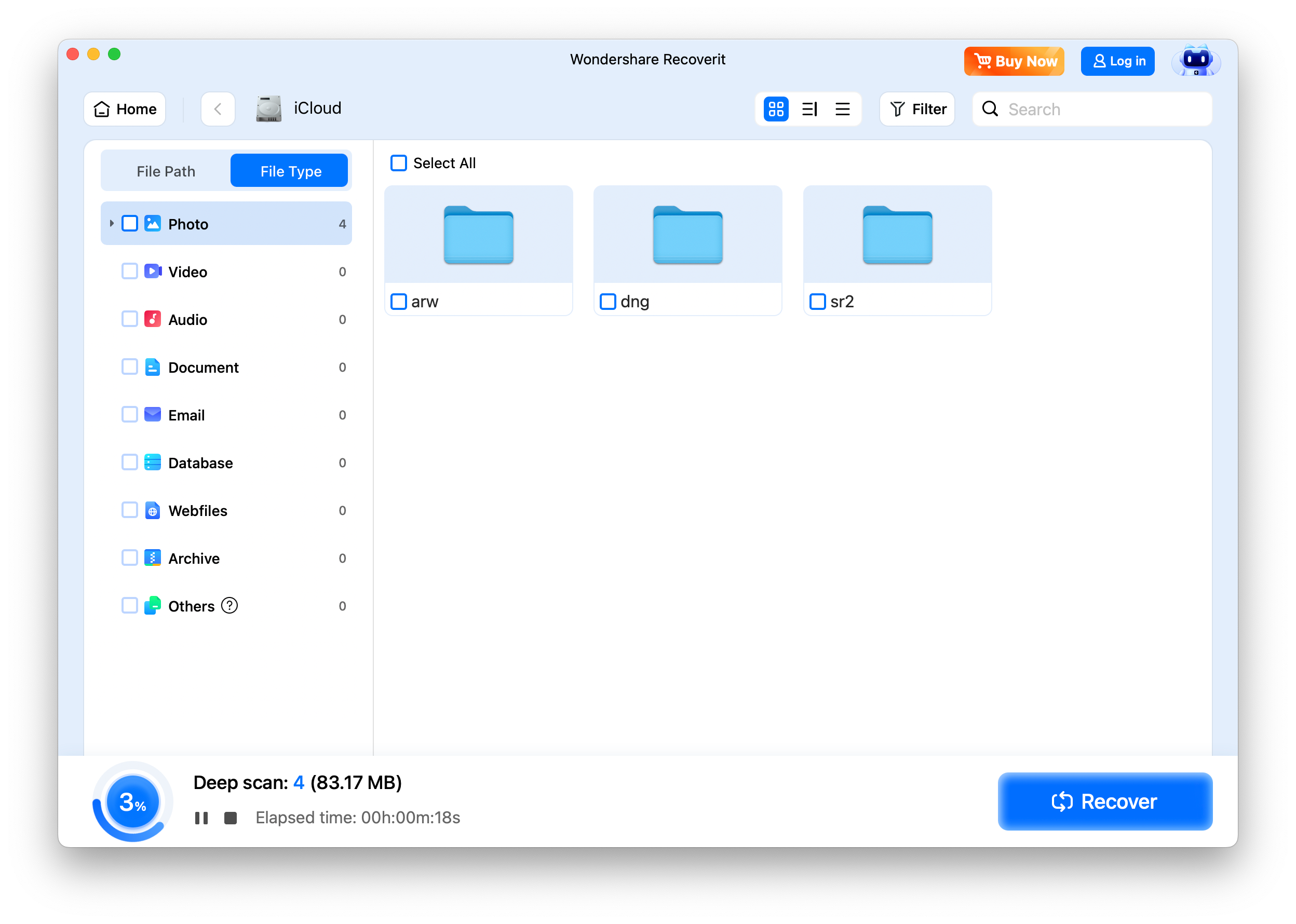
Remarque : Recoverit indique que les données iCloud supprimées sont généralement récupérables dans les 30 jours, sauf si une autre sauvegarde ou copie existe.
Récupérer des fichiers de notes sur un Mac avec Recoverit
Sécurité vérifiée. Plus de 7 302 189 personnes l'ont téléchargé.
Partie 4. Quelle méthode de récupération des notes iCloud devriez-vous utiliser ?
Pour répondre à la question comment récupérer des notes sur iPhone depuis iCloud, faites correspondre votre situation ci-dessous et identifiez la bonne méthode :
| Problème | Meilleure méthode | Nécessite une sauvegarde | Limitation principale |
| Note récemment supprimée | Méthode 1 ou Méthode 2 | No | Uniquement dans les 30 jours |
| Sur iCloud.com, pas sur iPhone | Méthode 3 | No | Nécessite que la note reste stockée dans iCloud |
| Disparue après la désactivation de la synchronisation | Méthode 3 | No | Les notes doivent avoir été synchronisées à l'origine |
| Stockée sous un autre compte | Méthode 4 | No | La rétention varie selon le fournisseur |
| Note locale perdue depuis l'iPhone | Méthode 5 | Oui | La restauration remplace les données actuelles |
| Note iCloud définitivement supprimée | Méthode 6 | No | Uniquement si une copie a atteint un Mac |
Les restaurations de sauvegarde peuvent remplacer les données plus récentes de l'appareil, tandis que les analyses de lecteur évitent ce risque mais nécessitent une copie externe. Aucune méthode ne peut récupérer des notes définitivement supprimées après n'avoir existé que dans iCloud.
Partie 5. Que faire si les notes ont disparu après le changement d'iPhone ?
Lorsque des notes sont manquantes sur un nouvel iPhone, comment récupérer des notes sur iPhone depuis iCloud commence généralement par vérifier l'accès au compte et l'état de la synchronisation. Si les notes existent encore en ligne, la récupération peut ne pas être nécessaire. Effectuez d'abord ces 6 vérifications :
- Vérifiez le compte Apple : Assurez-vous que le nouvel iPhone est connecté avec le même compte Apple qui a été utilisé pour stocker et synchroniser les notes iCloud d'origine.
- Activez la synchronisation des notes : Ouvrez les paramètres iCloud pour Notes et confirmez que Synchroniser cet iPhone est activée.
- Vérifiez iCloud.com : Si les notes manquantes apparaissent sur iCloud.com, elles existent toujours dans iCloud, donc le problème est plus probablement lié à la synchronisation sur le nouvel iPhone.
- Vérifiez les autres comptes : Ajoutez le compte Gmail, Yahoo, Outlook, Exchange ou autre concerné au nouvel iPhone et assurez-vous que Notes est activé pour celui-ci.
- Laissez la synchronisation se terminer : Maintenez l'iPhone connecté à une connexion Internet stable et accordez suffisamment de temps à Notes pour terminer la synchronisation.
- Évitez d'effacer l'appareil : N'utilisez pas \u201cEffacer tout le contenu et les réglages\u201d tant que vous n'avez pas confirmé qu'aucune note importante ne reste stockée uniquement sur l'ancien ou l'actuel appareil.
Partie 6. Pourquoi vous ne trouvez pas les notes iCloud supprimées
Si toutes les voies de récupération s'avèrent infructueuses, comment récupérer mes notes depuis iCloud dépend de la raison pour laquelle la note n'est plus disponible. Ces 6 situations expliquent où la récupération peut s'arrêter :
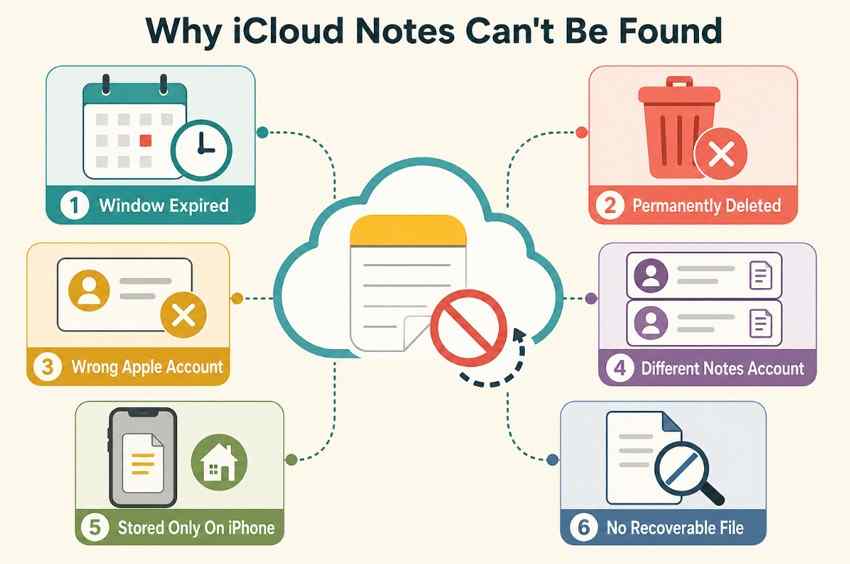
- Fenêtre de récupération expirée : Apple conserve les notes iCloud supprimées dans Récemment supprimées pendant 30 jours maximum. Après cette période, elles sont définitivement supprimées d'iCloud.
- Note définitivement supprimée : La suppression manuelle d'une note dans Récemment supprimées la supprime immédiatement et met fin à l'option de récupération iCloud normale.
- Mauvais compte Apple : La note manquante peut encore exister sous un autre compte Apple. Vérifiez le compte utilisé à l'origine pour créer ou synchroniser la note iCloud.
- Compte Notes différent : Les notes stockées avec Gmail, Yahoo, Exchange ou un autre compte sont séparées d'iCloud. Vérifiez chaque compte Notes connecté lorsque du contenu semble manquant.
- Stockée uniquement sur iPhone : Les notes enregistrées sous Sur mon iPhone sont stockées localement au lieu de se synchroniser avec iCloud. Si l'une est perdue, une sauvegarde antérieure de l'appareil peut offrir une autre voie de récupération.
- Aucune copie récupérable ne subsiste : Si aucune copie iCloud, sauvegarde, fichier exporté, pièce jointe ou autre version récupérable ne subsiste, la restauration de la note manquante peut ne plus être possible.
Partie 7. Comment éviter de perdre à nouveau des notes importantes
Les habitudes suivantes réduisent la perte de notes et simplifient la question : comment récupérer des notes depuis iCloud?
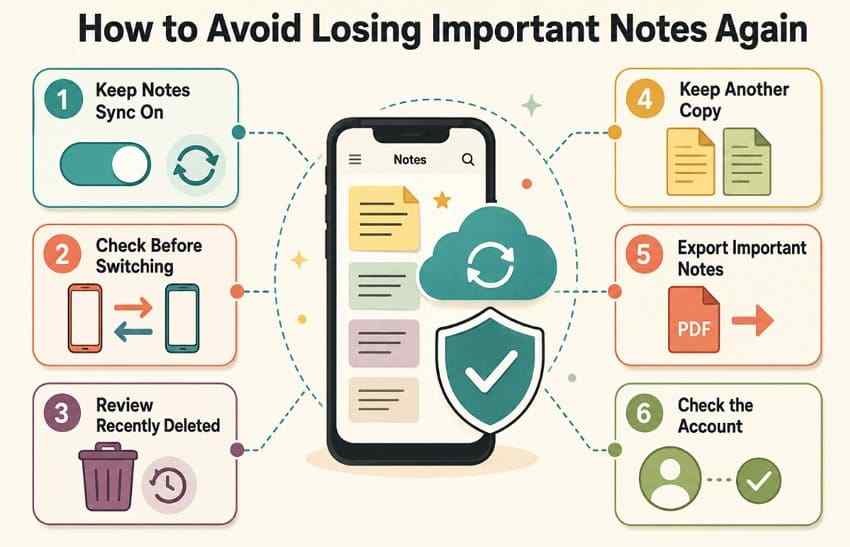
- Gardez la synchronisation des notes activée : Maintenez iCloud Notes activé pour les appareils utilisant le même compte Apple afin que les notes importantes continuent de se synchroniser entre eux.
- Vérifiez avant de changer d'appareil : Confirmez que vos notes apparaissent sur le nouvel iPhone et sur iCloud.com avant d'effacer, de réinitialiser ou de donner l'ancien appareil.
- Vérifiez rapidement Récemment supprimées : Consultez le dossier Récemment supprimées dès qu'une note est manquante, car iCloud y conserve les notes supprimées pendant une période limitée.
- Conservez une copie séparée : Stockez les notes particulièrement importantes dans un autre emplacement de confiance plutôt que de vous fier à un seul compte Notes ou appareil.
- Exportez les notes critiques : Enregistrez les notes essentielles en PDF ou dans d'autres fichiers séparés si nécessaire, puis conservez ces copies dans un endroit sécurisé.
- Vérifiez le compte Notes : Avant de supprimer ou de déplacer une note, vérifiez si elle appartient à iCloud, Gmail, Yahoo, Exchange ou un autre compte connecté.
Conclusion
En conclusion, la récupération des notes dépend de l'endroit où la note était stockée. Comprendre comment restaurer des notes depuis iCloud aide à distinguer entre Récemment supprimées, les problèmes de synchronisation, les comptes tiers et les sauvegardes. Pour les fichiers Mac exportés supprimés localement, Recoverit offre une autre option de récupération.
Récupérer des fichiers de notes sur un Mac avec Recoverit
Sécurité vérifiée. Plus de 7 302 189 personnes l'ont téléchargé.
FAQ
-
Puis-je récupérer des notes iCloud après 30 jours ?
Non, pas via Apple. Une fois la fenêtre de 30 jours fermée, la note est supprimée de chaque appareil du compte. Seule une copie stockée en dehors d'iCloud, comme une exportation sur un Mac, reste récupérable. -
Pourquoi mes notes sont-elles sur iCloud.com mais pas sur mon iPhone ?
La synchronisation est désactivée ou incomplète sur l'appareil, tandis que la copie sur le serveur reste intacte. Activer iCloud Notes dans Réglages et attendre sur Wi-Fi est comment récupérer des notes sur iPhone depuis iCloud ici. -
La déconnexion d'iCloud supprime-t-elle mes notes ?
La déconnexion ne supprime pas les notes iCloud correctement synchronisées d'iCloud lui-même. Sur les versions actuelles d'iOS, ce qui reste sur l'iPhone dépend de l'option de déconnexion choisie. Avant de vous déconnecter, confirmez que les notes importantes apparaissent sur iCloud.com ou sur un autre appareil synchronisé. -
Puis-je restaurer des notes sans réinitialiser mon iPhone ?
Oui. Les méthodes Récemment supprimées, iCloud.com, la synchronisation iCloud Notes et les méthodes de comptes tiers ne nécessitent pas de réinitialiser votre iPhone. Une restauration complète de l'appareil est principalement pertinente lors de la récupération d'une note locale à partir d'une sauvegarde plus ancienne.

