
Si vous cherchez comment récupérer des photos définitivement supprimées d'iCloud, la première réponse est directe : si les photos ont été supprimées de « Récemment supprimés » et n'existent plus dans iCloud Photos, la récupération iCloud ordinaire ne peut pas les restaurer depuis le cloud d'Apple. Apple accorde aux utilisateurs une fenêtre limitée dans « Récemment supprimés » et, après suppression définitive, la seule voie de récupération réaliste est de trouver une autre copie.
Cette copie peut se trouver sur un appareil Apple hors ligne, une bibliothèque Photos Mac, Time Machine, iCloud pour Windows, la Corbeille Windows, une ancienne sauvegarde d'appareil réalisée avant l'activation d'iCloud Photos, une carte SD, un disque externe, Messages, un e-mail ou une autre application cloud. Recoverit Photo Recovery peut aider uniquement lorsque les photos perdues existaient en tant que fichiers locaux sur un stockage lisible. Il ne peut pas restaurer directement les photos purgées des serveurs iCloud ni contourner la protection du compte Apple.
Dans cet article
-
- La réponse courte concernant la récupération de photos iCloud
- Photos récemment supprimées vs photos définitivement supprimées
- Comment fonctionne la période de récupération de 30 jours
- Comment iCloud Photos synchronise les suppressions sur tous les appareils
- Pourquoi iCloud Photos est différent de la sauvegarde iCloud des appareils
-
- Album Récemment supprimés
- Bibliothèque Photos Mac, Corbeille ou sauvegarde Time Machine
- Corbeille Windows et photos iCloud téléchargées
- Disques externes, cartes SD et dossiers de photos exportées
- iPhone, iPad ou Mac hors ligne avant synchronisation
- Ancienne sauvegarde d'appareil lorsqu'iCloud Photos était désactivé
Partie 1. Les photos iCloud définitivement supprimées peuvent-elles être récupérées ?
Parfois, mais uniquement depuis le bon endroit. iCloud Photos est principalement un service de synchronisation : il maintient la même bibliothèque de photos à jour sur tous les appareils connectés au même compte Apple. Cela signifie que la suppression d'une photo dans un emplacement synchronisé peut la supprimer partout ailleurs une fois la synchronisation terminée.
Pour une véritable récupération de photos définitivement supprimées d'iCloud, la question clé n'est pas « quel outil peut analyser iCloud ? » mais « où cette photo existait-elle ailleurs avant qu'iCloud ne la supprime ? » La réponse détermine si vous devez utiliser l'album Récemment supprimés d'Apple, une sauvegarde, un appareil hors ligne ou un logiciel de récupération de photos locales.
La réponse courte concernant la récupération de photos iCloud
Si les photos se trouvent encore dans Récemment supprimés, récupérez-les là en premier. Si elles ont été définitivement supprimées de Récemment supprimés, ou si la période de récupération a expiré, iCloud lui-même ne peut généralement pas les restaurer pour un utilisateur particulier. Votre meilleure chance est une copie indépendante : une bibliothèque Mac locale, une sauvegarde Time Machine, un élément de la Corbeille Windows, un dossier iCloud Photos téléchargé, une carte SD de caméra originale, un dossier exporté ou un appareil qui n'a pas encore synchronisé la suppression.
Photos récemment supprimées vs photos définitivement supprimées
La suppression d'une photo la déplace d'abord vers Récemment supprimés. « Définitivement supprimée » signifie généralement l'une des trois choses suivantes : vous l'avez supprimée manuellement de Récemment supprimés, la période de récupération a expiré, ou le comportement de stockage iCloud l'a supprimée sans la conserver disponible pour la récupération. Le guide Photos d'Apple pour Mac indique que les éléments sont définitivement supprimés de Récemment supprimés après 30 jours et ne peuvent pas être restaurés via cet album après ce délai.
| Statut | Où elle peut encore exister | Meilleure prochaine étape |
| Supprimée mais encore dans Récemment supprimés | Application Photos ou iCloud Photos sur iCloud.com | Récupérez-la immédiatement depuis Récemment supprimés. |
| Supprimée manuellement de Récemment supprimés | Normalement non récupérable depuis iCloud Photos | Vérifiez les appareils hors ligne, les sauvegardes, les exports et les copies de stockage local. |
| Période de récupération de 30 jours expirée | Normalement non récupérable depuis iCloud Photos | Recherchez des copies en dehors d'iCloud Photos. |
| Supprimée alors que le stockage iCloud était plein | Peut ne pas être disponible dans Récemment supprimés | Vérifiez d'abord les copies locales et les sauvegardes externes. |
Comment fonctionne la période de récupération de 30 jours
Apple indique que les photos et vidéos supprimées sont envoyées dans Récemment supprimés pendant 30 jours avant la suppression définitive. Le guide d'utilisation d'iCloud précise également que lorsque vous supprimez une photo ou une vidéo depuis Photos sur iCloud.com, vous disposez de 30 jours pour la récupérer avant sa suppression définitive.
Il existe une exception importante. Les consignes de stockage iCloud d'Apple indiquent que si vous dépassez votre limite de stockage iCloud, les photos et vidéos supprimées peuvent être supprimées immédiatement et ne pas être disponibles dans Récemment supprimés. Si votre stockage iCloud était plein au moment de la disparition des photos, n'attendez pas. Passez directement aux appareils locaux, aux sauvegardes et aux copies téléchargées.
Comment iCloud Photos synchronise les suppressions sur tous les appareils
Les consignes d'Apple sur iCloud Photos expliquent que la suppression d'une photo ou d'une vidéo sur un appareil la supprime également sur les autres appareils sur lesquels vous êtes connecté avec le même compte Apple et où iCloud Photos est activé. Un appareil hors ligne peut être précieux car il peut encore détenir une copie qui n'a pas reçu l'événement de suppression.
Les espaces partagés ont leurs propres règles. Dans une Bibliothèque partagée iCloud, tout participant peut supprimer des photos et des vidéos, mais seule la personne qui a ajouté un élément peut le supprimer définitivement avant la fin de la période de 30 jours. Les albums partagés sont distincts de votre bibliothèque principale, donc une copie partagée peut survivre même si la copie de votre bibliothèque personnelle a disparu.
Pourquoi iCloud Photos est différent de la sauvegarde iCloud des appareils
C'est là que commencent de nombreuses tentatives de récupération infructueuses. Apple indique que les photos iCloud ne sont pas incluses dans la sauvegarde iCloud nocturne lorsqu'iCloud Photos est activé. La présentation de la sauvegarde iCloud d'Apple explique la même règle de synchronisation par rapport à la sauvegarde : les données qui se synchronisent déjà avec iCloud ne sont pas stockées à nouveau dans la sauvegarde de l'appareil, tandis que les photos et vidéos peuvent être incluses lorsqu'iCloud Photos n'était pas activé.
Ainsi, la restauration d'une sauvegarde iCloud effectuée hier ne restaurera généralement pas les photos iCloud supprimées le mois dernier. L'appareil restauré se synchronisera simplement avec la bibliothèque iCloud Photos actuelle, y compris les suppressions qui ont déjà atteint iCloud.
Partie 2. Ce qu'il faut vérifier avant de tenter une récupération de photos
Effectuez ces vérifications avant d'effacer un appareil, de restaurer une sauvegarde, de reconnecter un appareil hors ligne, de réparer une bibliothèque Photos ou d'enregistrer de nouveaux fichiers sur un disque pouvant contenir des copies locales supprimées.
| Vérification | Pourquoi c'est important | Que faire |
| Vérifier le bon compte Apple | Les photos peuvent appartenir à un autre compte utilisé sur un ancien appareil ou un ordinateur familial. | Vérifiez iCloud Photos, les appareils et les sauvegardes pour chaque compte Apple que vous avez utilisé. |
| Vérifier Récemment supprimés partout | La récupération depuis cet album est l'option la plus simple lorsque la fenêtre de 30 jours est encore ouverte. | Vérifiez iPhone, iPad, Mac et iCloud.com Photos. |
| Garder les appareils hors ligne déconnectés | La reconnexion peut synchroniser la suppression et effacer une copie locale encore présente. | Activez le mode avion ou déconnectez le Wi-Fi avant d'ouvrir Photos. |
| Rechercher les dossiers et bibliothèques locaux | Les exports, téléchargements, importations depuis l'appareil photo et copies modifiées peuvent exister en dehors d'iCloud Photos. | Vérifiez Mac Images, Téléchargements, Bureau, disques externes, cartes SD et Images Windows. |
| Vérifier d'autres applications | Les photos envoyées via Messages, Mail, WhatsApp, Drive, Dropbox ou des applications sociales peuvent encore y exister. | Recherchez dans les conversations, pièces jointes, téléversements, téléchargements et albums partagés. |
| Éviter d'écraser le stockage | Les fichiers de photos locales supprimés peuvent être écrasés par de nouvelles données. | Arrêtez d'utiliser le disque ou la carte mémoire concerné jusqu'à la fin de la récupération. |
Partie 3. 6 endroits pour trouver des photos iCloud supprimées
Utilisez cette section comme liste de contrôle de récupération. Commencez par les endroits qu'Apple reconnaît encore, puis passez aux copies locales indépendantes.
| Endroit à vérifier | Ce qu'il peut contenir | Limite de temps ou risque |
| Album Récemment supprimés | Photos et vidéos supprimées encore récupérables via Photos | Généralement jusqu'à 30 jours, sauf suppression anticipée ou comportement lié à la limite de stockage. |
| Photothèque Mac ou Time Machine | État antérieur de la Photothèque ou fichiers originaux téléchargés sur le Mac | Dépend de la date de sauvegarde et du fait que les originaux aient été téléchargés localement. |
| Corbeille Windows | Photos supprimées du dossier iCloud Photos sur le PC | Jusqu'à ce que la Corbeille soit vidée ou que les fichiers soient définitivement supprimés. |
| Disques externes et cartes SD | Originaux de l'appareil photo, dossiers exportés ou albums copiés | Tant que les fichiers subsistent ou que les données supprimées ne sont pas écrasées. |
| iPhone, iPad ou Mac hors ligne | Copie locale pas encore mise à jour par la suppression iCloud | Seulement jusqu'à ce que l'appareil se reconnecte et se synchronise. |
| Sauvegarde d'un ancien appareil | Photothèque ou Pellicule antérieure à l'activation d'iCloud Photos | Uniquement si la sauvegarde a été effectuée alors que les photos étaient incluses dans les sauvegardes. |
Album Récemment supprimés
L'album Supprimés récemment est le premier endroit à vérifier, car il restaure les photos dans la Photothèque sans nécessiter de logiciel tiers. Sur iPhone ou iPad, ouvrez Photos, accédez à Collections > Utilitaires > Supprimés récemment, déverrouillez l'album avec Face ID, Touch ID ou le code d'accès, puis sélectionnez les photos que vous souhaitez conserver.
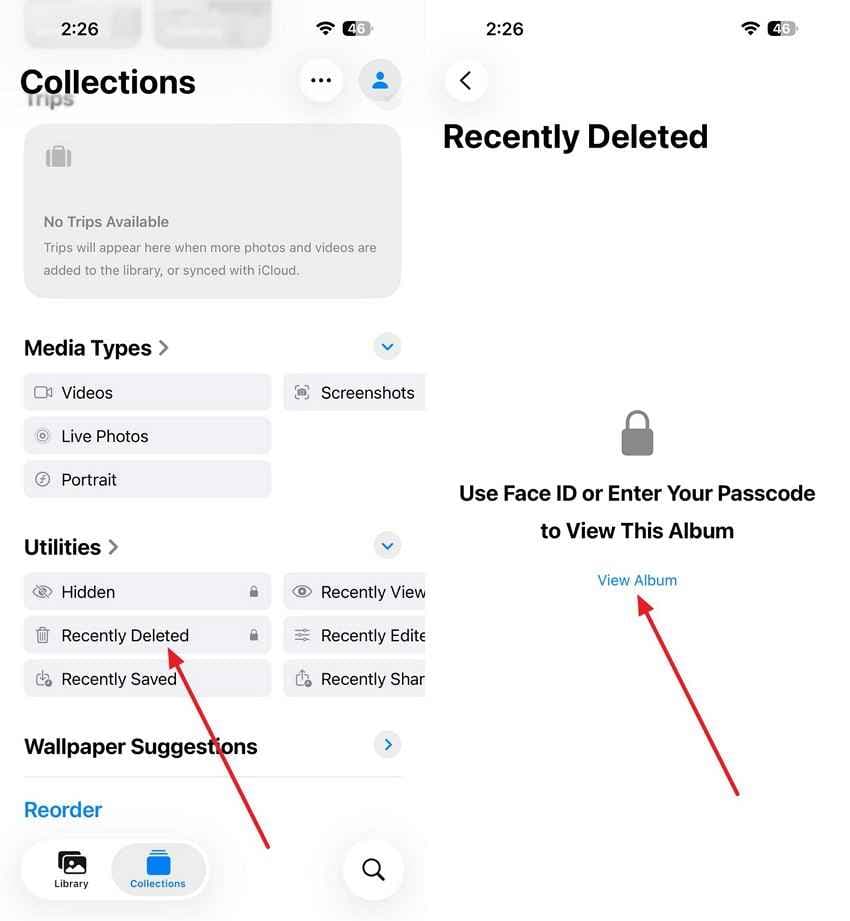
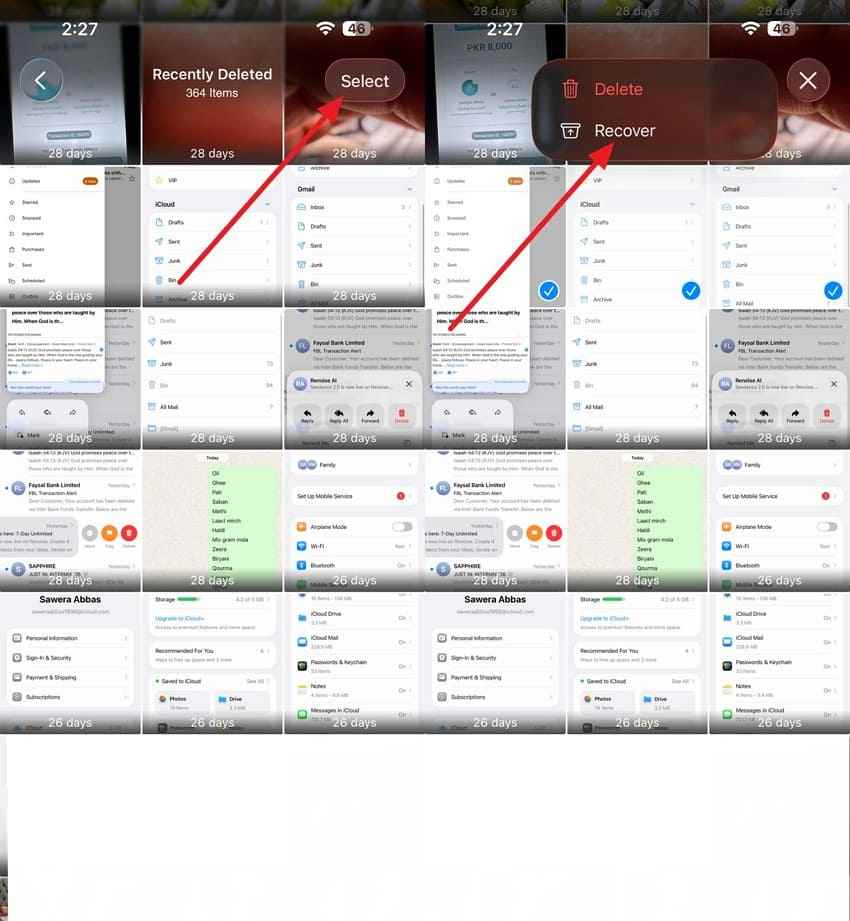
Appuyez sur Sélectionner, choisissez la photo ou la vidéo, appuyez sur le bouton Plus, puis appuyez sur Récupérer. Confirmez la récupération pour que l'élément retourne dans votre bibliothèque.
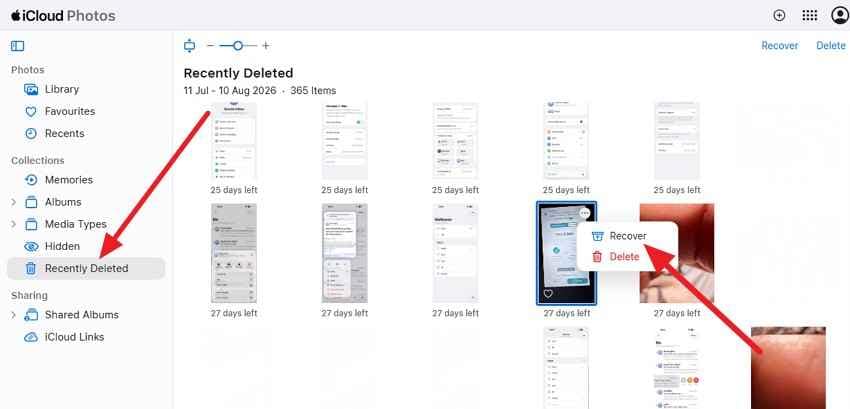
Vérifiez également iCloud.com, car la vue dans le navigateur peut faciliter le tri et la sélection des éléments. Connectez-vous à iCloud.com, ouvrez Photos, choisissez Supprimés récemment, sélectionnez les fichiers et cliquez sur Récupérer.
Bibliothèque Photos Mac, Corbeille ou sauvegarde Time Machine
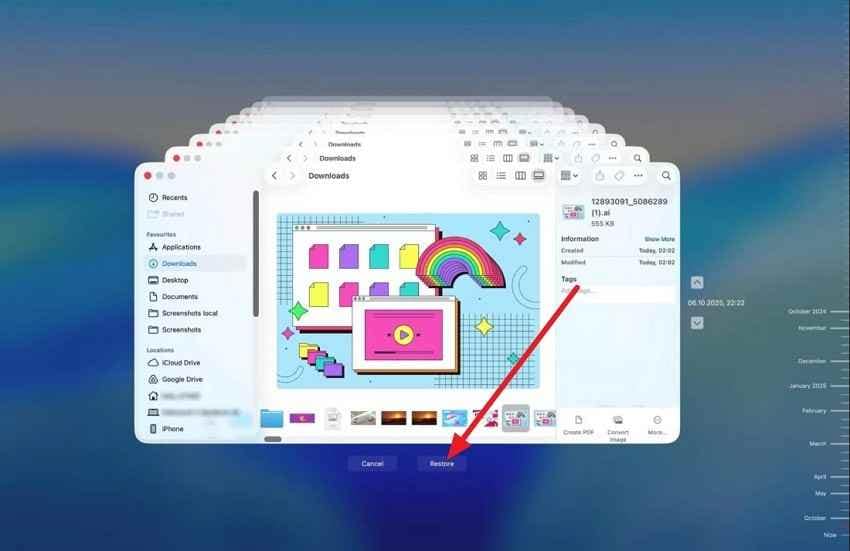
Un Mac peut disposer d'une Photothèque indépendante, d'originaux exportés, de fichiers modifiés ou d'une sauvegarde Time Machine antérieure à la suppression. Vérifiez l'application Photos, le dossier Images, la Corbeille, les Téléchargements, le Bureau et tout disque externe utilisé pour le stockage de photos.
Si Time Machine était actif, le guide Photos d'Apple indique que vous pouvez restaurer une photothèque dans l'état où elle se trouvait lors de la sauvegarde. Ce même guide avertit que si l'option Optimiser le stockage du Mac était activée, Time Machine n'a peut-être pas sauvegardé les fichiers originaux en pleine résolution. Dans ce cas, une sauvegarde peut contenir une structure de bibliothèque ou des versions locales de taille réduite, et non chaque original.
Étape 1. Quittez Photos. Cliquez sur l'icône d'état de Time Machine dans la barre des menus et choisissez Entrer dans Time Machine, ou ouvrez Time Machine depuis les Réglages Système.
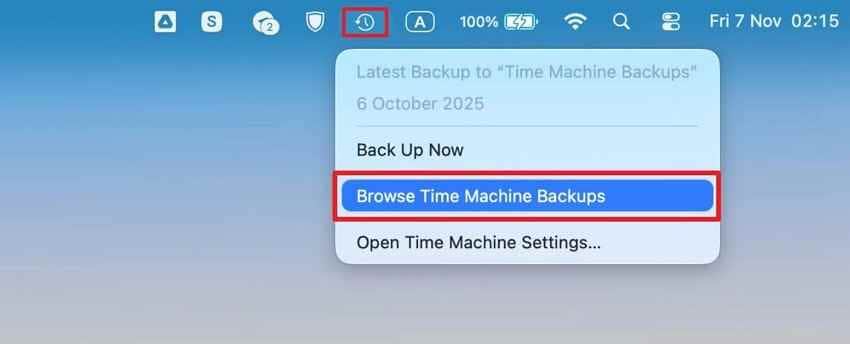
Étape 2. Naviguez jusqu'à une date de sauvegarde antérieure à la suppression des photos, sélectionnez la Photothèque et cliquez sur Restaurer. Si vous ne souhaitez pas remplacer votre bibliothèque actuelle, restaurez-la d'abord dans un autre emplacement sûr et inspectez-la séparément.
Corbeille Windows et photos iCloud téléchargées
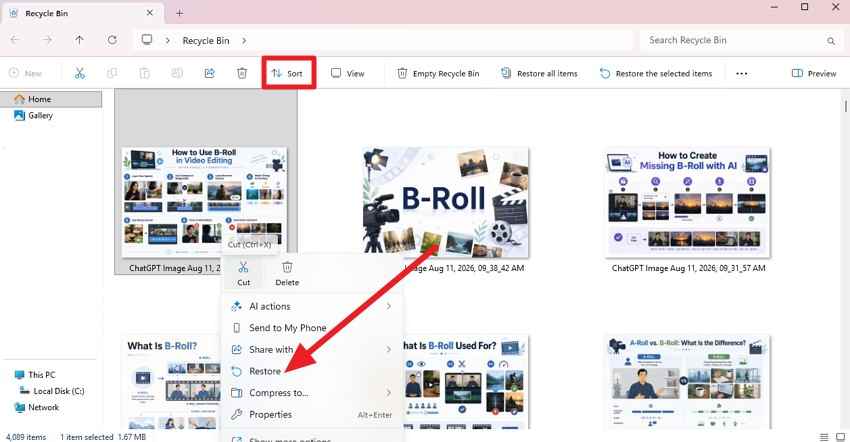
Si iCloud pour Windows était installé, la photo supprimée a peut-être eu une copie téléchargée sur votre PC. Le guide iCloud pour Windows d'Apple indique que si vous avez supprimé la photo ou la vidéo sur un ordinateur Windows, vous devez vérifier la Corbeille et la restaurer depuis celle-ci.
Ouvrez la Corbeille, recherchez ou triez par date, faites un clic droit sur la photo ou la vidéo, puis choisissez Restaurer. Copiez ensuite le fichier restauré dans un dossier hors iCloud afin qu'il ne soit pas immédiatement affecté par une autre action de synchronisation.
Disques externes, cartes SD et dossiers de photos exportées
De nombreuses « photos iCloud définitivement supprimées » existent encore en dehors d'iCloud, car elles provenaient d'un autre endroit. Recherchez sur les cartes SD des appareils photo, les cartes microSD, les clés USB, les disques durs externes, les anciens téléphones, les anciens ordinateurs portables, les dossiers de retouche photo, les dossiers iCloud Photos téléchargés et les albums exportés.
Si vous trouvez un dossier qui contenait autrefois les photos mais que les fichiers sont désormais supprimés, cessez d'utiliser ce périphérique de stockage. De nouvelles écritures peuvent écraser les données d'image récupérables. C'est à ce stade qu'un logiciel de récupération locale peut aider, et non la récupération iCloud.
iPhone, iPad ou Mac hors ligne avant synchronisation
Un appareil Apple qui ne s'est pas connecté à Internet depuis la suppression peut encore disposer d'une copie locale. Maintenez-le hors ligne. Ouvrez Photos uniquement après avoir désactivé le Wi-Fi et les données cellulaires, puis copiez, partagez via AirDrop, exportez ou transférez par câble tout élément important avant de vous reconnecter à iCloud.
Avertissement : Reconnecter l'appareil avant d'exporter peut synchroniser la suppression et effacer la seule copie restante.
Ancienne sauvegarde d'appareil lorsqu'iCloud Photos était désactivé
Une sauvegarde d'iPhone ou d'iPad ne peut aider que si les photos étaient incluses dans cette sauvegarde. La documentation de sauvegarde iCloud d'Apple indique que les photos et vidéos peuvent être incluses lorsque iCloud Photos n'était pas activé. Si iCloud Photos était activé, la restauration de l'appareil synchronise généralement la bibliothèque cloud actuelle au lieu de restaurer les photos supprimées depuis cette sauvegarde.
Utilisez cette option avec précaution, car la restauration d'une sauvegarde peut remplacer les données actuelles de l'appareil. Sauvegardez d'abord l'appareil et vérifiez si l'ancienne sauvegarde a été créée avant l'activation d'iCloud Photos.
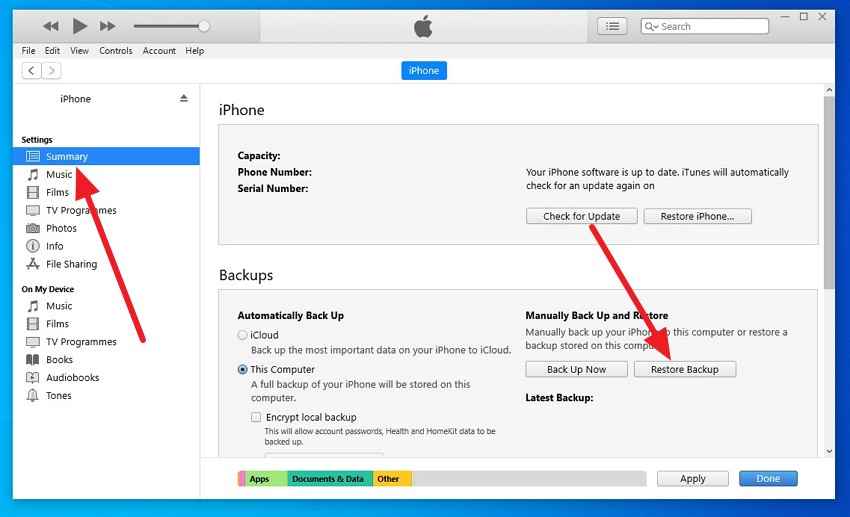
Étape 1. Connectez l'iPhone à l'ordinateur, approuvez l'ordinateur sur l'iPhone, ouvrez le Finder, Apple Appareils ou iTunes selon l'ordinateur, sélectionnez l'appareil et choisissez Restaurer la sauvegarde.
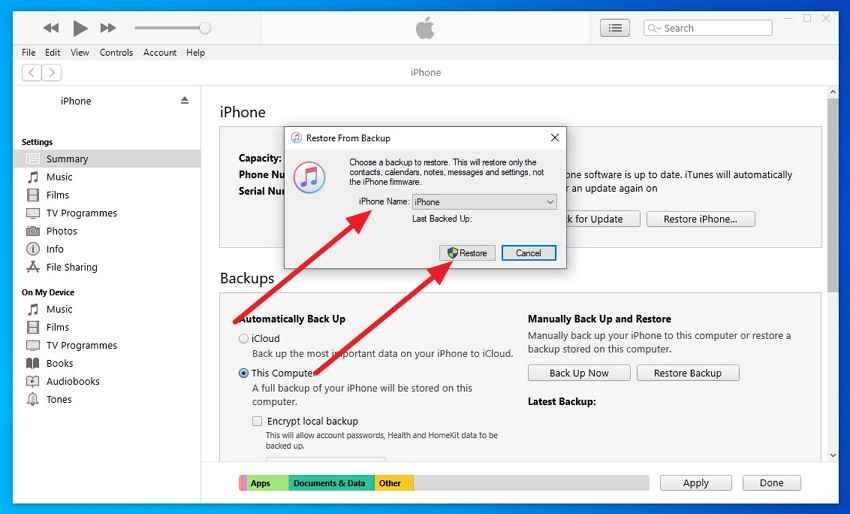
Étape 2. Choisissez la sauvegarde créée avant la suppression des photos et cliquez sur Restaurer. Attendez la fin du processus avant de consulter l'application Photos.
Partie 4. Récupérer des copies locales de photos supprimées avec Recoverit
Une fois les vérifications iCloud épuisées, la démarche change. Vous ne récupérez plus depuis iCloud. Vous tentez de récupérer un fichier photo local qui existait autrefois sur un ordinateur, un disque externe, une carte SD, une carte d'appareil photo, une clé USB ou un dossier téléchargé.
Quand la récupération locale de photos est possible
La récupération locale est possible lorsque les données d'image supprimées subsistent sur un stockage lisible et n'ont pas été écrasées. Cela peut s'appliquer aux dossiers iCloud Photos exportés, aux téléchargements iCloud pour Windows, aux dossiers Mac, aux bibliothèques restaurées via Time Machine, aux cartes d'appareils photo, aux disques externes et aux anciens disques de sauvegarde.
Elle est moins probable lorsque le stockage est physiquement endommagé, chiffré sans la clé, nettoyé par le ramasse-miettes SSD, écrasé par de nouveaux fichiers, ou disponible uniquement sous forme d'enregistrement cloud n'ayant jamais existé localement.
Récupérer des photos depuis un ordinateur, un disque externe ou une carte SD
Utilisez Wondershare Recoverit Photo Recovery uniquement pour un stockage local récupérable. Sélectionnez le lecteur ou la carte mémoire qui contenait les photos manquantes. Si la perte s'est produite sur le lecteur système de votre ordinateur, installez si possible le logiciel de récupération sur un autre lecteur afin de réduire le risque d'écrasement.
Étape 1. Sélectionnez le lecteur ou la carte mémoire.
Ouvrez Recoverit, choisissez le disque local, le disque externe, la carte SD, la clé USB ou le dossier où la copie de la photo existait auparavant, puis lancez l'analyse.

Étape 2. Filtrez par type de photo et par date.
Filtrez les résultats de l'analyse par formats d'image tels que JPEG, PNG, HEIC, TIFF ou RAW d'appareil photo lorsque disponible. Les filtres par date, type de fichier et emplacement vous aident à retrouver plus rapidement l'ensemble de photos manquantes.

Étape 3. Prévisualisez avant la récupération.
Prévisualisez les photos récupérables pour confirmer les bons fichiers avant de les enregistrer. Si un JPEG standard récupéré s'ouvre avec des dommages visibles, utilisez un processus de réparation dédié plutôt que de supposer que la récupération cloud peut le corriger. Vous pouvez également consulter le guide de Recoverit pour réparer les JPEG standard> après récupération.

Essayez Wondershare Recoverit pour effectuer une récupération de données
 Sécurité vérifiée. Plus de 7 302 189 personnes l'ont téléchargé.
Enregistrer les photos récupérées sur un autre disque
N'enregistrez pas les photos récupérées sur le même lecteur ou la même carte mémoire que vous avez analysés. Enregistrez-les sur un autre disque interne, un disque externe ou un dossier cloud une fois les fichiers récupérés. Ouvrez ensuite plusieurs photos pour vérifier qu'elles sont complètes avant de supprimer les résultats de l'analyse ou de reformater le stockage d'origine.
Pourquoi Recoverit ne peut pas restaurer directement les photos iCloud supprimées du cloud
Recoverit analyse les stockages locaux et connectés. Il ne peut pas analyser les serveurs iCloud d'Apple, accéder à un objet cloud supprimé, restaurer une photo supprimée de l'album Supprimés récemment, contourner un compte Apple, déchiffrer des données iCloud sans accès légitime, ni annuler une suppression synchronisée après la disparition de la dernière copie restante. Cette limite est importante : utilisez Recoverit pour les fichiers locaux perdus, et non pour une restauration directe côté cloud iCloud.
Pour les cas plus larges de perte de fichiers locaux, le processus de récupération de données de Recoverit peut aider à analyser les lecteurs lisibles et les stockages amovibles à la recherche de fichiers supprimés avant qu'ils ne soient écrasés.
Partie 5. Pourquoi certaines méthodes de récupération de photos iCloud ne fonctionnent pas
Certains conseils populaires de récupération de photos iCloud échouent parce qu'ils traitent la synchronisation, la sauvegarde, le stockage local et la suppression cloud comme une seule et même chose. Ce n'est pas le cas.
| Méthode | Pourquoi cela peut ne pas fonctionner | Que faire à la place |
| Restaurer une sauvegarde iCloud | Les photos synchronisées via iCloud Photos ne sont pas incluses dans la sauvegarde iCloud nocturne. | Vérifiez les copies indépendantes ou les sauvegardes effectuées avant l'activation d'iCloud Photos. |
| Restaurer une sauvegarde Finder, Apple Appareils ou iTunes | La sauvegarde peut ne pas contenir la photothèque si iCloud Photos était activé à ce moment-là. | Confirmez la date de la sauvegarde et si iCloud Photos était désactivé à ce moment-là. |
| Reconnecter un appareil hors ligne | La reconnexion peut synchroniser la suppression et effacer une copie locale survivante. | Exportez les photos disponibles pendant que l'appareil est encore hors ligne. |
| Demander à l'assistance Apple de restaurer des photos définitivement supprimées | Le chemin de récupération proposé par Apple est Récemment supprimés ; la suppression permanente a des limites strictes. | Récupérez depuis Récemment supprimés dans les 30 jours ou recherchez des copies locales. |
| Utilisez les outils de récupération iCloud via navigateur | Les sites tiers ne peuvent pas analyser directement le stockage iCloud Photos supprimé. | Utilisez les options de récupération Apple, les sauvegardes, les appareils locaux et la récupération de fichiers locaux. |
| Supposer que l'option Optimiser le stockage iPhone a conservé les originaux localement | Le stockage optimisé peut laisser des versions locales de plus petite taille tandis que les originaux en pleine résolution sont dans iCloud. | Vérifiez si un autre Mac ou PC a téléchargé les originaux avant la suppression. |
Partie 6. Erreurs à éviter après la perte de photos iCloud
Évitez ces erreurs lors de la tentative de récupération de photos iCloud définitivement supprimées. Plusieurs d'entre elles peuvent détruire la dernière copie récupérable.
- Ne videz pas Récemment supprimés avant de le vérifier : Vider manuellement l'album supprime le meilleur chemin de récupération pris en charge par Apple.
- Ne reconnectez pas un appareil hors ligne trop tôt : Exportez d'abord les photos, puis reconnectez-vous une fois la copie en sécurité.
- N'effacez pas un iPhone, un iPad ou un Mac sans vérifier le contenu de la sauvegarde : Une sauvegarde peut ne pas inclure iCloud Photos si la synchronisation était activée.
- N'enregistrez pas de nouveaux fichiers sur un lecteur qui contenait des copies locales supprimées : De nouvelles écritures peuvent écraser les données d'image récupérables.
- N'installez pas de logiciel de récupération sur le lecteur concerné si vous pouvez l'éviter : Utilisez un autre disque ou un autre ordinateur si possible.
- Ne supposez pas que les photos partagées se comportent comme votre bibliothèque principale : Les Albums partagés et la Bibliothèque de photos partagée ont des règles et des autorisations distinctes.
- Ne faites pas confiance aux outils prétendant avoir un accès direct au stockage iCloud supprimé : La récupération légitime se concentre sur la fenêtre de récupération d'Apple, les sauvegardes, les fichiers locaux et les copies indépendantes.
Partie 7. Comment éviter la perte définitive de photos iCloud
La meilleure solution est de cesser de traiter iCloud Photos comme la seule copie. iCloud Photos est utile, mais la suppression synchronisée n'est pas la même chose qu'une sauvegarde distincte.
| Méthode de prévention | Pourquoi c'est utile | Quand le faire |
| Téléchargez les originaux en pleine résolution sur un Mac ou un PC | Crée des fichiers locaux plus faciles à sauvegarder et à récupérer. | Avant un nettoyage majeur, un échange d'appareil ou des modifications du stockage iCloud. |
| Sauvegardez la bibliothèque Photos locale | Time Machine ou une autre sauvegarde peut préserver les états antérieurs de la bibliothèque. | En continu, surtout avant de supprimer de grandes quantités. |
| Conservez une copie externe séparée | Protège les albums importants contre la suppression synchronisée et les problèmes de compte. | Pour les photos de famille, les travaux clients, les photos de voyage et les originaux de l'appareil photo. |
| Exportez avant les suppressions en masse | Vous offre une solution de secours si vous supprimez les mauvais éléments. | Avant le nettoyage de la bibliothèque ou la réduction du stockage. |
| Vérifiez Récemment supprimés avant le 30e jour | Évite une perte accidentelle après l'expiration de la période de récupération. | Après chaque grande suppression. |
| Comprendre la Protection avancée des données | Protection avancée des données améliore le chiffrement iCloud mais ne remplace pas les sauvegardes. | Avant de vous fier à iCloud comme seule archive. |
Conclusion
Une fois que les photos iCloud sont définitivement supprimées de la fenêtre de récupération d'Apple, le chemin de récupération pratique se situe en dehors d'iCloud. Vérifiez d'abord Récemment supprimés, puis recherchez sur les appareils hors ligne, les bibliothèques Photos Mac, Time Machine, la Corbeille Windows, les téléchargements iCloud pour Windows, les anciennes sauvegardes effectuées avant l'activation d'iCloud Photos, les disques externes, les cartes SD, Messages, les e-mails et autres applications cloud.
Recoverit n'est utile que lorsqu'une photo existait en tant que fichier local et que ce fichier local a été supprimé, perdu ou formaté à partir d'un stockage lisible. Il ne peut pas restaurer directement les photos iCloud cloud purgées. Pour une sécurité future, conservez au moins une copie locale de photo en pleine résolution et sauvegardez-la séparément d'iCloud Photos.
FAQ
-
L'option Optimiser le stockage iPhone affecte-t-elle la récupération des photos ?
Oui. L'option Optimiser le stockage iPhone peut laisser des versions locales de plus petite taille sur l'appareil tandis que les originaux en pleine résolution sont stockés dans iCloud. Si l'original iCloud a été définitivement supprimé, un appareil hors ligne peut ne fournir qu'une copie locale en résolution inférieure, sauf s'il avait précédemment téléchargé l'original. -
Les membres du partage familial peuvent-ils restaurer mes photos iCloud supprimées ?
Pas depuis votre bibliothèque iCloud Photos personnelle. Le partage familial ne donne pas à un autre membre l'accès pour restaurer vos éléments de bibliothèque personnelle supprimés. Un membre de la famille peut encore avoir une copie si vous la lui avez envoyée, partagée dans un album ou enregistrée dans un emplacement partagé. -
Les photos restent-elles dans les Albums partagés après avoir été supprimées de ma bibliothèque ?
Souvent, oui. Les Albums partagés sont distincts de votre bibliothèque iCloud Photos principale, donc une photo publiée dans un Album partagé peut y rester après que l'original a été supprimé de votre bibliothèque personnelle. Cependant, les autorisations de l'album sont importantes : le propriétaire de l'album peut supprimer des éléments, et les abonnés peuvent supprimer les éléments qu'ils ont ajoutés. -
La Protection avancée des données modifie-t-elle la période de suppression de 30 jours ?
Non. La Protection avancée des données modifie le nombre de catégories de données iCloud protégées par un chiffrement de bout en bout, y compris Photos, mais elle ne transforme pas Récemment supprimés en sauvegarde à long terme et n'étend pas la période normale de récupération des photos. Vous avez toujours besoin de sauvegardes indépendantes.

