
Si vous lancez GTA 5 Enhanced Edition et voyez l'erreur "Could not find RUNE64.dll" immédiatement, vous n'êtes pas le seul à y faire face. Des milliers de joueurs ont rencontré cette même erreur de fichier RUNE64.dll manquant après le lancement PC de GTA V Enhanced en mars 2025. La bonne nouvelle est qu'il existe deux méthodes fiables pour résoudre ce problème, et dans la plupart des cas, la première le règle en moins de deux minutes.
Ce guide couvre les deux méthodes pour corriger l'erreur "Could not find RUNE64.dll" dans GTA 5 Enhanced sur PC Windows — directement basé sur les étapes qui ont fonctionné pour les joueurs du monde entier. Premièrement, vous pouvez restaurer le fichier via la Sécurité Windows si votre antivirus l'a bloqué. Deuxièmement, vous pouvez télécharger manuellement le fichier RUNE64.dll et le placer dans le dossier du jeu. Suivez les étapes ci-dessous et retournez à Los Santos.
Table des matières
Partie 1. Pourquoi "Could Not Find RUNE64.dll" se produit-il dans GTA 5 Enhanced ?
Avant d'essayer les correctifs, il est utile de comprendre pourquoi RUNE64.dll disparaît en premier lieu. RUNE64.dll est un fichier central utilisé par le système de protection contre la copie de GTA 5 Enhanced. Le jeu en a besoin à chaque lancement — si le fichier est manquant ou bloqué, le jeu s'arrête immédiatement avec l'erreur "Could not find RUNE64.dll".
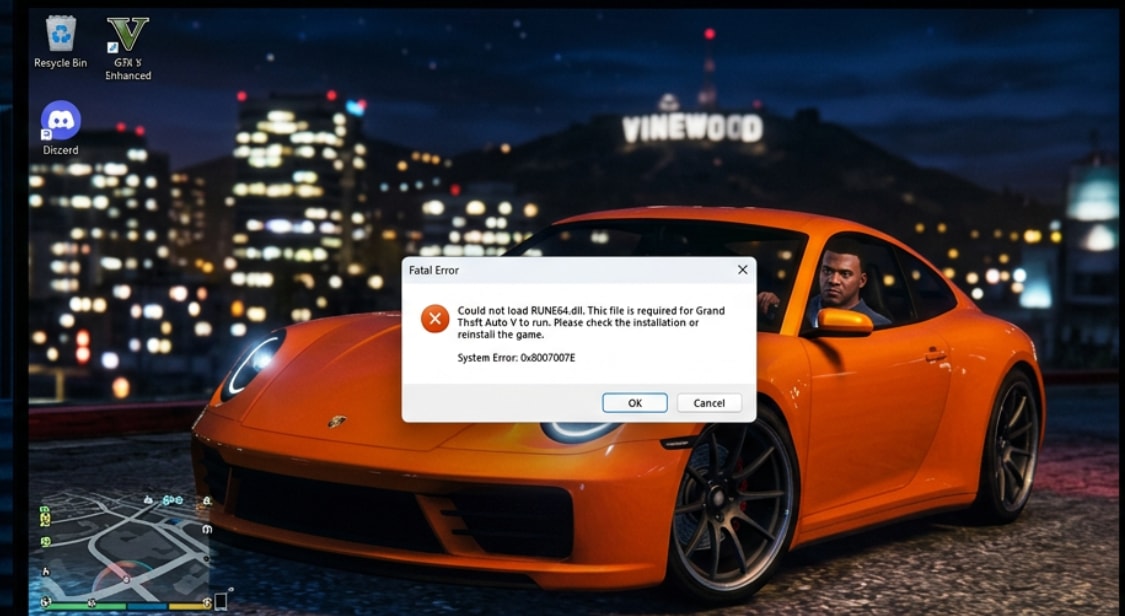
La raison la plus courante est que Windows Defender ou un autre antivirus détecte RUNE64.dll comme une menace et le met en quarantaine ou le supprime automatiquement. Parce que le fichier utilise des techniques de protection contre la copie qui ressemblent à certains comportements de logiciels malveillants, les logiciels de sécurité le signalent comme un faux positif — souvent silencieusement, sans aucun avertissement. Vous lancez le jeu, et il a déjà disparu du dossier à votre insu.
- Quarantaine de l'antivirus (faux positif) : Windows Defender déplace silencieusement RUNE64.dll vers son coffre de quarantaine pendant ou après une mise à jour du jeu. Le fichier n'est pas supprimé — il est caché et peut être restauré.
- Suppression définitive par l'antivirus : Certains antivirus tiers (Avast, Kaspersky, Bitdefender) suppriment définitivement le fichier au lieu de le mettre en quarantaine. Dans ce cas, vous devez le re-télécharger et le remplacer manuellement.
- Installation du jeu corrompue ou incomplète : Un téléchargement interrompu ou une mise à jour incomplète peut laisser RUNE64.dll manquant ou incomplet dans le dossier du jeu.
Partie 2. 2 façons de corriger "Could Not Find RUNE64.dll" dans GTA 5 Enhanced
Il existe deux façons de corriger l'erreur could not find RUNE64.dll GTA 5 Enhanced. Essayez d'abord la Méthode 1 — c'est le correctif le plus rapide si votre antivirus a mis le fichier en quarantaine. Si la Méthode 1 ne s'applique pas à votre situation, passez à la Méthode 2 pour télécharger et placer manuellement le fichier.
Méthode 1. Corriger via la Sécurité Windows (Restaurer le fichier mis en quarantaine + Ajouter une exclusion)
Si Windows Defender est la cause, RUNE64.dll n'est pas réellement supprimé — il se trouve dans le coffre de quarantaine de Defender. Vous pouvez le restaurer depuis Historique de protection puis ajouter le dossier GTA 5 comme exclusion afin que le fichier ne soit plus jamais bloqué.
Étape 1. Ouvrir la Sécurité Windows et accéder à l'Historique de protection
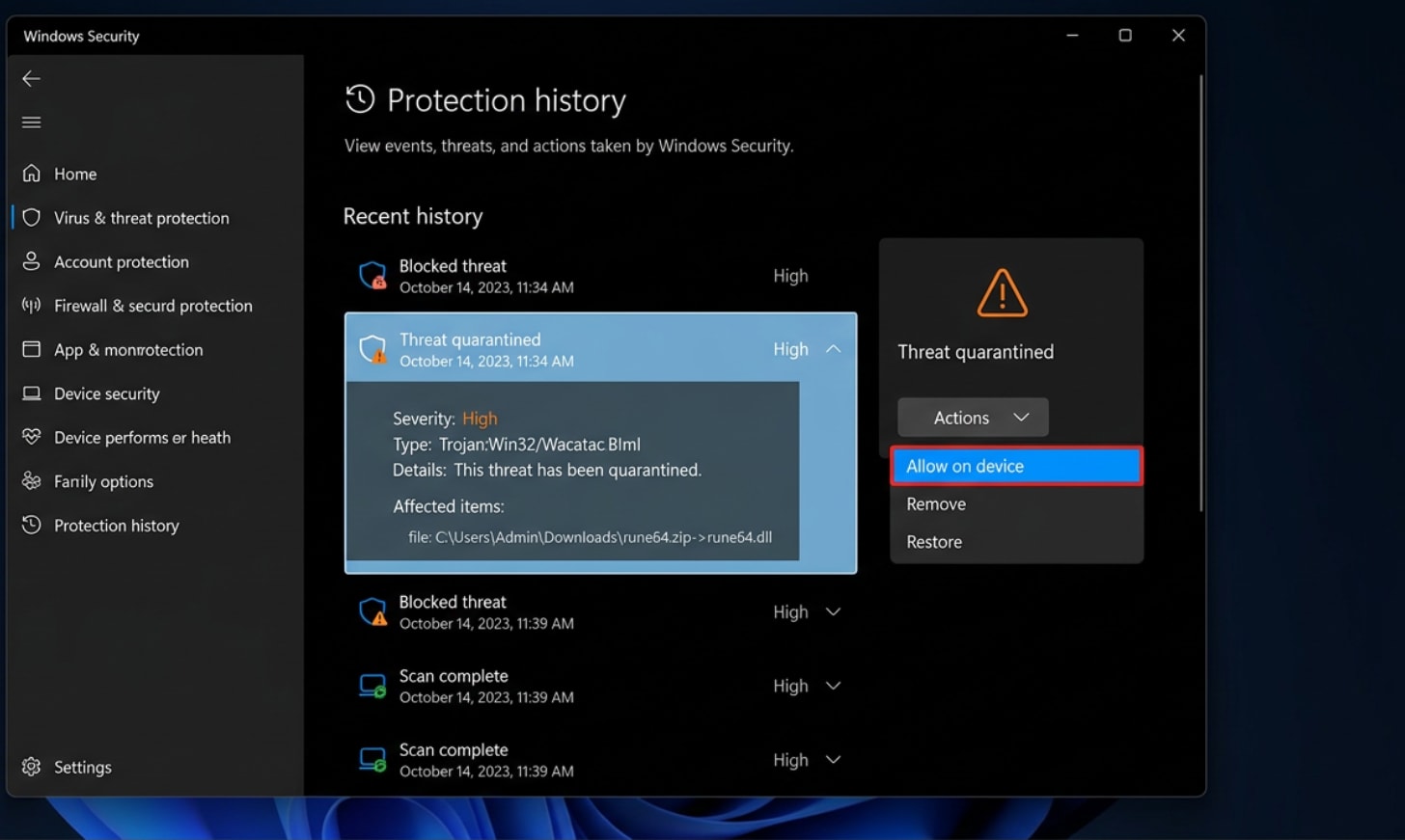
Appuyez sur Win, recherchez Sécurité Windows, et ouvrez-le. Dans le volet gauche, cliquez sur Protection contre les virus et les menaces. Cliquez ensuite sur Historique de protection. Tous les fichiers qui ont été bloqués ou mis en quarantaine par votre antivirus seront listés ici.
Étape 2. Trouver RUNE64.dll et le restaurer
Parcourez la liste pour trouver le fichier nommé rune64.dll. Cliquez sur la flèche vers le bas à côté pour développer et voir le chemin complet du fichier. Confirmez que le chemin pointe vers votre dossier d'installation de GTA 5 (par exemple, F:\\Rockstar Games\\Grand Theft Auto V). Une fois confirmé, cliquez sur l'onglet Actions et choisissez Autoriser sur l'appareil. Le fichier est immédiatement restauré dans le répertoire du jeu.
Étape 3. Ajouter le dossier GTA 5 aux exclusions pour éviter un blocage futur
Pour empêcher Defender de remettre le fichier en quarantaine au prochain lancement, revenez à Protection contre les virus et les menaces, cliquez sur Gérer les paramètres, et faites défiler jusqu'à la section Exclusions. Cliquez sur Ajouter ou supprimer des exclusions, puis cliquez sur le bouton + et choisissez Dossier.
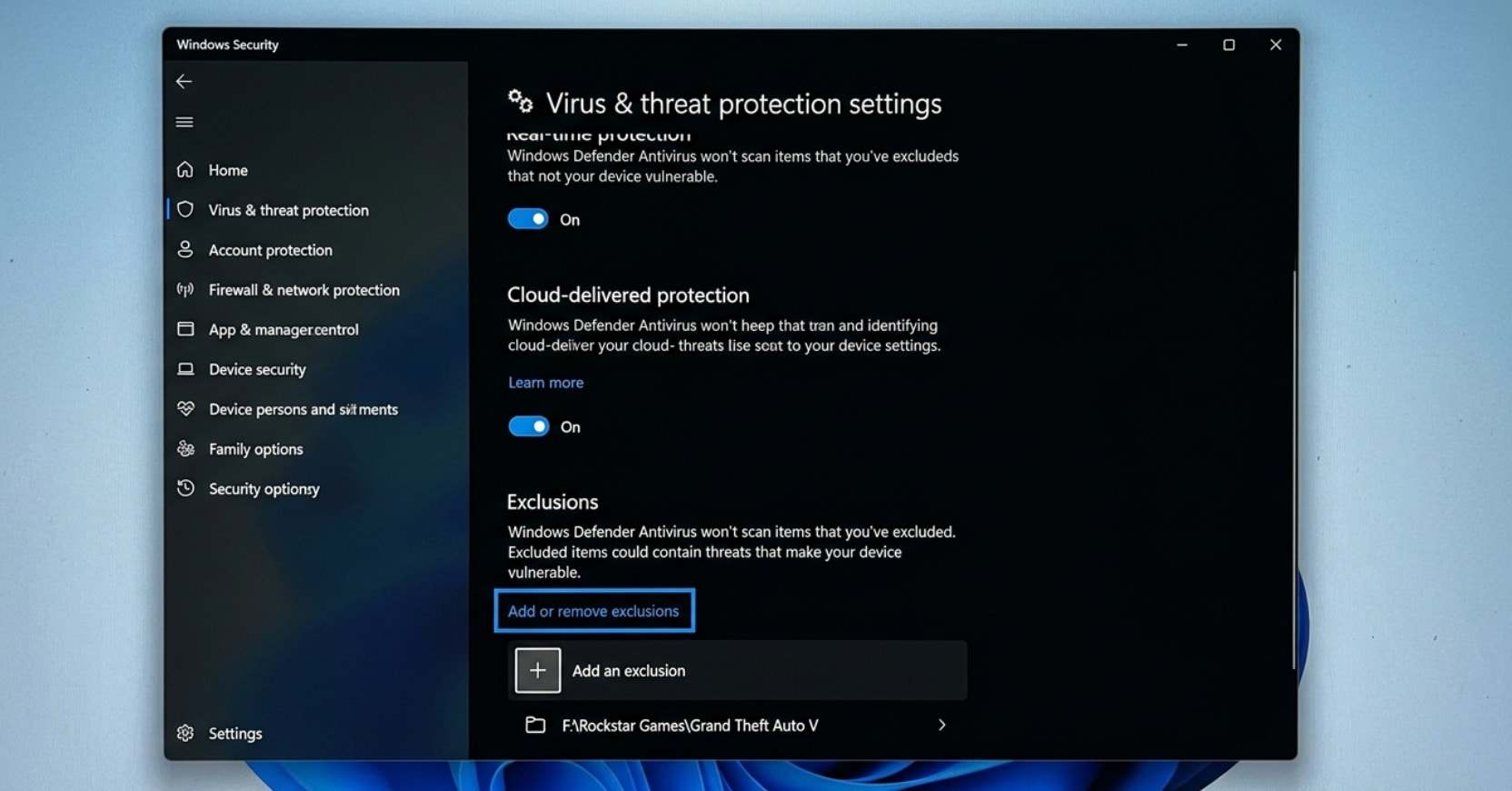
Naviguez jusqu'au dossier où GTA V est installé — par exemple F:\\Rockstar Games\\GTA V — et sélectionnez-le. Désormais, Windows Defender ne scannera ni ne bloquera aucun fichier dans ce dossier, y compris RUNE64.dll. Relancez le jeu et l'erreur devrait avoir disparu.
Méthode 2. Télécharger manuellement et placer RUNE64.dll dans le dossier du jeu
Si la Méthode 1 n'a pas fonctionné — par exemple, si RUNE64.dll n'apparaît pas dans l'Historique de protection parce que votre antivirus l'a définitivement supprimé — vous devez télécharger le fichier manuellement et le placer dans le répertoire du jeu GTA 5.
Étape 1. Télécharger le fichier RUNE64.dll
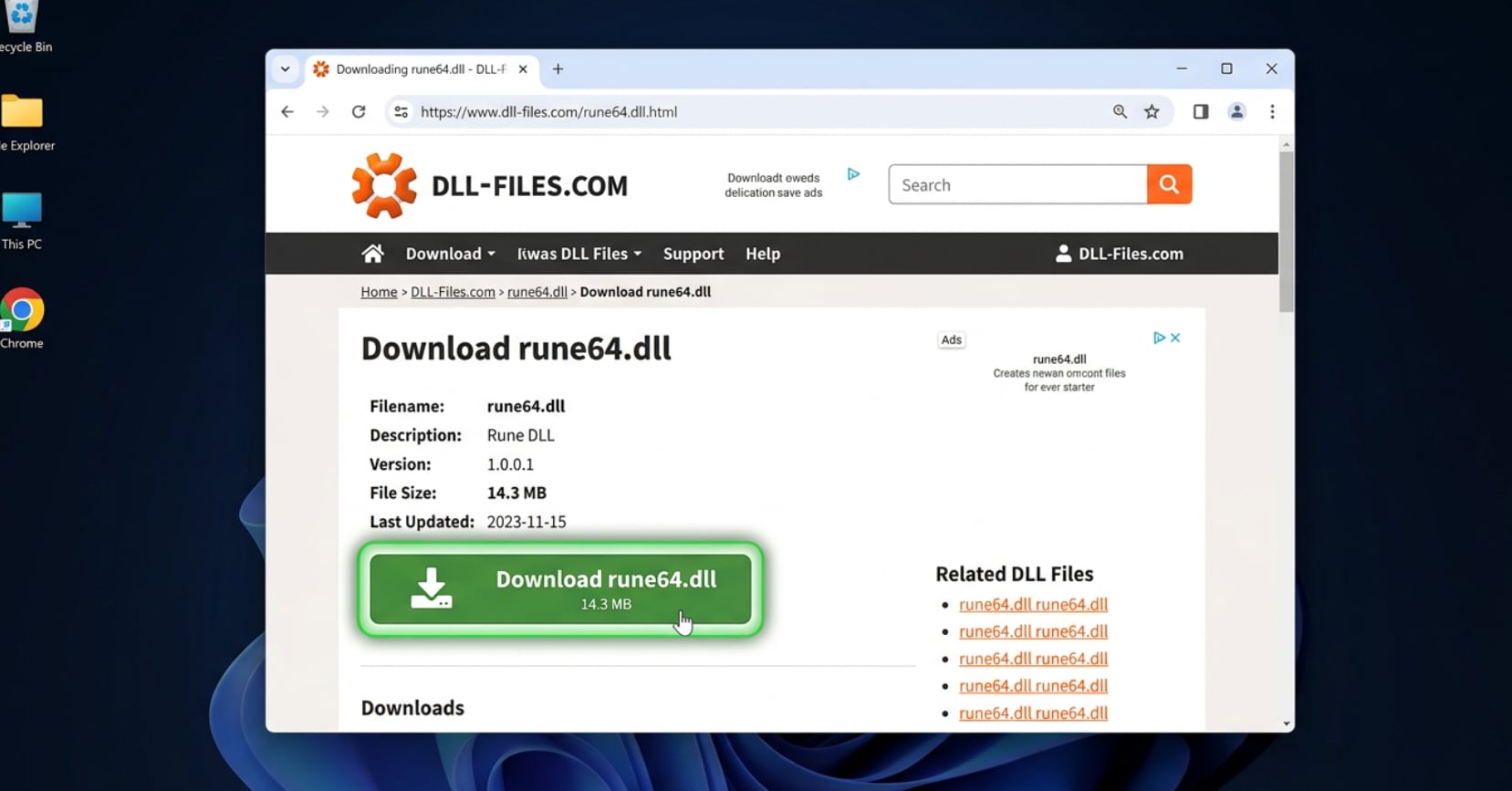
Ouvrez votre navigateur et accédez au lien de téléchargement du fichier RUNE64.dll. Cliquez sur le bouton de téléchargement pour commencer à enregistrer le fichier sur votre PC.
Étape 2. Autoriser le navigateur à conserver le fichier téléchargé
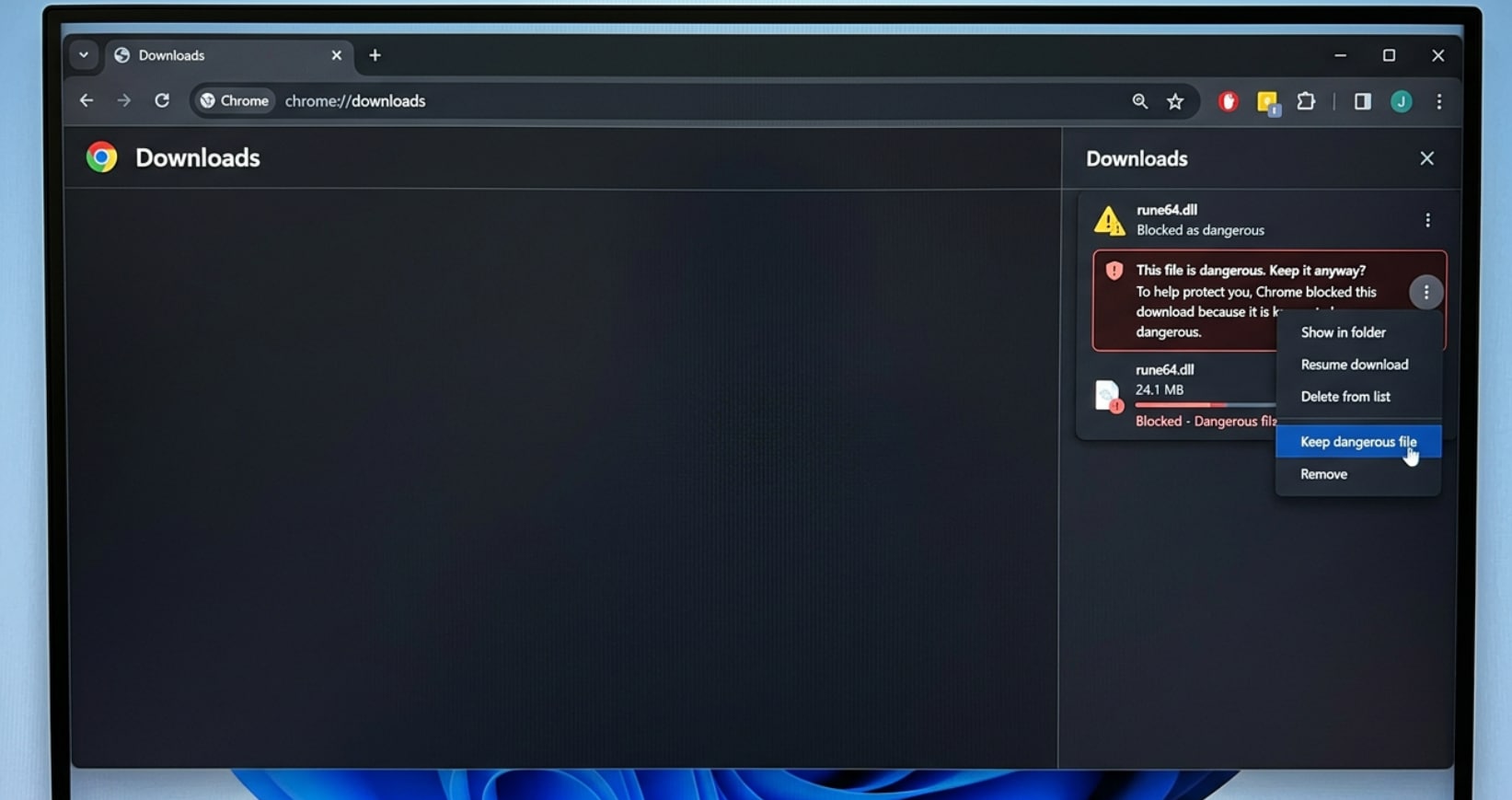
Une fois le téléchargement terminé, votre navigateur peut signaler le fichier comme potentiellement dangereux. Cliquez sur la flèche ou l'icône à trois points à côté du téléchargement en bas du navigateur, puis ouvrez l'historique des Téléchargements. Trouvez l'entrée rune64.dll, cliquez sur le menu à trois points à côté, et choisissez l'option Télécharger le fichier dangereux (ou Conserver / Conserver quand même selon votre navigateur). Cela indique au navigateur d'autoriser le fichier à passer sa vérification de sécurité intégrée.
Étape 3. Copier le fichier et le coller dans le répertoire du jeu GTA 5
Une fois le fichier entièrement téléchargé, faites un clic droit rune64.dll et choisissez Copier. Ouvrez ensuite l'Explorateur de fichiers et naviguez jusqu'à votre dossier d'installation de GTA 5 — par exemple F:\\Rockstar Games\\Grand Theft Auto V. Faites un clic droit à l'intérieur du dossier et choisissez Coller pour placer rune64.dll directement dans le répertoire du jeu.
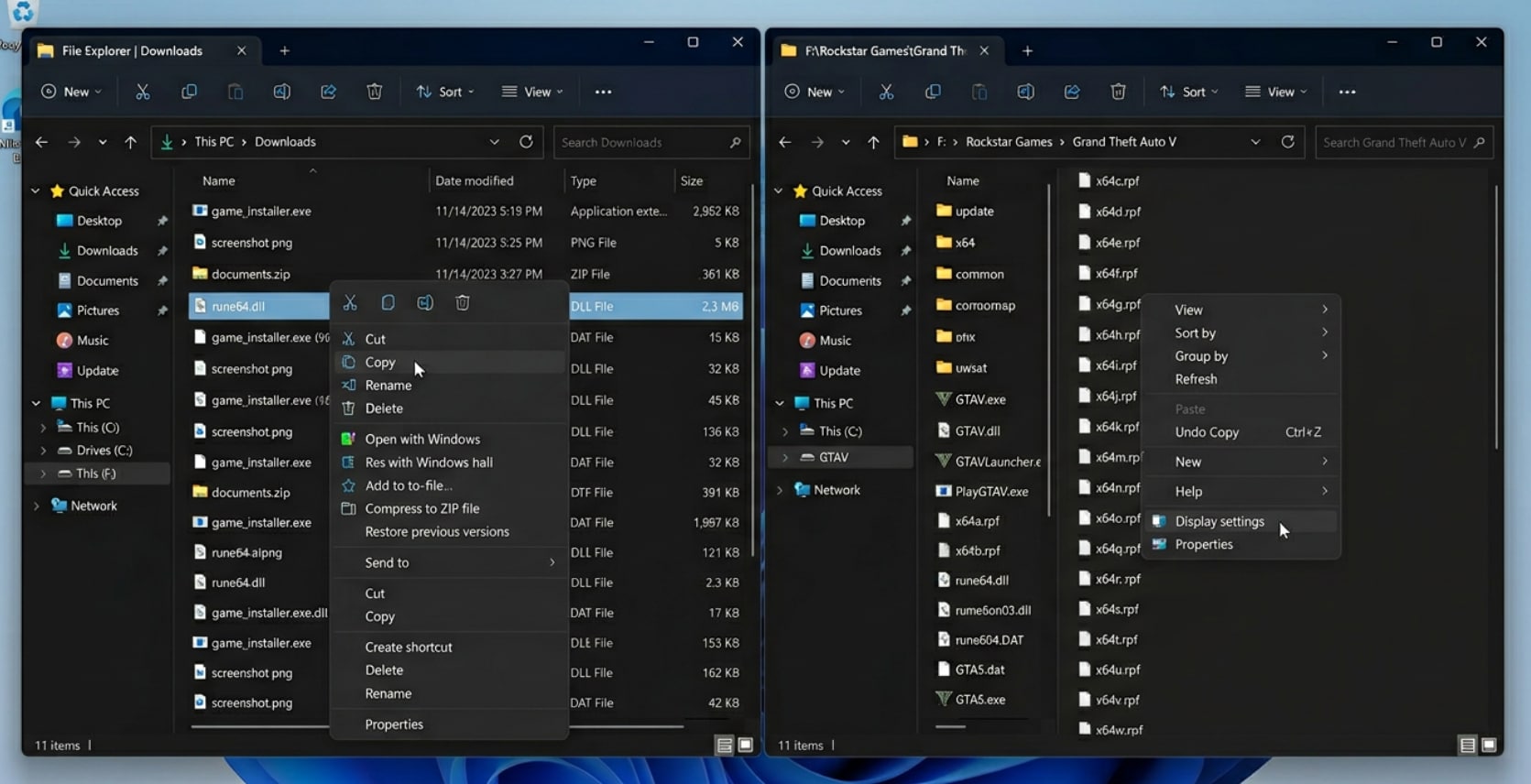
Une fois le fichier collé, allez-y et relancez GTA 5 Enhanced. L'erreur "Impossible de trouver RUNE64.dll" devrait maintenant être complètement résolue et vous pourrez jouer normalement au jeu.
Conseil Pro : Réparez les enregistrements corrompus de GTA 5 avec Wondershare Repairit
Après avoir corrigé l'erreur RUNE64.dll, vous pourriez constater que les clips ou enregistrements de jeu sauvegardés avant le plantage sont désormais corrompus — ils affichent un écran noir, se figent lors de la lecture, ou renvoient une erreur indiquant que le fichier ne peut pas être ouvert. Cela est dû au fait que l'enregistrement a été interrompu en pleine écriture lors du plantage du jeu.
Repairit est un outil de réparation vidéo dédié qui peut récupérer les enregistrements corrompus en MP4, MKV, MOV, AVI et M4V — y compris les clips GTA 5 capturés avec GeForce Experience ShadowPlay, Xbox Game Bar ou OBS — en quelques clics seulement, sans aucune connaissance technique requise.
Fonctionnalités clés
Wondershare Repairit - Réparation Vidéo
7 302 189 personnes l'ont téléchargé.
-
Large prise en charge des formats : Répare les formats MP4, MOV, MKV, AVI, M4V, 3GP et plus de 15 autres formats vidéo, couvrant toutes les sorties de capture principales de GTA 5 depuis ShadowPlay, Xbox Game Bar et OBS.
-
Mode de réparation avancé : Pour les enregistrements gravement endommagés, fournissez un échantillon vidéo sain provenant du même appareil et Repairit l'utilise comme référence de réparation pour une récupération bien plus approfondie — idéal pour les clips de jeu interrompus par un plantage.
-
Réparation par lots et aperçu : Chargez plusieurs clips corrompus en même temps, réparez-les en une seule opération, et prévisualisez chaque résultat avant de sauvegarder — aucune approximation nécessaire.
Comment réparer les enregistrements corrompus de GTA 5 avec Repairit
Si vos clips de jeu GTA 5 sont corrompus après le plantage lié à RUNE64.dll, suivez ces 3 étapes pour les récupérer :
Étape 1. Ajoutez vos fichiers vidéo GTA 5 corrompus

Étape 2. Lancez la réparation ou la réparation avancée

Étape 3. Prévisualisez et sauvegardez le clip réparé
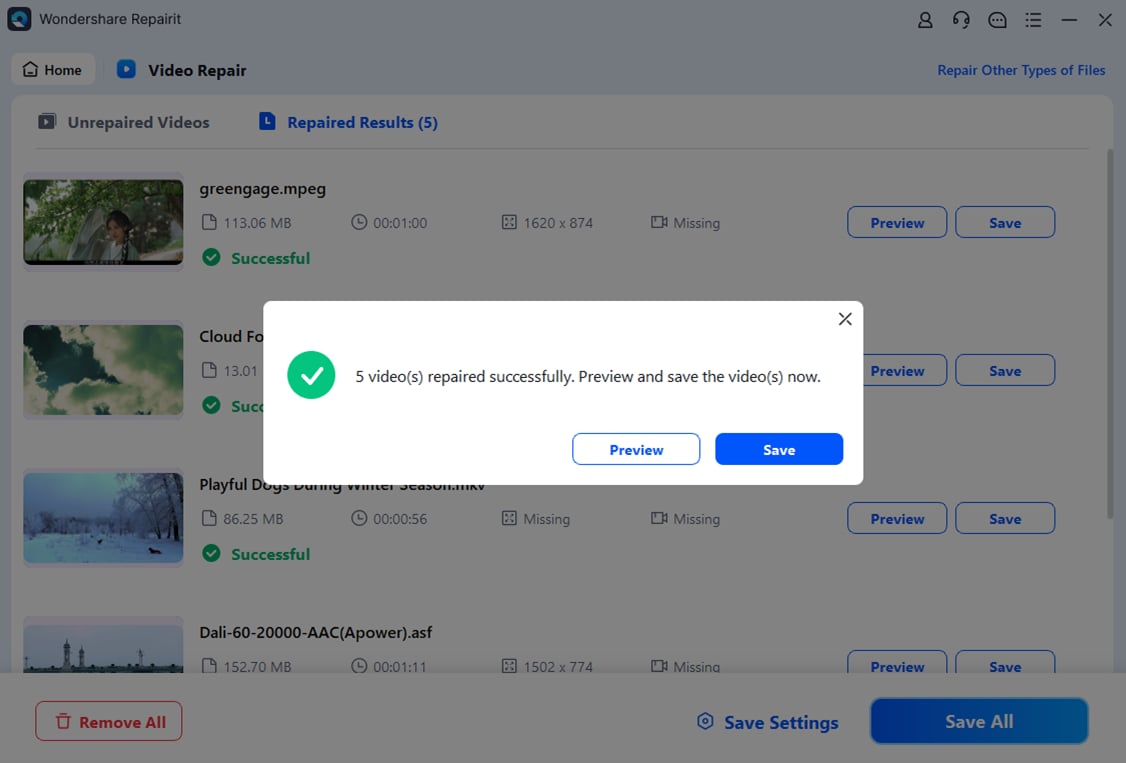
Réparer les fichiers d'enregistrement de jeu GTA 5 corrompus
 Sécurité vérifiée. Plus de 7 302 189 personnes l'ont téléchargé.
Conclusion
En résumé, l'erreur GTA 5 Enhanced "Impossible de trouver RUNE64.dll" est presque toujours causée par un logiciel antivirus — en particulier Windows Defender — qui met en quarantaine ou supprime le fichier en tant que faux positif. La solution la plus rapide consiste à ouvrir Sécurité Windows → Historique de protection, à trouver l'entrée rune64.dll bloquée, à choisir Autoriser sur l'appareil pour la restaurer, puis à ajouter votre dossier GTA 5 à la liste d'exclusions de Defender afin qu'il ne soit plus bloqué. Si le fichier n'apparaît pas dans l'historique de protection parce qu'il a été définitivement supprimé, vous pouvez télécharger manuellement RUNE64.dll et le coller directement dans le répertoire du jeu pour que celui-ci fonctionne à nouveau.
Foire aux questions
-
1. Pourquoi Windows Defender continue-t-il de supprimer RUNE64.dll à chaque fois que je lance GTA 5 ?
Windows Defender signale RUNE64.dll comme une menace car le comportement de protection contre la copie du fichier ressemble aux techniques utilisées par certains logiciels malveillants — il s'agit d'un faux positif. Defender le remet en quarantaine à chaque lancement, sauf si vous ajoutez le dossier d'installation de GTA 5 à sa liste d'exclusions. Suivez la méthode 1 ci-dessus : restaurez d'abord le fichier depuis l'historique de protection, puis ajoutez le dossier du jeu comme exclusion. Après cela, Defender laissera le fichier tranquille de façon permanente. -
2. Est-il sûr de télécharger RUNE64.dll manuellement depuis Internet ?
Ne téléchargez RUNE64.dll qu'à partir d'une source fiable et bien connue. De nombreux sites de téléchargement de DLL hébergent des logiciels malveillants déguisés en fichiers légitimes. Si votre navigateur vous avertit que le fichier est « dangereux », c'est parce que son comportement de protection contre la copie déclenche les scanners automatisés — la même raison pour laquelle Defender le signale. Utilisez l'option « Télécharger le fichier dangereux » ou « Conserver » dans le gestionnaire de téléchargement de votre navigateur pour l'autoriser, comme indiqué dans la méthode 2 ci-dessus. -
3. RUNE64.dll n'apparaît pas dans mon historique de protection. Que dois-je faire ?
Si le fichier n'apparaît pas dans l'historique de protection de Sécurité Windows, il a probablement été définitivement supprimé par un antivirus tiers plutôt que mis en quarantaine par Defender. Dans ce cas, passez directement à la méthode 2 et téléchargez manuellement RUNE64.dll, puis collez-le dans le répertoire du jeu GTA 5. Ajoutez également le dossier du jeu à la liste d'exclusions de votre antivirus afin d'éviter que le même problème ne se reproduise après le téléchargement.


