
"J'ai accidentellement formaté mon appareil photo, donc toutes les données de la carte microSD sont maintenant perdues. J'utilise un MacBook M3 et PhotoRec continue de dire qu'aucun disque dur n'a été trouvé. Existe-t-il un moyen gratuit de récupérer mes photos et vidéos ?"
La récupération de carte SD sur OS X est possible dans de nombreux cas si les fichiers manquants n'ont pas été écrasés et que la carte est toujours détectée par votre Mac. Les fichiers supprimés, les cartes formatées rapidement, les erreurs de système de fichiers RAW et les cartes SD illisibles peuvent souvent être analysés avant de réparer ou d'effacer la carte.
Ce guide explique comment récupérer des fichiers de carte SD sur OS X et macOS en toute sécurité. Il couvre ce qu'il faut vérifier en premier, comment utiliser Recoverit Memory Card Recovery, la Corbeille Mac, Time Machine, PhotoRec, TestDisk, Disk Drill, et que faire après la récupération avec Utilitaire de disque. Recoverit peut aider à récupérer des fichiers à partir de cartes mémoire lisibles, mais il ne peut pas réparer les cartes physiquement mortes ni récupérer les données écrasées.
Dans cet article
-
- Méthode 1. Récupérer des fichiers de carte SD avec Recoverit pour Mac
- Méthode 2. Restaurer des fichiers depuis la Corbeille Mac
- Méthode 3. Restaurer des fichiers avec Time Machine
- Méthode 4. Récupérer des fichiers avec PhotoRec pour Mac
- Méthode 5. Récupérer les partitions perdues avec TestDisk
- Méthode 6. Récupérer des fichiers avec Disk Drill pour Mac
Partie 1. Pouvez-vous récupérer des fichiers de carte SD sur OS X ou macOS ?
Oui, vous pouvez souvent récupérer des fichiers supprimés ou perdus d'une carte SD sur OS X ou macOS si la carte est toujours détectable et que les données n'ont pas été écrasées. Apple a renommé OS X en macOS à partir de macOS Sierra, mais la logique de récupération est similaire : arrêtez d'écrire sur la carte, vérifiez si macOS la détecte, récupérez les fichiers sur un autre lecteur, et réparez ou effacez la carte uniquement après la récupération.
1. Fichiers supprimés d'une carte SD sur un Mac
Si des fichiers ont été supprimés de la carte SD dans le Finder, ils peuvent se trouver dans la Corbeille Mac. S'ils ont été supprimés dans un appareil photo, un téléphone, un drone ou un autre appareil, ils contournent généralement la Corbeille Mac. Dans tous les cas, les données des fichiers supprimés peuvent rester sur la carte jusqu'à ce que de nouvelles données les écrasent.
2. Carte SD formatée sur Mac
Un formatage rapide dans Utilitaire de disque, un appareil photo ou un autre ordinateur reconstruit généralement le système de fichiers. Il n'écrase pas toujours immédiatement chaque photo, vidéo ou document. La récupération est plus probable si vous arrêtez d'utiliser la carte juste après le formatage.
3. Carte SD illisible ou non montée
Si macOS indique que la carte n'est pas lisible ou qu'Utilitaire de disque affiche la carte sans monter son volume, la carte peut avoir un système de fichiers endommagé, un problème de partition ou un problème de connexion. Les fichiers peuvent encore être récupérables avant d'initialiser, d'effacer ou d'exécuter des réparations.
4. Carte SD RAW, corrompue ou vide
Une carte SD peut sembler vide même lorsque le stockage est utilisé. Cela signifie souvent que le répertoire ou le système de fichiers est endommagé. Analysez la carte avant d'utiliser les Premiers secours, le formatage ou toute étape de réparation susceptible de modifier les enregistrements du système de fichiers.
Quand la récupération de carte SD sur Mac peut échouer
- De nouvelles photos, vidéos ou fichiers ont écrasé les données perdues.
- La carte a été entièrement écrasée, effacée de façon sécurisée ou réutilisée abondamment après le formatage.
- La puce mémoire, le connecteur ou le contrôleur est physiquement endommagé.
- Aucun Mac, lecteur, adaptateur, appareil photo ou ordinateur ne peut détecter la carte.
- Les fichiers récupérés ne sont que des fragments car les données d'origine sont incomplètes.
Partie 2. Avant de récupérer une carte SD sur un Mac
Avant de commencer la récupération de carte SD sur OS X, protégez les données qui peuvent encore se trouver sur la carte.
| Étape | Que faire | Pourquoi c'est important |
| Arrêtez d'utiliser la carte SD | Retirez la carte de l'appareil photo, du téléphone, du drone, du lecteur de carte ou du Mac. | Les nouvelles données peuvent écraser les fichiers supprimés ou perdus. |
| Vérifier Utilitaire de disque | Ouvrez Utilitaire de disque et vérifiez si la carte physique apparaît dans la barre latérale. | Cela confirme si macOS détecte la carte au niveau matériel. |
| Vérifier si le volume est monté | Recherchez un volume répertorié sous la carte physique et vérifiez s'il est monté. | Une carte détectée mais non montée peut encore être récupérable. |
| Essayez un autre lecteur ou adaptateur | Testez un autre adaptateur USB-C, lecteur de carte SD, port ou Mac. | Un mauvais adaptateur peut ressembler à une défaillance de la carte SD. |
| Préparez un autre emplacement de sauvegarde | Utilisez le disque interne de votre Mac ou un autre disque externe pour les fichiers récupérés. | Sauvegarder les fichiers récupérés sur la carte SD peut écraser les données restantes. |
| Évitez les Premiers secours et l'effacement avant la récupération | Ne réparez pas, n'effacez pas et n'initialisez pas la carte avant de récupérer les fichiers importants. | Ces actions peuvent modifier les enregistrements du système de fichiers et réduire les chances de récupération. |
Partie 3. Diagnostic rapide : comment la carte SD apparaît-elle sur Mac ?
La façon dont la carte apparaît sur macOS vous indique quoi faire ensuite.
| Symptôme sur Mac | Ce que cela signifie généralement | Meilleure prochaine étape |
| La carte SD n'apparaît pas dans le Finder | La carte peut ne pas être montée, le Finder peut ne pas afficher les disques externes, ou le système de fichiers peut être endommagé. | Vérifiez Utilitaire de disque et les paramètres du Finder avant de formater. |
| La carte SD apparaît dans Utilitaire de disque mais pas dans le Finder | macOS détecte la carte, mais le volume n'est pas monté ou est illisible. | Récupérez d'abord les fichiers si les données sont importantes, puis essayez de monter ou d'utiliser les Premiers secours. |
| Le Mac indique que la carte SD n'est pas lisible | Le système de fichiers ou la table de partition peut être endommagé. | Ignorez les invites d'initialisation/d'effacement et analysez d'abord la carte. |
| La carte SD semble vide mais le stockage est utilisé | Les fichiers peuvent être cachés, supprimés, ou la structure de répertoires peut être endommagée. | Recherchez les fichiers perdus et vérifiez les fichiers cachés. |
| PhotoRec indique qu'aucun disque dur n'a été trouvé | PhotoRec peut manquer de permissions, la carte peut ne pas être détectée, ou la mauvaise vue de disque a été sélectionnée. | Vérifiez Utilitaire de disque, exécutez depuis le Terminal avec les permissions appropriées et testez un autre lecteur. |
| Aucun Mac ou lecteur ne détecte la carte | Le lecteur, l'adaptateur, le connecteur, le contrôleur ou la puce mémoire peut avoir défailli. | Arrêtez les tentatives répétées de bricolage et envisagez une récupération professionnelle. |
Partie 4. Comment récupérer des fichiers de carte SD sur OS X/macOS
Commencez par la source disponible la plus sûre. Vérifiez la Corbeille et Time Machine si les fichiers peuvent déjà exister. Utilisez un logiciel de récupération si la carte SD d'origine est lisible mais que les fichiers sont supprimés, formatés ou inaccessibles.
Méthode 1. Récupérer des fichiers de carte SD avec Recoverit pour Mac
Recoverit Memory Card Recovery peut aider à récupérer des fichiers supprimés, formatés, perdus, RAW ou corrompus à partir de cartes SD lisibles, cartes microSD, cartes CF, cartes MMC, cartes Memory Stick et cartes mémoire d'appareils photo sur Mac. Il est utile lorsque le Finder ne peut pas parcourir la carte mais que macOS la détecte toujours via un lecteur.
Recoverit est un outil de récupération, pas un outil de réparation matérielle. Il ne peut pas récupérer des fichiers écrasés, réparer un lecteur de carte défectueux, réparer une puce mémoire physiquement défaillante ou contourner le chiffrement. La récupération dépend de l'état de la carte, de l'écrasement, des dommages du système de fichiers et de la détectabilité.
Fonctionnalités clés :
- Récupération de carte mémoire : Analyse le stockage SD, microSD, CF, MMC et Memory Stick lisible.
- Prise en charge des systèmes de fichiers Mac et caméra : Aide à récupérer à partir de cartes utilisées sur macOS, appareils photo, téléphones, drones et appareils Windows.
- Analyse approfondie pour les cartes formatées ou corrompues : Recherche au-delà des enregistrements de répertoire endommagés pour localiser les fichiers récupérables.
- Aperçu avant récupération : Vous permet de vérifier les photos, vidéos, documents et autres fichiers récupérables avant de les enregistrer.
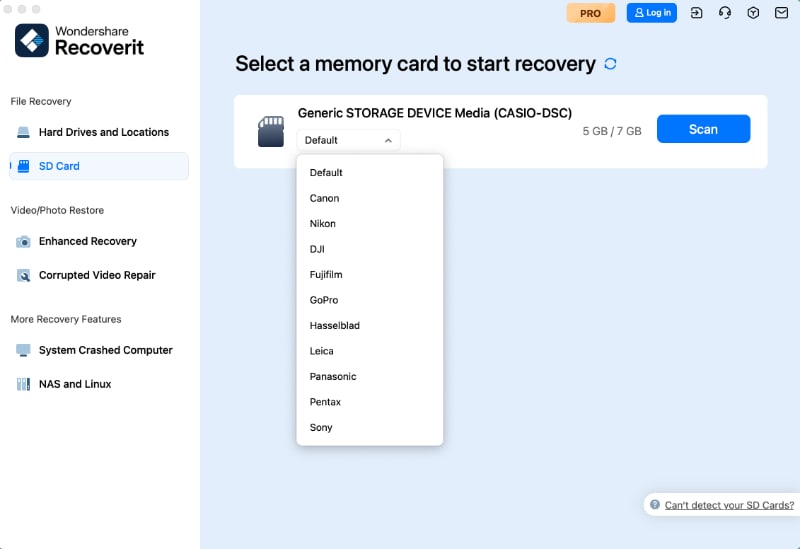
Étape 1. Sélectionnez la carte et lancez une analyse. Connectez la carte SD à votre Mac via un lecteur fiable. Ouvrez Recoverit, choisissez la carte SD ou mémoire, puis cliquez sur Démarrer l'analyse.
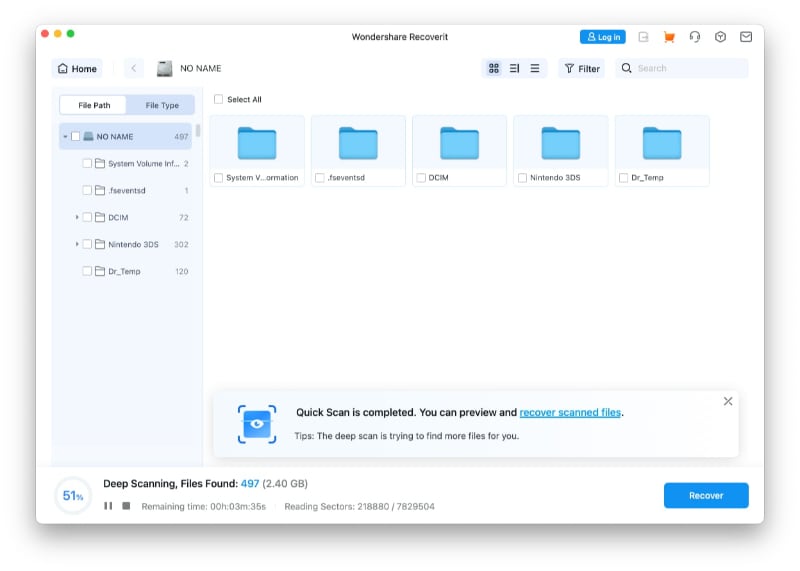
Étape 2. Recherchez les fichiers manquants. Attendez pendant que Recoverit analyse la carte. Utilisez les filtres par type de fichier, la vue par emplacement ou l'aperçu pour localiser les fichiers récupérables.
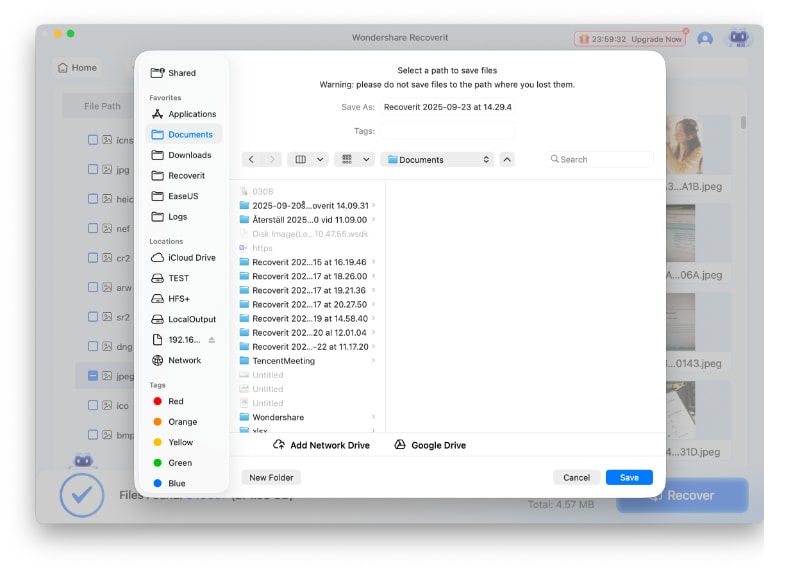
Étape 3. Prévisualisez et enregistrez les données de la carte SD. Prévisualisez les fichiers, sélectionnez ceux dont vous avez besoin, cliquez sur Récupérer, et enregistrez les fichiers récupérés sur votre Mac ou un autre lecteur, pas sur la même carte SD.
Méthode 2. Restaurer des fichiers depuis la Corbeille Mac
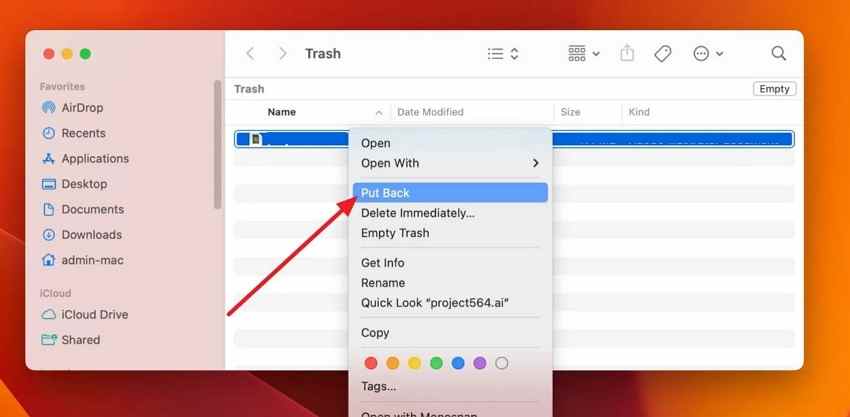
La Corbeille Mac n'est utile que si les fichiers ont été supprimés via le Finder sur le Mac. Les fichiers supprimés depuis un appareil photo, un téléphone Android, un drone ou un autre appareil contournent généralement la Corbeille Mac.
Instructions. Ouvrez la Corbeille sur votre Mac, trouvez les fichiers manquants, faites un clic droit ou un Contrôle-clic dessus, puis choisissez Remettre à sa place.
Méthode 3. Restaurer des fichiers avec Time Machine
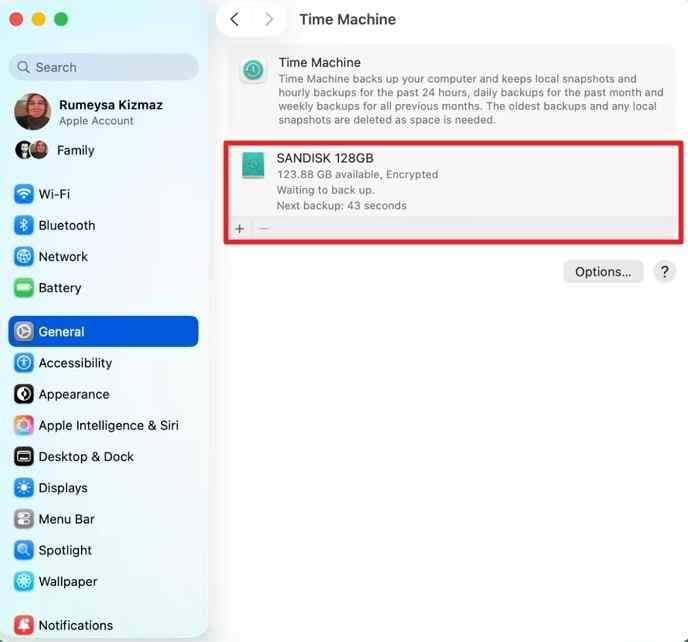
Time Machine ne peut restaurer les fichiers que si les fichiers de la carte SD, ou le dossier Mac dans lequel ils ont été importés, étaient inclus dans une sauvegarde avant la perte.
Étape 1. Connectez votre lecteur de sauvegarde Time Machine ou assurez-vous que l'emplacement de sauvegarde est disponible. Ouvrez Time Machine.
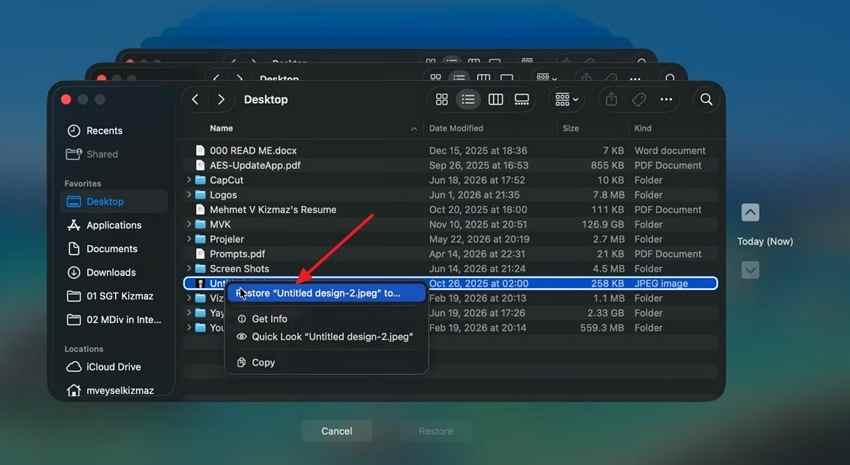
Étape 2. Accédez à la date et au dossier où existaient les fichiers manquants, sélectionnez les fichiers, puis cliquez sur Restaurer.
Méthode 4. Récupérer des fichiers avec PhotoRec pour Mac
PhotoRec est un outil de récupération gratuit et open-source qui analyse les données brutes de la carte par signatures de fichiers. Il peut aider avec des cartes formatées ou corrompues, mais il fonctionne via Terminal, n'offre pas d'aperçu des fichiers, et perd généralement les noms de fichiers originaux et la structure des dossiers.
Si PhotoRec indique aucun disque dur trouvé, vérifiez d'abord si la carte SD apparaît dans l'Utilitaire de disque. Si ce n'est pas le cas, essayez un autre lecteur ou adaptateur. Si elle apparaît, exécutez PhotoRec depuis Terminal avec les autorisations administrateur et assurez-vous de sélectionner la carte physique, et non uniquement un volume vide.
Étape 1. Installez PhotoRec depuis le site officiel TestDisk/PhotoRec, ou installez TestDisk avec Homebrew si vous l'utilisez déjà.
brew install testdisk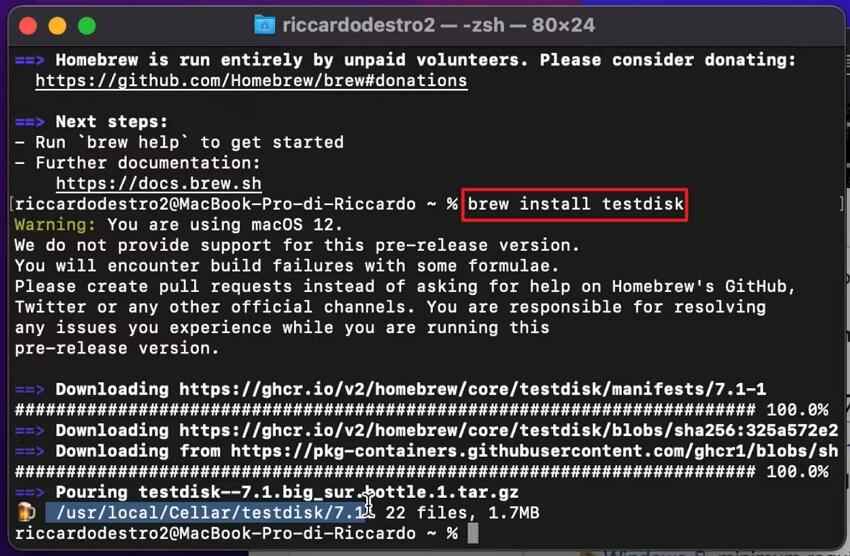
Étape 2. Exécutez PhotoRec avec les autorisations administrateur, sélectionnez la carte SD, choisissez un dossier de récupération sur un autre lecteur, et lancez l'analyse.
sudo photorec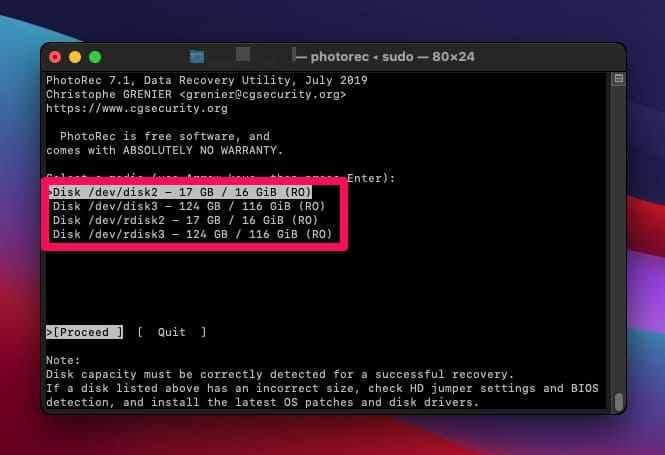
Méthode 5. Récupérer les partitions perdues avec TestDisk
TestDisk est l'outil compagnon de PhotoRec. Il est conçu pour les partitions perdues et les tables de partition endommagées, et non pour la simple récupération avec aperçu de photos. Utilisez-le avec précaution car l'écriture de modifications de partition sur le mauvais disque peut créer de nouveaux problèmes.
Étape 1. Ouvrez Terminal, exécutez TestDisk avec les autorisations administrateur, et choisissez le lecteur de carte SD.
sudo testdisk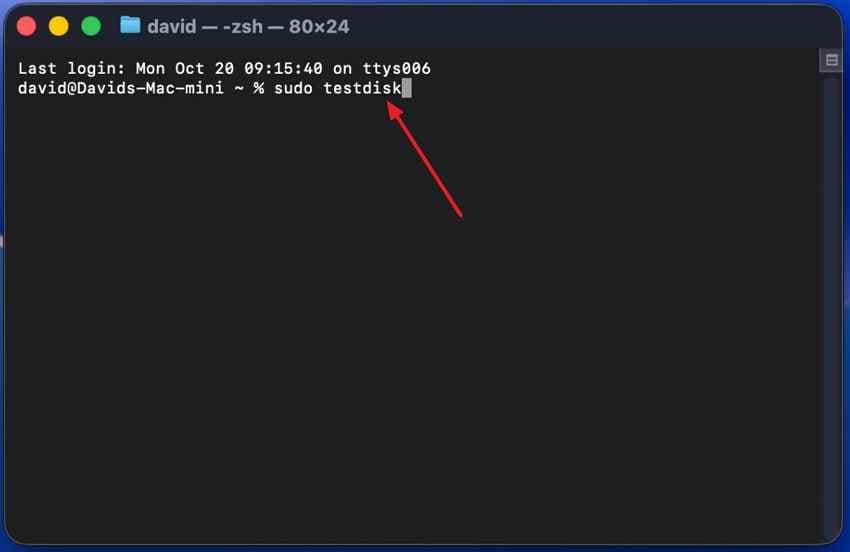
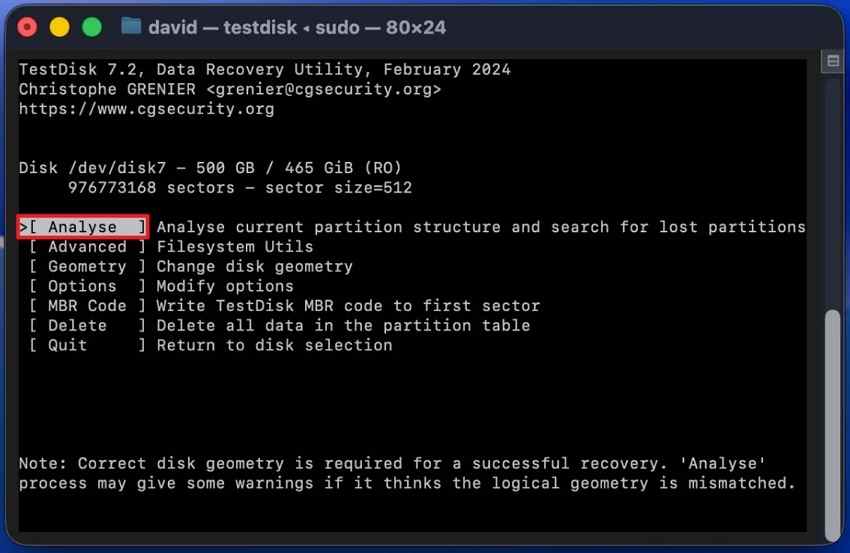
Étape 2. Choisissez Analyser pour rechercher les partitions perdues. Suivez les instructions uniquement si vous êtes sûr que la partition listée appartient à la carte SD.
Méthode 6. Récupérer des fichiers avec Disk Drill pour Mac
Disk Drill est un outil de récupération Mac payant avec des options d'analyse et d'aperçu. Il peut être utile si vous souhaitez comparer les résultats avec Recoverit ou vérifier si les fichiers sont visibles avant de choisir une solution de récupération payante.
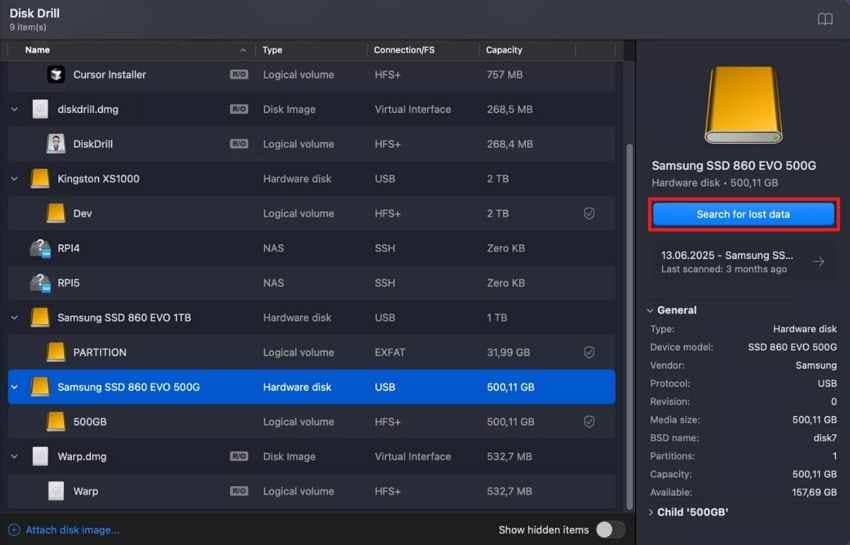
Étape 1. Ouvrez Disk Drill, choisissez votre carte SD, et cliquez sur Rechercher des données perdues.
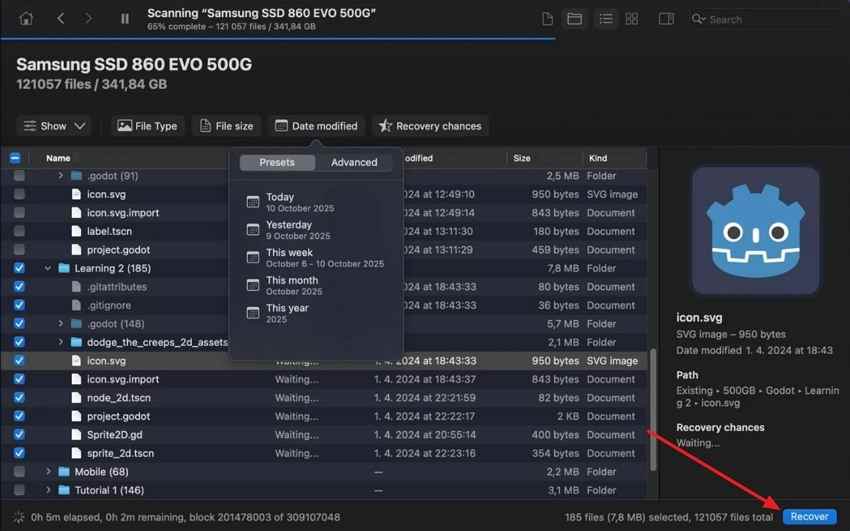
Étape 2. Examinez les résultats de l'analyse, sélectionnez les fichiers dont vous avez besoin, et récupérez-les sur un autre lecteur.
Partie 5. Comment corriger les erreurs de carte SD sur Mac après la récupération
Ne réparez la carte SD qu'après avoir récupéré ou sauvegardé vos fichiers importants. Le montage, le Premiers secours et l'Effacement peuvent modifier la façon dont macOS écrit sur la carte.
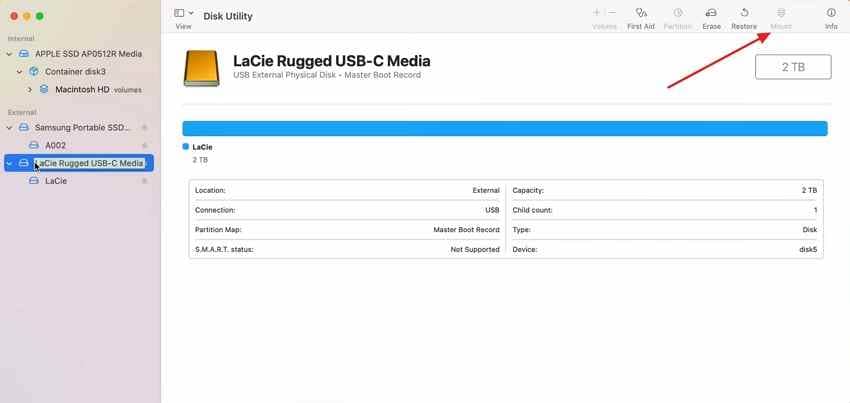
1. Monter ou remonter la carte SD dans Utilitaire de disque
Ouvrez Utilitaire de disque, sélectionnez le volume de la carte SD dans la barre latérale, et cliquez sur Monter si le bouton est disponible. Si la carte est montée, copiez vos fichiers immédiatement.
2. Exécuter les Premiers secours dans Utilitaire de disque
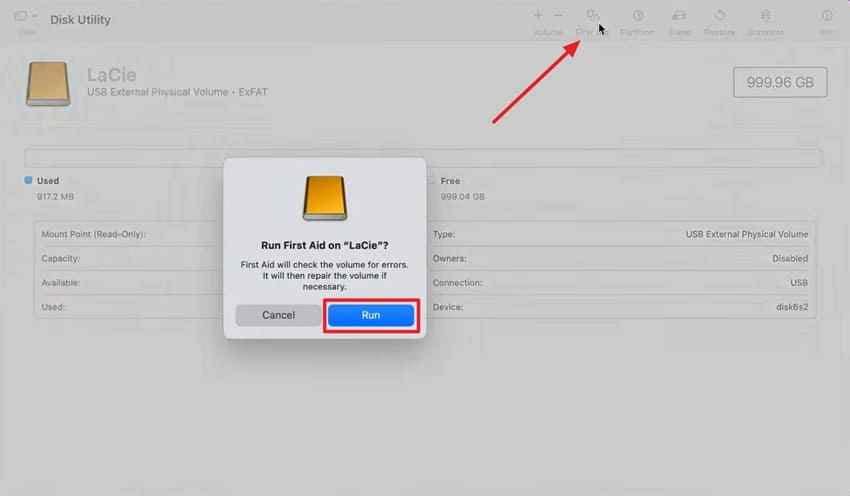
Premiers secours de l'Utilitaire de disque peut vérifier et réparer certaines erreurs de formatage et de structure de répertoire. Exécutez-le après la récupération si la carte présente encore des problèmes de système de fichiers.
Instructions. Sélectionnez le volume de la carte dans l'Utilitaire de disque, cliquez sur Premiers secours, cliquez sur Exécuter, et laissez macOS vérifier le système de fichiers.
3. Afficher les fichiers cachés dans le Finder
Appuyez sur Commande + Maj + . dans le Finder pour afficher les fichiers cachés. Vérifiez à nouveau la carte SD avant de supposer que les fichiers sont supprimés.
4. Reformater la carte SD dans Utilitaire de disque
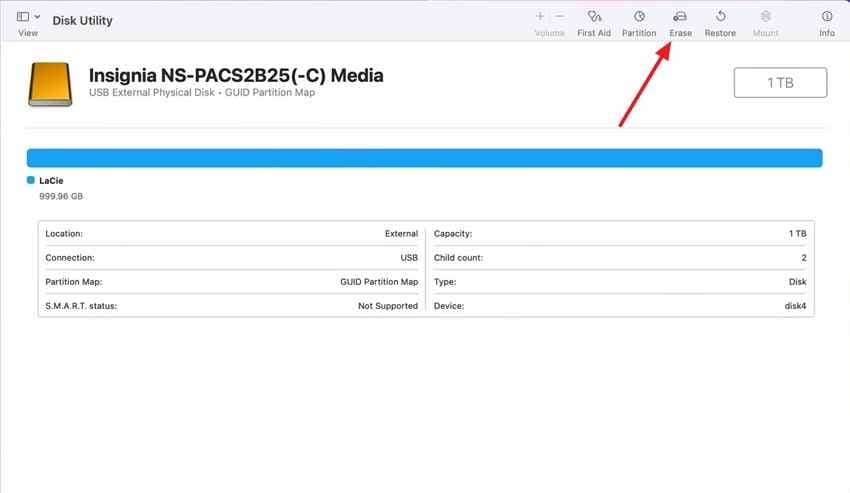
Effacez la carte SD uniquement une fois la récupération terminée. L'Utilitaire de disque Apple peut effacer et reformater les périphériques de stockage, mais cela supprime le système de fichiers existant et peut réduire les chances de récupération ultérieure.
Instructions. Ouvrez l'Utilitaire de disque, sélectionnez la carte SD, cliquez sur Effacer, choisissez un format compatible tel qu'exFAT pour une utilisation multi-appareils, et confirmez uniquement après que vos fichiers sont en sécurité.
5. Tester un autre lecteur, port ou ordinateur
Si la carte refuse toujours de se monter, testez un autre lecteur, adaptateur USB-C, Mac, PC Windows ou appareil photo. Si aucun appareil ne la détecte, la carte peut présenter une défaillance matérielle que le logiciel ne peut pas résoudre.
Partie 6. Comparaison des meilleurs logiciels de récupération de carte SD sur Mac
Différents outils de récupération Mac conviennent à différents cas. Utilisez cette comparaison pour choisir l'option la plus sûre pour votre carte.
| Outil | Coût | Aperçu | Idéal pour | Limitation principale |
| Recoverit | Analyse gratuite, fonctionnalités de récupération payantes | Oui | Cartes SD supprimées, formatées, RAW, corrompues ou inaccessibles avec un flux de travail guidé | Ne peut pas récupérer les données écrasées ou les cartes physiquement défaillantes |
| PhotoRec | Gratuit | No | Cartes formatées ou corrompues lorsque vous pouvez utiliser Terminal | Pas d'aperçu et les noms de fichiers originaux sont souvent perdus |
| TestDisk | Gratuit | No | Partitions perdues ou tables de partition endommagées | Risqué si vous écrivez des modifications sur le mauvais disque |
| Disk Drill | Analyse gratuite, fonctionnalités de récupération payantes | Oui | Débutants souhaitant une interface de récupération Mac graphique | La récupération payante peut être requise après l'aperçu |
Meilleur pour les débutants
Recoverit et Disk Drill sont plus faciles pour les débutants car ils fournissent un flux de travail graphique et des aperçus de fichiers. Ils sont préférables aux outils en ligne de commande lorsque vous devez sélectionner des fichiers avec soin.
Meilleur outil gratuit
PhotoRec est la meilleure option gratuite pour de nombreuses cartes formatées ou corrompues, mais il nécessite Terminal et ne préserve pas les noms de fichiers aussi proprement que les outils basés sur l'aperçu.
Meilleur pour les partitions perdues
TestDisk est mieux adapté aux partitions perdues et aux problèmes de table de partition. Utilisez-le avec prudence, en particulier avant d'écrire des modifications sur la carte.
Meilleur pour les cartes SD corrompues
Recoverit est une première option pratique lorsque la carte SD est détectée mais corrompue, RAW, formatée ou non visible dans le Finder. Faites appel à une récupération professionnelle si la carte n'est détectée nulle part ou présente des dommages physiques.
Partie 7. Comment prévenir la perte de données de carte SD sur Mac
Une fois vos fichiers en sécurité, réduisez les risques de récupération futurs grâce à une meilleure manipulation des cartes et à des sauvegardes.
- Éjectez correctement la carte SD : Éjectez la carte dans le Finder avant de la retirer de votre Mac.
- Sauvegardez les fichiers importants : Utilisez la sauvegarde Time Machine, un autre lecteur de sauvegarde ou un stockage en nuage.
- N'interrompez pas les transferts : Attendez que les importations, copies et écritures de l'appareil photo soient terminées avant de retirer la carte.
- Utilisez des adaptateurs fiables : Les hubs USB-C et lecteurs de cartes de mauvaise qualité peuvent provoquer des déconnexions ou des analyses échouées.
- Formatez dans l'appareil qui utilise la carte : Formatez une carte d'appareil photo dans l'appareil photo après la sauvegarde, et non de manière aléatoire sur plusieurs appareils.
- Remplacer les cartes SD vieillissantes : Retirez les cartes qui affichent fréquemment des erreurs, des sauvegardes lentes ou des échecs de montage.
Conclusion
La récupération de carte SD sous OS X fonctionne mieux lorsque vous cessez d'utiliser la carte, vérifiez l'Utilitaire de disque, évitez les étapes d'effacement/réparation tant que les fichiers ne sont pas en sécurité, et enregistrez les fichiers récupérés sur un autre disque. Utilisez la Corbeille ou Time Machine si un chemin de sauvegarde existe. Utilisez Recoverit lorsque la carte est détectée mais que les fichiers sont supprimés, formatés, RAW, corrompus ou inaccessibles. Utilisez PhotoRec ou TestDisk si vous avez besoin d'options gratuites via Terminal. Si aucun Mac, lecteur ou ordinateur ne détecte la carte, la récupération professionnelle est plus sûre que des tentatives DIY répétées.
FAQ
-
Le Mac est-il équipé d'un logiciel de récupération de carte SD intégré ?
Le Mac ne comprend pas de logiciel dédié à la récupération de fichiers supprimés pour les cartes SD. L'Utilitaire de disque peut monter, vérifier et réparer certains problèmes de système de fichiers, et Time Machine peut restaurer des fichiers uniquement si une sauvegarde existe déjà. -
Pourquoi ma carte SD ne se monte-t-elle pas sur mon Mac ?
La cause peut être un lecteur défectueux, un adaptateur USB-C, un système de fichiers endommagé, un format non pris en charge, un problème de partition ou une défaillance matérielle. Vérifiez d'abord l'Utilitaire de disque. Si la carte est détectée mais pas montée, récupérez les fichiers importants avant d'exécuter Premiers secours ou de l'effacer. -
Puis-je récupérer gratuitement une carte SD formatée sous macOS ?
Oui, PhotoRec et TestDisk sont des options gratuites pour macOS, mais ils s'exécutent via Terminal et n'offrent pas le même flux de travail de prévisualisation que les outils graphiques. Cessez immédiatement d'utiliser la carte après le formatage pour éviter d'écraser les données récupérables. -
Pourquoi PhotoRec indique-t-il qu'aucun disque dur n'a été trouvé sur mon Mac ?
PhotoRec peut ne pas avoir la permission d'accéder aux disques, la carte SD peut ne pas être détectée, ou le lecteur peut être défectueux. Vérifiez l'Utilitaire de disque, essayez un autre lecteur et exécutez PhotoRec depuis Terminal avec les permissions administrateur. -
Recoverit est-il sûr à utiliser pour la récupération de carte SD sur Mac ?
Recoverit peut scanner en toute sécurité les cartes SD lisibles sur Mac et récupérer les fichiers sur un autre disque. Il ne doit pas être utilisé comme outil de réparation matérielle, et il ne peut pas récupérer des données écrasées ni scanner une carte physiquement morte qu'aucun appareil ne détecte. -
Dois-je exécuter Premiers secours avant de récupérer les fichiers d'une carte SD sur Mac ?
Non, récupérez ou sauvegardez d'abord les fichiers importants si la carte est corrompue, RAW ou illisible. Premiers secours peut réparer les problèmes de système de fichiers, mais les actions de réparation peuvent modifier les enregistrements dont le logiciel de récupération a besoin.

