
« J'ai besoin de récupérer des photos que j'ai supprimées il y a environ 2 mois. Je ne les avais pas sauvegardées sur iCloud ou quoi que ce soit de ce genre. J'ai essayé quelques logiciels qui « récupéraient les photos supprimées » mais la seule chose qu'ils ont faite, c'est m'afficher toute ma galerie photo à laquelle je peux simplement accéder depuis mon téléphone…. » - FineSwimming3563
L'absence d'une sauvegarde iPhone ne signifie pas toujours que vos photos préférées sont perdues à jamais. Des copies peuvent encore exister dans iCloud Photos, les applications de messagerie, les ordinateurs ou les périphériques de stockage externes. Savoir comment récupérer des photos depuis iCloud sans sauvegarde commence par trouver ces copies.
Même un iPhone endommagé peut encore permettre l'accès s'il s'allume, peut être déverrouillé si nécessaire, et peut communiquer avec un ordinateur de confiance. Ce guide explique où chercher, ce qui fonctionne, et quand Recoverit peut aider.
Récupérez des copies de photos supprimées avec Wondershare Recoverit
 Sécurité vérifiée. Plus de 7 302 189 personnes l'ont téléchargé.
Dans cet article
Partie 1. Pouvez-vous récupérer des photos iPhone sans sauvegarde ?
Récupérer des photos iPhone sans sauvegarde est possible lorsqu'une autre copie existe encore quelque part. Une sauvegarde n'est qu'un seul endroit où vos photos iPhone auraient pu être stockées. Les photos peuvent rester dans des services synchronisés, des applications de messagerie, des ordinateurs ou d'autres emplacements de stockage enregistrés.
Vos chances de récupération dépendent des copies qui existent encore et restent accessibles. Le tableau ci-dessous présente les situations courantes et vous oriente vers la bonne méthode de récupération :
| Situation | Chance de récupération | Meilleur endroit à vérifier |
| Encore dans « Supprimés récemment » | Très élevée | L'application Photos, dans les 30 jours |
| iCloud Photos était activé | Très élevée | iCloud Photos sur icloud.com/photos |
| Masqué ou dans une autre application | Élevée | Album masqué, Albums partagés, applications de messagerie |
| Copié sur un ordinateur auparavant | Élevée | Bibliothèque Photos, Images, Téléchargements ou dossiers d'importation |
| Écran cassé, téléphone fonctionnel | Dépend de si l'appareil peut se déverrouiller/se connecter | Un ordinateur précédemment approuvé |
| Supprimé sans aucune copie nulle part | Très faible | Aucune méthode de récupération fiable depuis le stockage interne d'un iPhone moderne |
Pourquoi l'absence de sauvegarde ne signifie pas que vos photos sont perdues
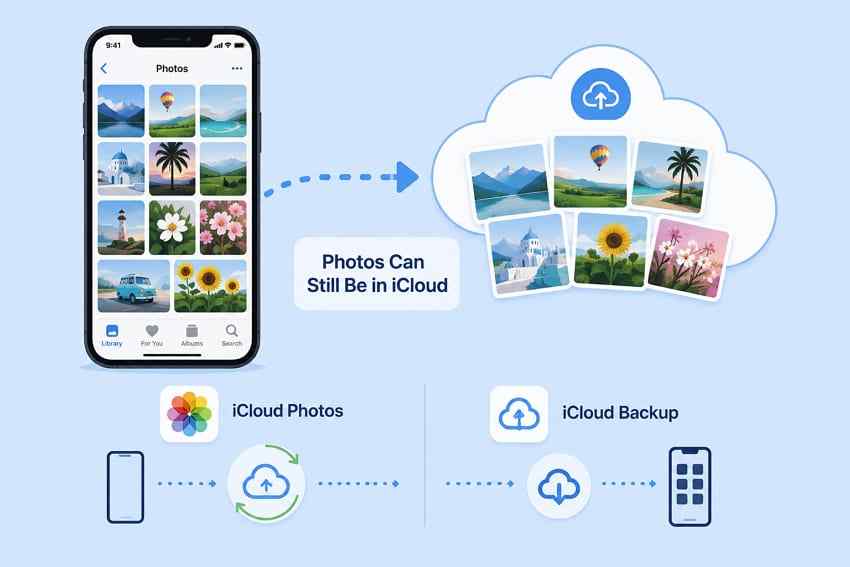
iCloud Photos et la sauvegarde iCloud ont des finalités différentes. La sauvegarde iCloud stocke certaines données et paramètres de l'appareil, tandis qu'iCloud Photos synchronise les photos et vidéos sur les appareils Apple. Selon Apple, les photos synchronisées restent stockées dans iCloud. Ainsi, ne pas avoir de sauvegarde iPhone ne signifie pas que vos photos n'ont jamais été téléchargées.
Cela est important lorsqu'on apprend comment récupérer des photos d'un iPhone endommagé sans iCloud, car les photos synchronisées peuvent rester accessibles sans sauvegarde de l'appareil. Vérifiez « Réglages > Votre nom > iCloud > Photos. » Si « Synchroniser cet iPhone» est activé, recherchez dans iCloud Photos les images manquantes. Cependant, le réglage actuel ne confirme pas que ces photos ont terminé leur synchronisation avant de disparaître.
Partie 2. Commencez par les endroits qui peuvent encore contenir vos photos
Commencez par vérifier les endroits où vos photos iPhone manquantes pourraient encore être stockées. Ces vérifications simples peuvent aider avant de passer à d'autres options de récupération. Elles montrent également comment restaurer des photos iPhone sans sauvegarde en utilisant les copies disponibles.
Méthode 1. Récupérer des photos depuis « Supprimés récemment »
Apple confirme que les photos supprimées restent dans « Supprimés récemment » pendant 30 jours avant la suppression définitive. Pendant cette période, vous pouvez les récupérer sans avoir besoin d'une sauvegarde iCloud de l'appareil. Vérifiez cet album en premier car vos photos manquantes s'y trouvent peut-être encore. Voici comment les récupérer :
Étape 1. Tout d'abord, ouvrez «\u202fPhotos\u202f» > Allez dans «\u202fCollections\u202f» > Appuyez sur «\u202fSupprimés récemment. » Ensuite, utilisez votre Face ID ou entrez le code d'accès pour afficher cet album. Puis, appuyez sur «\u202fSélectionner.\u202f»
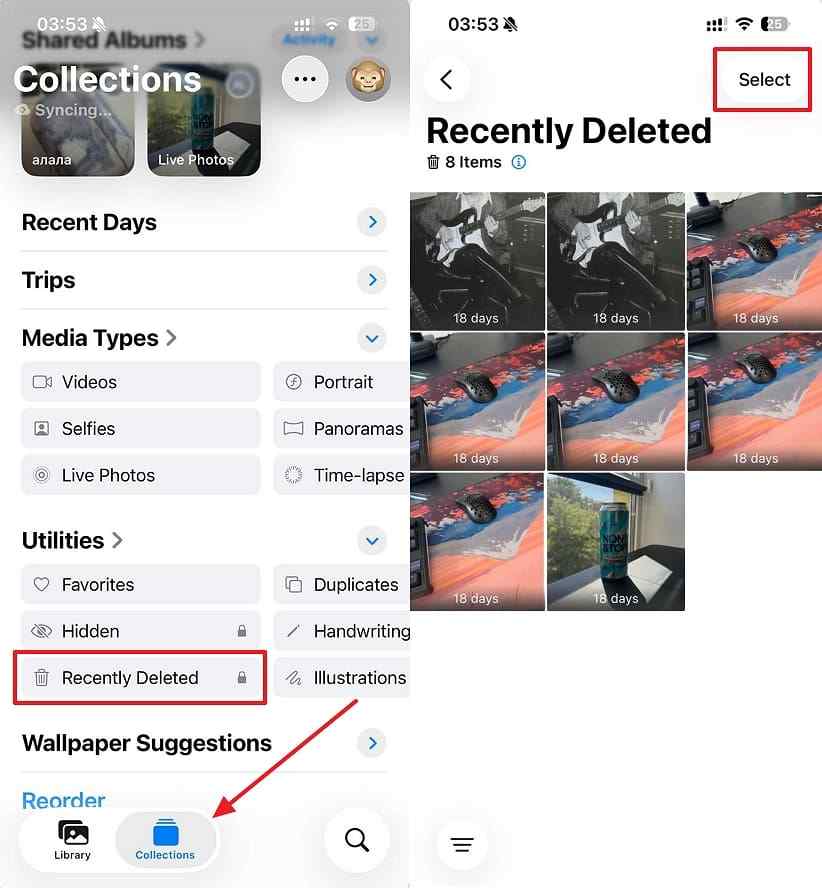
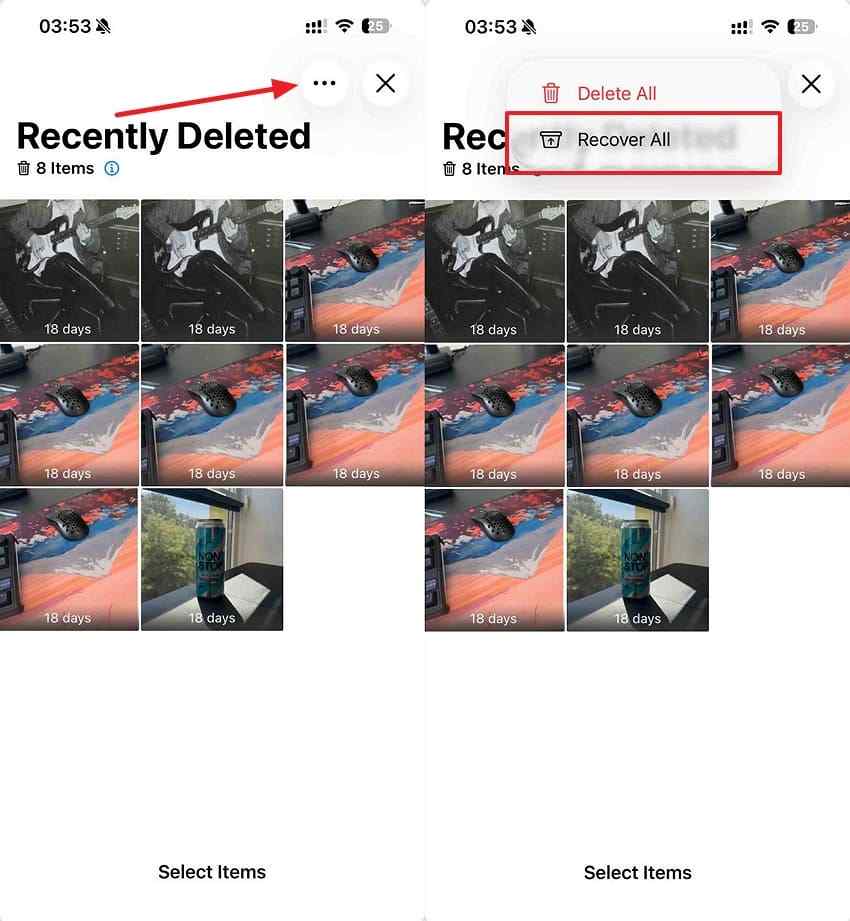
Étape 2. Ensuite, sélectionnez les photos que vous souhaitez restaurer > Appuyez sur «\u202fTrois points\u202f» > Choisissez «\u202fRécupérer. » Pour tout restaurer, choisissez «\u202fTout récupérer\u202f» à la place.
Méthode 2. Récupérer des photos depuis iCloud Photos sur le Web
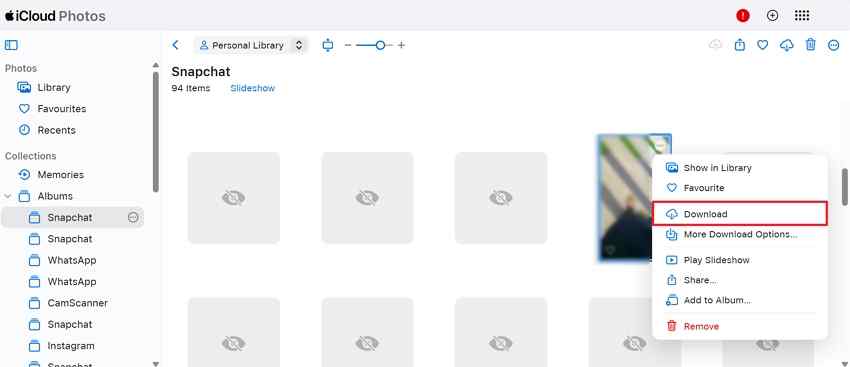
Si iCloud Photos était activé, vos photos synchronisées peuvent encore rester dans iCloud. Cette vérification via navigateur ne nécessite aucun logiciel et fonctionne sans sauvegarde iCloud de l'appareil. Pour les récupérer, suivez les étapes ci-dessous :
Étape 1. Une fois connecté à votre iCloud, appuyez sur l'icône «\u202fPhotos\u202f».
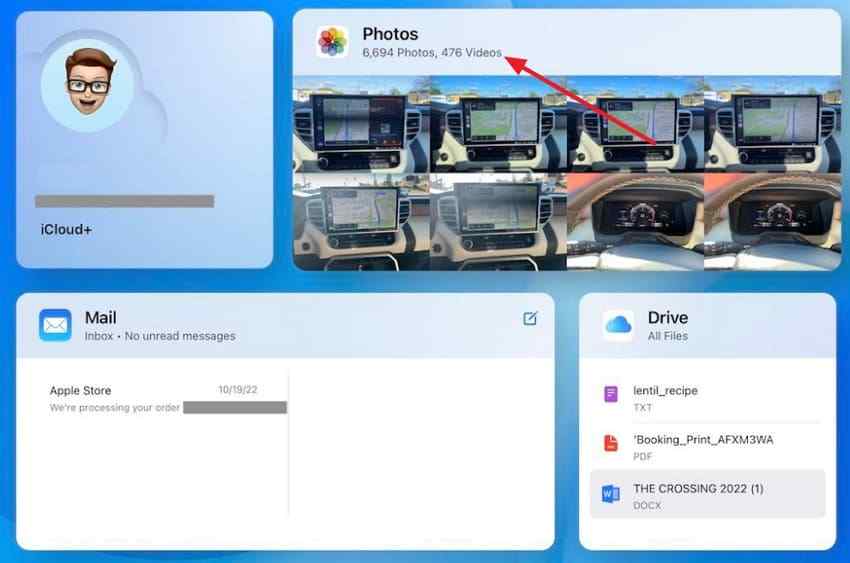
Étape 2. Ensuite, parcourez la bibliothèque ou entrez dans un dossier spécifique > Trouvez l'image > Clic droit > Appuyez sur «\u202fTélécharger. » Utilisez «\u202fPlus d'options de téléchargement…\u202f» si vous souhaitez l'original non modifié ou un autre format disponible.
Méthode 3. Vérifier les emplacements masqués, partagés et dans les albums
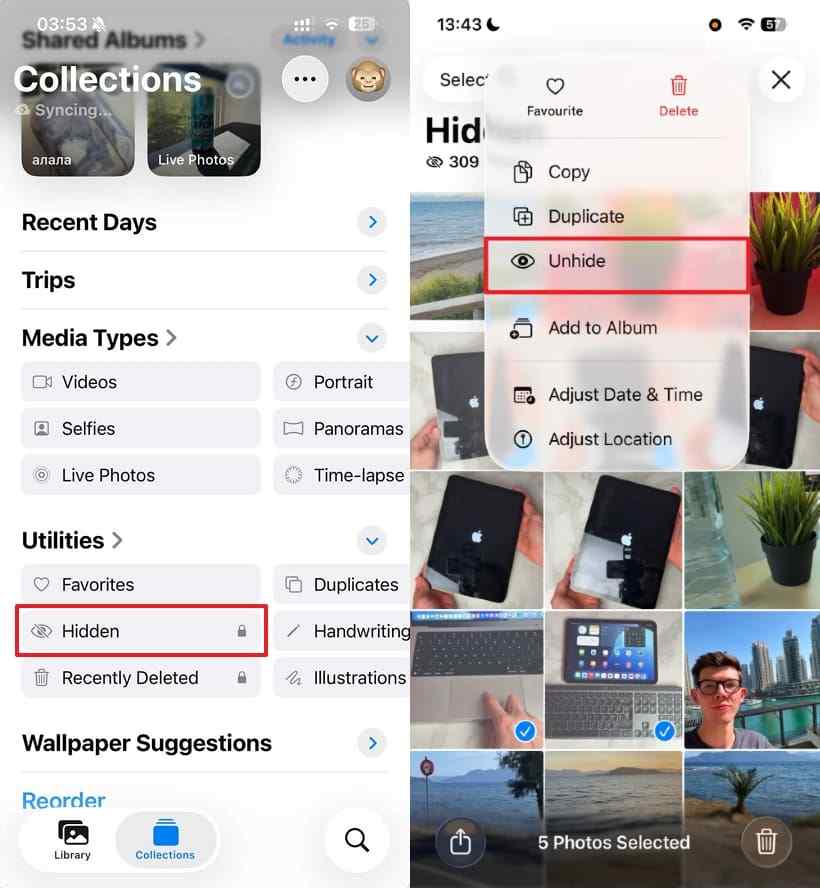
Les photos peuvent disparaître de votre bibliothèque principale sans être supprimées de votre iPhone. Elles peuvent rester masquées, stockées dans des albums, ou disponibles via les Albums partagés. Vérifier ces emplacements peut vous aider à retrouver des photos manquantes avant d'essayer des méthodes de récupération. Pour trouver ces photos manquantes, vérifions chaque emplacement :
Étape 1. Dans «\u202fCollections,\u202f» appuyez sur «\u202fMasqué. » Si Masqué n'est pas visible, allez dans «\u202fRéglages\u202f» > «\u202fApplications\u202f» > «\u202fPhotos\u202f» > Activez «\u202fAfficher l'album masqué. » Ensuite, utilisez Face ID pour ouvrir l'album. Appuyez sur «\u202fSélectionner\u202f» > Choisissez des photos > Appuyez sur «\u202fAfficher.\u202f»
Étape 2. Ensuite, appuyez sur «Albums» > Ouvrez n'importe quel album susceptible de contenir vos photos manquantes.

Étape 3. Si vous avez créé ou rejoint des «Albums partagés,» ouvrez-les sous «Collections» et vérifiez si vos photos manquantes s'y trouvent.

Méthode 4. Chercher dans d'autres applications
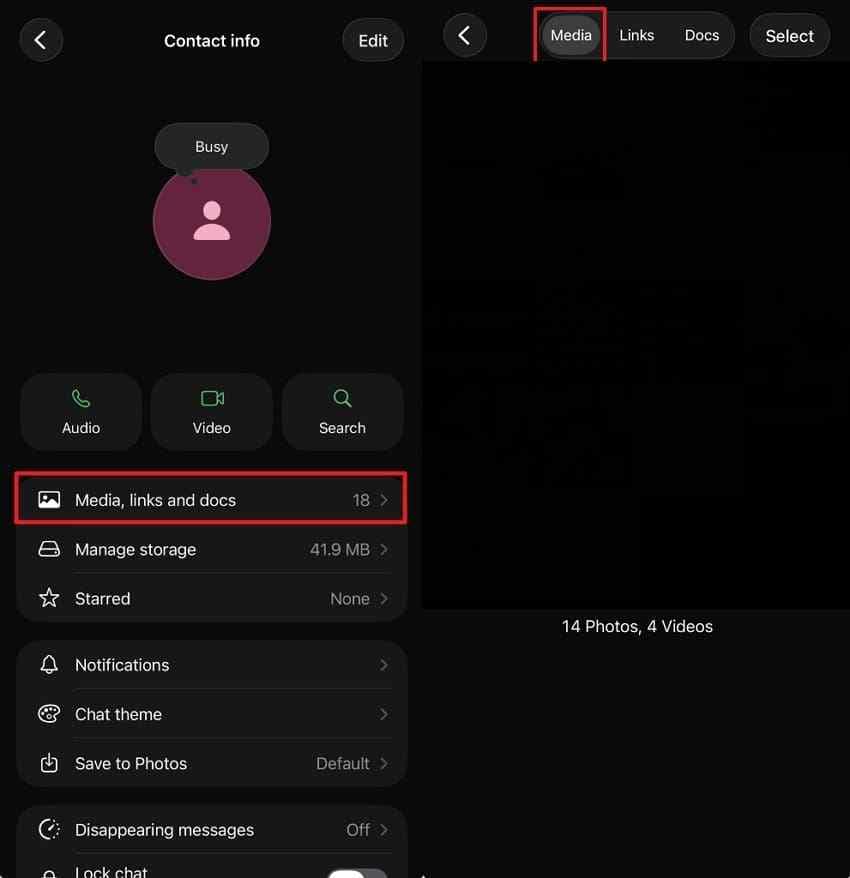
Les applications de messagerie peuvent conserver des copies des photos partagées dans leurs conversations. Cela peut vous aider à récupérer des photos iCloud sans sauvegarde. Certaines applications compressent les images partagées, les copies récupérées peuvent donc être de moindre qualité. Voici comment vérifier ces applications :
Étape 1. Tout d'abord, ouvrez «\u202fWhatsApp» > Accédez à une conversation > Ouvrez sa section «Médias, liens et documents». Ensuite, vérifiez si vous voyez des photos manquantes dans la section «Médias».
Étape 2. Ouvrez «Messages» > Sélectionnez la conversation dans laquelle vous avez partagé ou reçu la photo > Trouvez l'image dans la conversation > Appuyez dessus et maintenez > Appuyez sur «Enregistrer» pour restaurer une copie dans Photos.

Partie 3. Rechercher des copies en dehors de l'iPhone et d'iCloud
Comprendre comment récupérer des photos iCloud sans sauvegarde commence par vérifier les copies stockées ailleurs. Voici 5 endroits où vos photos manquantes peuvent encore exister en dehors de votre iPhone :
- Autres services de photos en nuage : Google Photos, OneDrive, Dropbox et Amazon Photos proposent tous un téléchargement automatique. Beaucoup de personnes en ont activé un il y a des années et l'ont complètement oublié, ce qui en fait le premier endroit où chercher.
- Vérifier un Mac ou un PC Windows : La bibliothèque Photos de macOS, ou un dossier d'importation Windows, contient souvent tout ce qui a été transféré lors des sessions de synchronisation passées. Vérifiez à la fois l'application et le dossier sous-jacent.
- Dossiers Téléchargements et Images : Les images enregistrées depuis un e-mail ou un navigateur s'y accumulent discrètement. Elles n'atteignent jamais une application photo, elles n'apparaissent donc que rarement dans les recherches de bibliothèque.
- Disques externes et de sauvegarde : Les copies manuelles sur une clé USB ou un disque portable précèdent souvent la perte de plusieurs années et contiennent généralement les originaux complets.
- Cartes mémoire et lecteurs : Si des photos ont été précédemment transférées via une carte mémoire, une autre copie peut y rester. Même après un formatage, certains fichiers supprimés peuvent être récupérables si leurs données n'ont pas été écrasées.

Partie 4. Comment récupérer des copies de photos supprimées avec Wondershare Recoverit

Récupérez facilement des fichiers supprimés ou perdus dans plus de 500 situations de perte de données, telles que la suppression, le formatage et la corruption de disque. Le logiciel récupère en toute confiance tous les types de données, quelle que soit la façon dont ils ont disparu.
Les copies de photos supprimées peuvent disparaître d'ordinateurs, de disques externes, de clés USB ou de cartes. Sans autre copie, apprendre à restaurer des photos iPhone sans sauvegarde devient plus difficile. C'est là qu'intervient Recoverit pour Mac pour rechercher dans le stockage les copies de photos supprimées.
Il prend en charge les ordinateurs, les disques externes, les clés USB, les cartes mémoire et les formats d'image courants. Vous pouvez filtrer et prévisualiser les photos trouvées avant de choisir celles à récupérer.
Remarque : Recoverit ne peut pas analyser les iPhones verrouillés ni récupérer les photos supprimées du stockage interne. Utilisez-le lorsque des copies de photos existent sur des ordinateurs lisibles ou des dispositifs de stockage externes.
Fonctionnalités clés
- Couverture des formats photo : Prend en charge HEIC, JPG, PNG, RAW et d'autres formats provenant d'iPhones et d'appareils photo numériques.
- Recherche par IA : Utilise l'intelligence artificielle pour trouver des photos spécifiques parmi de grands groupes de résultats de récupération.
- Aperçu d'image en plein écran : Affiche les photos trouvées avant la récupération, vous aidant à identifier les images exactes dont vous avez besoin.
- Destination d'enregistrement séparée : Enregistre les photos récupérées à un autre emplacement, contribuant à éviter l'écrasement des données sur le stockage source.
Comment analyser les copies de photos supprimées
Maintenant, suivez les étapes ci-dessous pour analyser votre stockage et récupérer les copies de photos supprimées :
Étape 1. Sélectionner le disque à analyser
Une fois Recoverit ouvert, choisissez «Disques durs et emplacements» > Sélectionnez un disque particulier.

Étape 2. Filtrer les images
Recoverit commence à analyser le fichier. Choisissez l'option «Filtre» et réglez-la sur images > Saisissez une courte description si vous recherchez un cliché particulier.

Étape 3. Prévisualiser et enregistrer les images numérisées
Une fois l'analyse terminée, prévisualisez les images > Appuyez sur «Récupérer» pour les enregistrer dans un emplacement sûr.
Récupérez des copies de photos supprimées avec Wondershare Recoverit
Sécurité vérifiée. Plus de 7 302 189 personnes l'ont téléchargé.
Partie 5. Comment récupérer des photos d'un iPhone endommagé sans iCloud
A écran d'iPhone cassé ne signifie pas toujours que vos photos stockées sont perdues. Savoir comment récupérer des photos d'un iPhone cassé sans iCloud dépend de l'accès. Un ordinateur de confiance peut vous permettre d'accéder aux photos de l'iPhone et de les copier.
Confirmer que l'iPhone s'allume encore
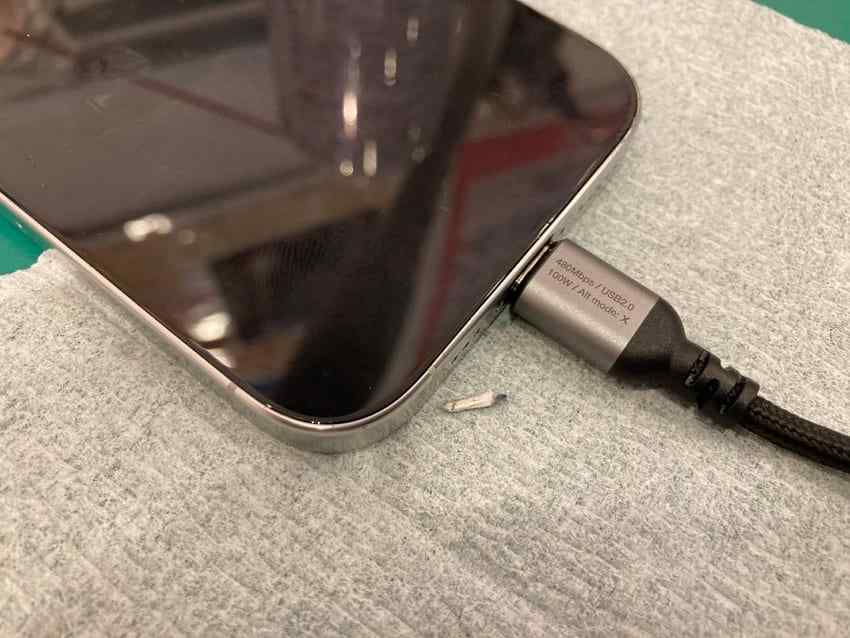
Un écran endommagé ne signifie pas toujours que les photos stockées sur votre iPhone sont perdues. La différence essentielle est de savoir si l'iPhone s'allume toujours malgré les dommages à l'écran. Des sons, des vibrations, des réponses de charge ou une activité d'écran peuvent indiquer que l'appareil reste fonctionnel. L'absence totale de réponse peut indiquer des dommages matériels nécessitant un service de réparation professionnel. Pour confirmer son état, utilisez les vérifications ci-dessous :
Instructions. Branchez l'iPhone sur une source d'alimentation pendant quelques minutes > Appuyez sur le bouton latéral > Vérifiez l'activité de l'écran, les sons ou les vibrations.
Le connecter à un ordinateur précédemment approuvé
Un ordinateur de confiance peut accéder aux photos, vidéos et contenus de l'iPhone, selon Apple. Pour les utilisateurs qui apprennent à restaurer des photos iPhone sans sauvegarde, la confiance préalable est importante. Un ordinateur précédemment approuvé améliore vos chances, mais la confiance préalable ne garantit pas l'accès. L'iPhone peut toujours nécessiter son code d'accès pour se déverrouiller et établir une connexion de données filaire. Voici comment vérifier l'accès à l'ordinateur :
Étape 1. Commencez par connecter votre iPhone à un ordinateur précédemment approuvé avec un câble de données > Attendez que l'ordinateur reconnaisse l'appareil.
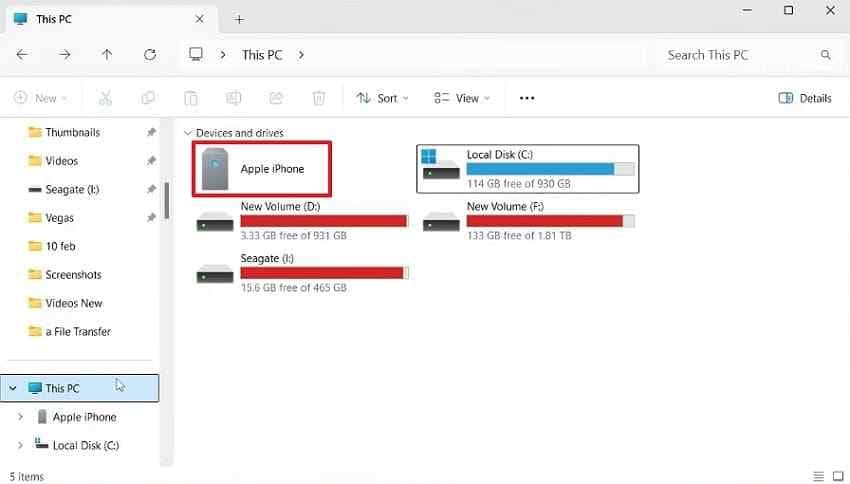
Étape 2. Accédez à «Stockage interne» > Ouvrez un dossier contenant des photos > Enregistrez les images directement sur votre PC.
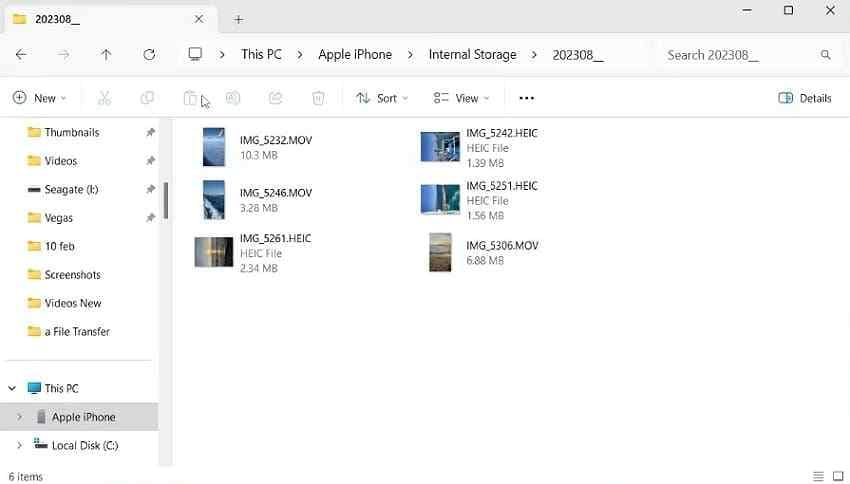
Remarque : Cette méthode n'expose que les photos que l'iPhone rend disponibles via USB. Si «Optimiser le stockage iPhone» était activé, certains originaux en pleine résolution peuvent exister uniquement dans iCloud.
Importer des photos avec Image Capture ou Microsoft Photos
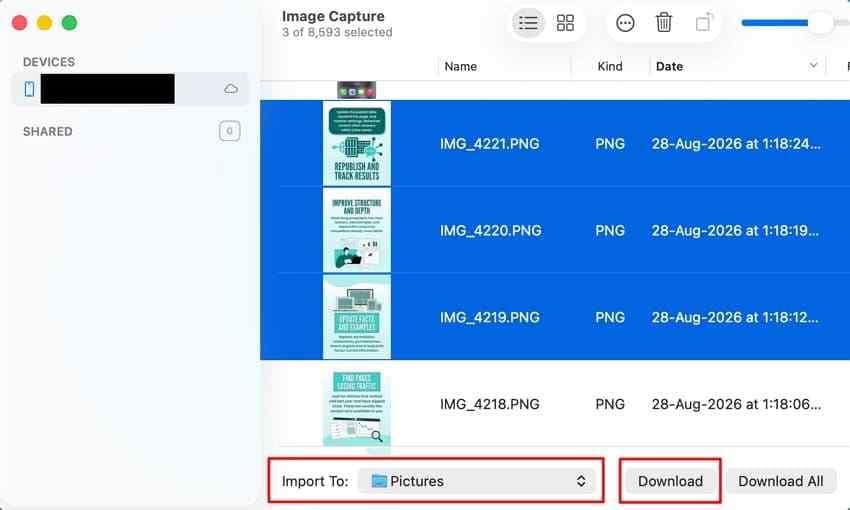
Capture d'image permet aux utilisateurs Mac d'importer des photos accessibles depuis leur iPhone cassé connecté. Photos Microsoft offre aux utilisateurs Windows une autre façon de transférer des photos iPhone accessibles. Les deux options vous permettent de sélectionner des photos spécifiques et de les enregistrer sur votre ordinateur. Suivez les instructions ci-dessous pour votre système informatique :
Pour Capture d'image sur Mac
Commencez par connecter votre iPhone à votre Mac à l'aide d'un câble de données. Ensuite, sélectionnez votre téléphone > Choisissez les images > Définissez l'emplacement «Importer vers» > Appuyez sur «Télécharger.\u202f»
Pour l'application Photos sur Windows
Étape 1. Connectez votre iPhone à votre PC Windows > Ouvrez «Photos» > Cliquez sur «Importer» > Choisissez votre iPhone.
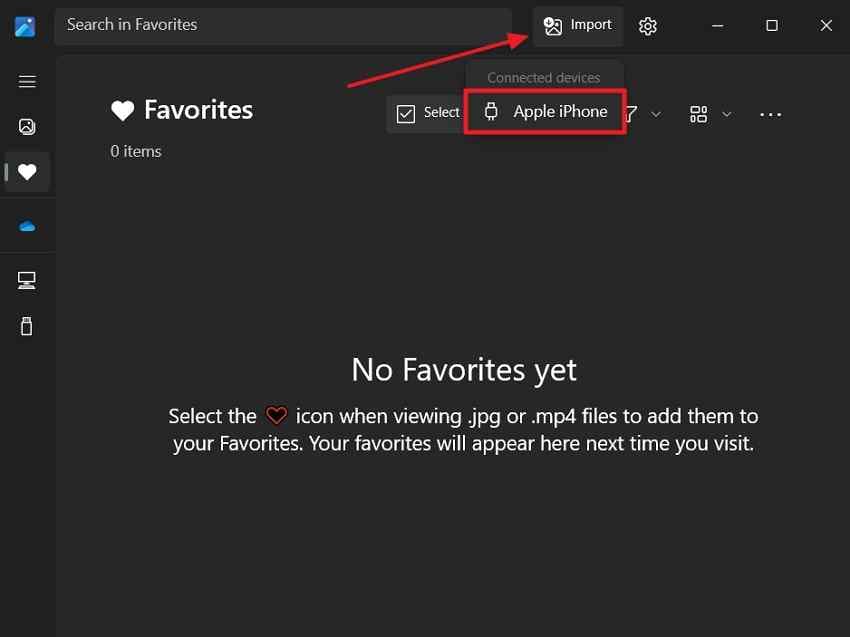
Étape 2. Ensuite, sélectionnez les images > Appuyez sur «Ajouter» > Choisissez un emplacement d'enregistrement > Choisissez «Importer» pour enregistrer vos photos.
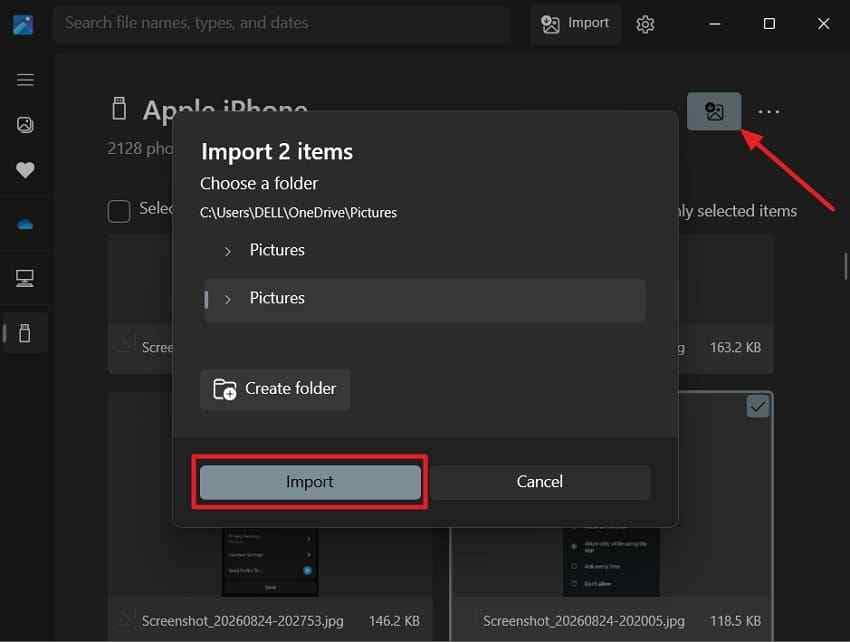
Remarque : L'iPhone peut toujours nécessiter d'être déverrouillé ou autorisé avant que Capture d'image puisse y accéder.
Si l'ordinateur n'a jamais été approuvé
Un iPhone verrouillé peut empêcher l'accès à l'ordinateur lorsque les dommages à l'écran bloquent l'autorisation requise. Cette limitation est importante lorsqu'on apprend à récupérer des photos iCloud sans sauvegarde.
Les logiciels de récupération de bureau ne peuvent pas contourner les protections de sécurité de l'iPhone pour accéder aux données d'un appareil verrouillé. Si l'autorisation ne peut pas être effectuée, envisagez une réparation d'écran qui préserve les données existantes du téléphone. Évitez de réinitialiser ou d'effacer l'iPhone, car cela peut supprimer les photos stockées.
Partie 6. Quelle option de récupération de photos correspond à votre situation ?
Comprendre comment restaurer des photos iPhone sans sauvegarde commence par faire correspondre votre situation actuelle. Le tableau ci-dessous compare 6 options de récupération et indique quelle voie convient le mieux :
| Situation | Meilleure option | Nécessite une réinitialisation | Limitation principale |
| Récemment supprimés encore disponibles | Méthode 1 | No | Expire à 30 jours |
| iCloud Photos était activé | Méthode 2, la vue web | No | Nécessite que la synchronisation ait été activée |
| Photos exportées précédemment | Emplacements de la partie 3 | No | Les copies peuvent être plus anciennes ou redimensionnées |
| iPhone endommagé mais accessible | Partie 5, ordinateur de confiance | No | Nécessite une confiance préalable ou un écran fonctionnel |
| Un lecteur ou une carte a été effacé | Partie 4, effectuer une analyse de stockage | No | Dépend de ce qui n'a pas été écrasé |
| Aucune copie n'existe nulle part | Aucune disponible | No | Rien à lire |
La récupération d'un iPhone endommagé dépend du fait que l'appareil autorise encore l'accès via des ordinateurs de confiance. Configurer la confiance avec un ordinateur au préalable peut faciliter considérablement l'accès aux photos après un dommage.
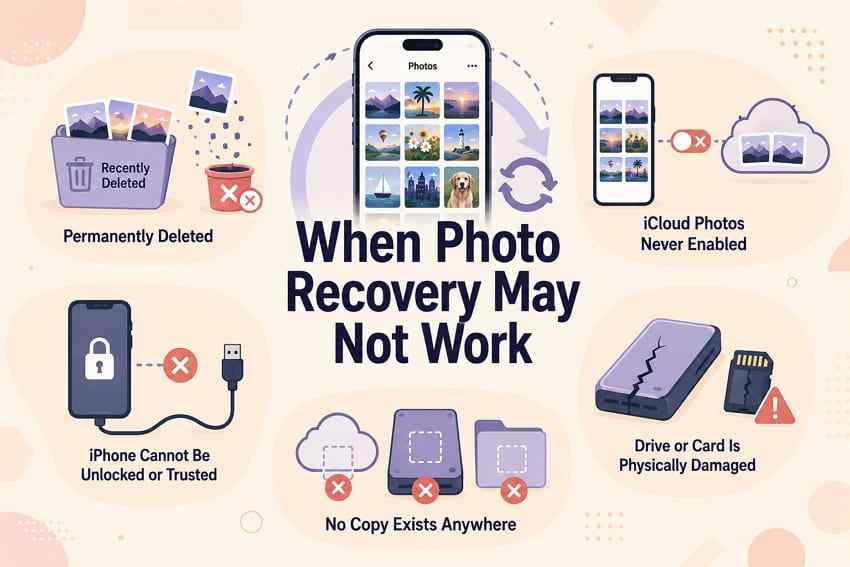
Partie 7. Quand la récupération sans sauvegarde peut ne pas fonctionner
Certaines situations ne laissent aucun moyen pratique de récupérer des photos sans copies existantes. Passons en revue les cas où la récupération peut ne plus être une option :
- Supprimées définitivement depuis Récemment supprimées : La suppression manuelle de photos depuis Récemment supprimées met fin à la fenêtre de récupération de 30 jours. Avec iCloud Photos activé, cette suppression peut se synchroniser sur tous les appareils connectés.
- iCloud Photos n'a jamais été activé : Si iCloud Photos était désactivé, aucune copie synchronisée iCloud Photos n'existe. Cependant, une autre sauvegarde ou un autre service cloud peut encore contenir les images.
- Aucune copie n'existe nulle part : Si chaque emplacement de la partie 3 a été vérifié et qu'aucune copie ne subsiste, il n'existe aucune source pratique restante pour la récupération de photos.
- L'iPhone ne peut pas être déverrouillé ou autorisé : Un iPhone verrouillé avec un écran inutilisable peut bloquer l'accès USB, car l'appareil peut nécessiter un déverrouillage ou une autorisation avant la connexion.
- Le lecteur ou la carte est physiquement endommagé : Les logiciels de récupération ne peuvent pas analyser un stockage que l'ordinateur ne peut pas lire. Les dommages physiques graves peuvent nécessiter un service professionnel de récupération de données.
Partie 8. Comment éviter de perdre à nouveau des photos iPhone
Apprenez à récupérer des photos d'un iPhone endommagé sans iCloud avant qu'un incident ne survienne. Voici les 5 habitudes qui protègent vos photos iPhone contre la perte :
- Gardez iCloud Photos activé : iCloud Photos maintient votre bibliothèque synchronisée sur tous vos appareils, mais les suppressions se synchronisent également, ne le considérez donc pas comme votre seule sauvegarde.
- Activez les sauvegardes automatiques de l'appareil : Les sauvegardes régulières préservent les données et les paramètres de l'appareil qui ne sont pas déjà synchronisés via les services iCloud.
- Conservez vos photos dans plusieurs emplacements : Stockez les photos importantes dans au moins deux endroits, comme iCloud Photos et un ordinateur ou un disque externe.
- Exportez les photos irremplaçables : Enregistrez les originaux importants sur un ordinateur ou un disque externe pour les protéger contre les pannes d'appareil, les problèmes de compte ou les problèmes de synchronisation.
- Vérifiez Récemment supprimées rapidement : Consultez cet album dès que des photos sont manquantes, car les éléments supprimés ne restent récupérables que pendant 30 jours.
Conclusion
En conclusion, comprendre comment récupérer des photos depuis iCloud sans sauvegarde nécessite de trouver des copies ailleurs. Vérifiez iCloud Photos, Récemment supprimées, d'autres applications, les ordinateurs et le stockage pour retrouver les images manquantes. Les iPhones endommagés peuvent encore permettre l'accès aux photos via des ordinateurs qui étaient de confiance avant le dommage. Si vous avez perdu des copies de photos depuis un stockage, Recoverit peut les analyser pour les récupérer.
FAQ
-
iCloud Photos peut-il fonctionner même si la sauvegarde iCloud n'a jamais été activée ?
Oui, iCloud Photos peut synchroniser votre bibliothèque sans nécessiter au préalable une sauvegarde iCloud de l'appareil. Cette distinction aide à expliquer comment restaurer les photos iPhone sans sauvegarde lorsque des copies existent. -
Un iPhone endommagé peut-il être sauvegardé après que l'écran cesse de fonctionner ?
Peut-être. Un ordinateur précédemment approuvé peut encore reconnaître l'iPhone, mais iOS peut exiger que l'appareil soit déverrouillé avant d'établir une connexion filaire. Si l'écran endommagé empêche la saisie du code d'accès ou l'autorisation, la création d'une nouvelle sauvegarde peut ne pas être possible. -
Les photos iPhone définitivement supprimées peuvent-elles rester sur un autre appareil Apple ?
Un appareil Apple hors ligne peut encore contenir des photos jusqu'à ce que la suppression l'atteigne. Le connecter à iCloud peut synchroniser la suppression et supprimer également ces photos restantes. -
La réinitialisation d'usine d'un iPhone endommagé améliore-t-elle la récupération des photos ?
Non, la réinitialisation d'usine efface les données stockées et supprime également les relations de confiance avec les ordinateurs existants. Évitez de réinitialiser l'appareil lorsque des photos sont encore stockées à l'intérieur et qu'aucune sauvegarde n'existe ailleurs.

