
Si l'Historique des fichiers indique soudainement « Reconnectez votre lecteur » même si votre lecteur de sauvegarde externe ou votre emplacement réseau est connecté et fonctionnel, le lecteur lui-même n'est peut-être pas le problème. Microsoft a confirmé une régression Windows de septembre 2026 qui peut empêcher l'Historique des fichiers de créer ou de restaurer des sauvegardes tout en faisant apparaître une destination de sauvegarde valide comme déconnectée.
La correction dépend de votre version exacte de Windows. Windows 11 24H2 et 25H2 ont reçu le correctif officiel dans KB5124010 le 22 septembre 2026. Windows 11 26H1 a reçu la correction équivalente dans KB5124006. Au 28 septembre 2026, Microsoft indique toujours le problème comme non résolu pour Windows 11 23H2 et pour les canaux de maintenance Windows 10 21H2/22H2 pris en charge.
Ne formatez pas le lecteur de l'Historique des fichiers, ne supprimez pas son ensemble de sauvegardes existant et n'initialisez pas un disque simplement parce que Windows indique qu'il doit être reconnecté. Déterminez d'abord si vous constatez le bogue de mise à jour confirmé ou un vrai problème de stockage/réseau.
Dans cet article
Partie 1. S'agit-il du bogue de l'Historique des fichiers de septembre 2026 ?
Le problème confirmé par Microsoft est plus spécifique qu'un avertissement générique de lecteur déconnecté. L'Historique des fichiers peut ne pas parvenir à créer ou à mettre à jour des sauvegardes vers un lecteur externe ou un emplacement réseau même lorsque la destination est connectée et fonctionnelle. Microsoft documente également des symptômes connexes : l'heure de Dernière sauvegarde peut cesser de changer, les sauvegardes existantes peuvent apparaître comme « Aucune version précédente disponible », et l'Observateur d'événements peut enregistrer des plantages impliquant FileHistory.exe et KERNELBASE.dll.
Cette distinction est importante car le même libellé « Reconnectez votre lecteur » peut également apparaître lorsqu'un lecteur USB est vraiment déconnecté ou qu'un partage réseau est indisponible. Utilisez les symptômes ci-dessous avant de changer le disque de sauvegarde.
| Ce que vous voyez | Ce que cela suggère | Prochaine étape la plus sûre |
| Le lecteur de sauvegarde s'ouvre normalement dans l'Explorateur de fichiers, mais l'Historique des fichiers a commencé à échouer après la mise à jour de septembre 2026. | La régression Windows confirmée est plausible, surtout si la Dernière sauvegarde est figée ou si les versions précédentes disparaissent. | Vérifiez votre version de Windows et suivez l'état Microsoft spécifique à la version dans la Partie 2. |
| Le lecteur externe est absent de l'Explorateur de fichiers et de la Gestion des disques, ou se déconnecte de façon répétée. | Il ne s'agit pas seulement d'un symptôme du service Historique des fichiers. Le câble, le port USB, le boîtier, l'alimentation ou le lecteur lui-même peuvent être impliqués. | Protégez le disque des écritures inutiles. Vérifiez si Windows le détecte dans la Gestion des disques avant de modifier les paramètres de l'Historique des fichiers, mais n'initialisez pas et ne formatez pas un disque de sauvegarde précédemment utilisé. |
| Un partage réseau ne peut pas être ouvert en dehors de l'Historique des fichiers. | La destination réseau elle-même est indisponible ou l'authentification/la connectivité a changé. | Rétablissez d'abord l'accès au partage, puis resélectionnez-le dans l'Historique des fichiers. |
| Le lecteur clique, grince, surchauffe ou se déconnecte de façon répétée. | Possible défaillance physique du stockage. | Arrêtez les analyses répétées et les cycles d'alimentation. Faites appel à un service professionnel de récupération de données si les données sont importantes. |
| L'Historique des fichiers fonctionne à nouveau, mais la version exacte dont vous avez besoin est toujours absente. | La version requise n'a peut-être jamais été écrite pendant que l'Historique des fichiers était défaillant, ou elle n'est peut-être plus conservée. | Vérifiez d'abord les autres sauvegardes. Si le fichier d'origine est réellement supprimé, passez à la décision de récupération dans la Partie 6. |
L'Historique des fichiers est une fonctionnalité de sauvegarde avec versions pour les fichiers personnels stockés sur un lecteur externe ou un emplacement réseau. Ce guide se concentre sur la défaillance de septembre 2026, sur la façon de la distinguer d'un vrai problème de destination, et sur ce qu'il faut faire lorsqu'une version requise est indisponible.
Partie 2. Quelles versions de Windows sont corrigées ?
N'installez pas un KB simplement parce que son numéro apparaît dans un message de forum. Microsoft a publié différents correctifs pour différentes branches de Windows 11, tandis que certaines branches prises en charge ne montrent toujours aucune résolution. Appuyez sur Win + R, tapez winver, et vérifiez la version affichée avant d'agir.
| Version de Windows | État de l'Historique des fichiers au 28 septembre 2026 | Que faire |
| Windows 11 26H1 | Corrigé | Installez la mise à jour d'aperçu du 22 septembre KB5124006 ou une mise à jour Windows ultérieure contenant le correctif. |
| Windows 11 25H2 | Corrigé | Installez KB5124010 ou une mise à jour Windows ultérieure contenant le correctif. |
| Windows 11 24H2 | Corrigé | Installez KB5124010 ou une mise à jour Windows ultérieure contenant le correctif. |
| Windows 11 23H2 | Problème connu toujours non résolu | La page de maintenance KB5129242 de Microsoft indique qu'une future mise à jour apportera la résolution. Conservez l'ensemble de sauvegardes actuel et effectuez une deuxième sauvegarde temporaire des fichiers actuels critiques. |
| Windows 10 22H2 / 21H2 sur les canaux de maintenance pris en charge | Problème connu toujours non résolu | Microsoft a ajouté le problème à la page de maintenance Windows 10 21H2/22H2 le 23 septembre et indique qu'il travaille sur une résolution future. |
Remarque sur Windows 10 : la prise en charge standard gratuite de Windows 10 a pris fin le 14 octobre 2025. En 2026, l'éligibilité aux mises à jour dépend du canal de maintenance pris en charge par l'appareil, comme ESU ou les éditions LTSC applicables. Ne supposez pas qu'un KB Windows 10 proposé à un canal de maintenance s'applique à tous les PC Windows 10.
Il existe également un détail de documentation à traiter avec soin : certaines pages Microsoft Windows 10 actuelles réutilisent un libellé qui mentionne le KB5124008 de Windows 11 dans la description des symptômes. Le fait confirmé important pour Windows 10 est que Microsoft a ajouté le problème d'Historique des fichiers de septembre 2026 comme problème connu et n'a pas encore publié de correctif Windows 10 sur ces pages. Ce guide ne demande donc pas aux utilisateurs de Windows 10 de supprimer ou d'installer un package Windows 11.
Partie 3. Installer le correctif Microsoft pour l'Historique des fichiers sur Windows 11
Si vous utilisez Windows 11 24H2, 25H2 ou 26H1, utilisez le circuit de maintenance officiel de Microsoft avant de reconstruire la configuration de l'Historique des fichiers. La mise à jour est le correctif le moins destructeur car elle traite directement la régression du système d'exploitation et ne vous oblige pas à effacer le lecteur de sauvegarde.
Étape 1. Confirmer la version de Windows
- Appuyez sur Win + R.
- Tapez
winveret appuyez sur Entrée. - Confirmez si le PC est sous Windows 11 24H2, 25H2 ou 26H1.
Étape 2. Installer la mise à jour facultative correcte
- Ouvrez Démarrer > Paramètres > Windows Update.
- Ouvrez Options avancées > Mises à jour facultatives. Microsoft l'indique comme le circuit Windows Update pour les versions d'aperçu du 22 septembre.
- Pour Windows 11 24H2/25H2, installez KB5124010. Pour Windows 11 26H1, installez KB5124006.
- Redémarrez le PC après l'installation.
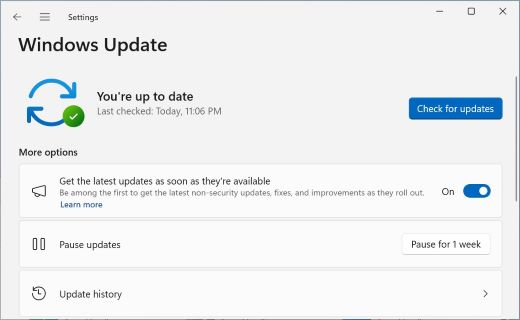
Si le package n'est pas proposé à votre PC, ne téléchargez pas une mise à jour portant un numéro similaire pour une autre branche Windows. Revérifiez winver et utilisez les instructions du package sur la page KB Microsoft applicable. Microsoft indique que l'installation MSU autonome pour ces versions peut impliquer des mises à jour cumulatives de point de contrôle et un ordre spécifique à la version.
Étape 3. Relancer l'Historique des fichiers
- Connectez le même lecteur de sauvegarde externe, ou assurez-vous que le même emplacement réseau est accessible.
- Ouvrez Panneau de configuration > Système et sécurité > Historique des fichiers.
- Confirmez que l'Historique des fichiers pointe vers la destination prévue.
- Sélectionnez Exécuter maintenant et attendez qu'un cycle de sauvegarde se termine.
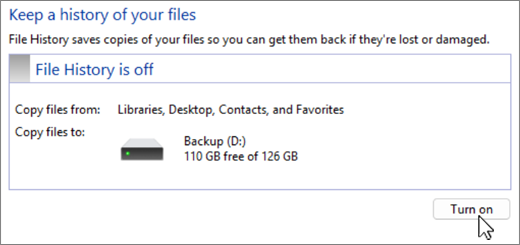
Cela suit les instructions actuelles de reconnexion de l'Historique des fichiers de Microsoft : reconnectez un lecteur externe, ou resélectionnez l'emplacement réseau dans l'Historique des fichiers, puis attendez la sauvegarde planifiée ou choisissez Exécuter maintenant.
Ne jugez pas le succès uniquement par la disparition de l'avertissement. La partie 7 explique comment vérifier que Windows écrit et expose à nouveau des versions restaurables.
Partie 4. Que faire si votre version de Windows ne dispose toujours pas de correctif
Au 28 septembre 2026, Microsoft indique toujours travailler sur une résolution pour Windows 11 23H2 et les pages de maintenance actuelles de Windows 10 21H2/22H2. Dans cette situation, l'objectif est de protéger les deux aspects du problème : préserver les données d'Historique des fichiers qui existent déjà et créer une autre copie des fichiers qui changent actuellement.
1. Laisser la sauvegarde existante de l'Historique des fichiers intacte
Ne formatez pas le lecteur de sauvegarde et ne supprimez pas le dossier Historique des fichiers simplement pour effacer l'avertissement. La régression de septembre peut rendre des sauvegardes valides inaccessibles en apparence, de sorte que détruire l'ensemble existant peut transformer un problème logiciel en une perte réelle de l'historique de sauvegarde.
2. Créer une copie indépendante temporaire des fichiers actuels critiques
Copiez les fichiers de travail importants vers une destination saine différente pendant que vous attendez le correctif de Microsoft. Il peut s'agir d'un second lecteur externe, d'un autre emplacement réseau de confiance, ou d'une destination de sauvegarde cloud approuvée. Conservez cette copie séparément du dossier Historique des fichiers existant plutôt que de placer manuellement des fichiers dans la structure de répertoires gérée par l'Historique des fichiers.
Si des fichiers sont déjà manquants après une mise à jour plutôt que simplement non protégés par l'Historique des fichiers, traitez cela comme un problème de perte de données distinct au lieu de supposer que chaque fichier manquant est causé par ce bug de l'Historique des fichiers. Protégez la source affectée contre de nouvelles écritures avant de tenter une récupération.
3. Éviter de désinstaller une mise à jour de sécurité comme correctif par défaut
Certains fils de discussion communautaires décrivent la désinstallation de la mise à jour de septembre ou la mise en pause de Windows Update. Cela peut expliquer pourquoi d'anciennes instructions de forum apparaissent dans les résultats de recherche, mais ce n'est pas la voie privilégiée pour cet article : Microsoft dispose désormais d'un correctif officiel pour les branches Windows 11 prises en charge, et la suppression des mises à jour de sécurité crée un compromis de sécurité distinct. Sur les branches non résolues, préserver les données et attendre le correctif de maintenance officiel est plus sûr que de traiter la restauration comme une solution universelle.
Partie 5. Si « Reconnectez votre lecteur » persiste après la mise à jour
Si le correctif Windows 11 correct est installé mais que l'Historique des fichiers indique toujours que le lecteur est déconnecté, cessez de traiter le bug de septembre comme la seule explication. Séparez le problème de destination du problème d'Historique des fichiers.
Cas A. Le lecteur de sauvegarde externe ne s'ouvre pas normalement
- Reconnectez le lecteur directement au PC plutôt que via un hub instable.
- Essayez un port USB fonctionnel connu et un câble compatible.
- Vérifiez si le disque apparaît dans Gestion des disques Windows, mais n'initialisez ni ne formatez un disque Historique des fichiers précédemment utilisé simplement parce que Windows propose de le faire.
- Si le disque clique, grince, surchauffe ou se déconnecte à répétition, arrêtez le dépannage logiciel et envisagez un laboratoire de récupération professionnel.
Si un disque usagé apparaît comme RAW, non alloué, inconnu ou non initialisé, protégez les données avant toute tentative de réparation. Les modifications de configuration de l'Historique des fichiers ne peuvent pas résoudre une défaillance de stockage physique ou au niveau du système de fichiers.
Cas B. L'emplacement de sauvegarde réseau est inaccessible
Ouvrez d'abord l'emplacement réseau en dehors de l'Historique des fichiers. Si Windows ne peut pas accéder au partage, corrigez le chemin réseau, l'authentification, la disponibilité du serveur/NAS ou la connectivité avant de dépanner l'Historique des fichiers lui-même. Une fois l'emplacement accessible, Microsoft recommande d'ouvrir Panneau de configuration > Système et sécurité > Historique des fichiers et de resélectionner la destination réseau.
Cas C. La destination est accessible, mais l'Historique des fichiers pointe toujours vers le mauvais emplacement
Ouvrez l'Historique des fichiers, choisissez à nouveau le lecteur ou l'emplacement réseau correct, et exécutez une sauvegarde manuelle. Cela est différent de l'effacement de la configuration locale de l'Historique des fichiers : commencez par les contrôles de sélection pris en charge et préservez l'ensemble de sauvegarde existant.
Cas D. « Aucune version précédente disponible » persiste
Vérifiez d'abord si les versions plus anciennes deviennent visibles après que le service Historique des fichiers corrigé a effectué une exécution réussie. Microsoft a documenté « Aucune version précédente disponible » comme l'un des symptômes du problème de septembre, donc le message seul ne prouve pas que les anciens fichiers de sauvegarde ont été physiquement effacés.
Cependant, un correctif du système d'exploitation ne peut pas créer rétroactivement une version de sauvegarde qui n'a jamais été écrite pendant la panne. Si la version dont vous avez besoin aurait dû être créée pendant que l'Historique des fichiers était défaillant, recherchez dans toutes les autres sauvegardes ou copies synchronisées. Si le fichier original a également été supprimé, utilisez le chemin de récupération de la partie 6.
Partie 6. Récupérer les fichiers manquants lorsque l'Historique des fichiers ne dispose d'aucune version utilisable
Passez à la récupération de données uniquement après avoir confirmé deux choses : le fichier original est véritablement manquant ou inaccessible, et l'Historique des fichiers ou une autre sauvegarde ne contient pas de copie utilisable. Si le fichier original existe toujours, restez avec les étapes de dépannage de l'Historique des fichiers ci-dessus.
| Situation | Utiliser un logiciel de récupération ? | Pourquoi |
| L'Historique des fichiers affiche un faux avertissement de reconnexion, mais tous les fichiers originaux sont toujours présents. | No | Installez le correctif Windows ou réparez la connexion de sauvegarde. La récupération de données est inutile. |
| Une version nécessaire de l'Historique des fichiers redevient visible après le correctif. | No | Restaurez la version enregistrée via l'Historique des fichiers. |
| La version requise n'a jamais été sauvegardée, et le fichier original a été supprimé d'un HDD, SSD ou lecteur externe détectable. | Potentiellement | Un logiciel de récupération peut analyser le stockage original à la recherche de données supprimées récupérables, sous réserve d'écrasement, de TRIM SSD, de chiffrement et de l'état de l'appareil. |
| Le lecteur externe est détectable mais logiquement inaccessible ou présente un système de fichiers endommagé. | Potentiellement | Récupérez les données avant de formater ou de réparer si l'appareil reste suffisamment lisible pour être analysé. |
| Le lecteur n'est détecté nulle part, clique, grince, brûle ou s'éteint à répétition. | Pas d'analyse logicielle | Une défaillance physique possible nécessite un diagnostic et une récupération professionnels. |
Si un logiciel de récupération est approprié, Recoverit devient pertinent ici — non pas en tant qu'outil de réparation de l'Historique des fichiers, mais comme moyen d'analyser un lecteur source détectable à la recherche de fichiers supprimés, formatés ou logiquement inaccessibles. Si la perte s'est produite spécifiquement après une mise à jour Windows, consultez le guide de récupération de fichiers après mise à jour Windows.

Votre expert en récupération de données sûr et fiable
Récupérez facilement des fichiers supprimés ou perdus dans plus de 500 situations de perte de données, telles que la suppression, le formatage et la corruption de disque. Le logiciel récupère en toute confiance tous les types de données, quelle que soit la façon dont ils ont disparu.
Agissez avant que d'autres données ne soient écrites sur la source. La récupération de fichiers supprimés dépend de la disponibilité des blocs de stockage d'origine ; de nouvelles écritures peuvent les écraser, et le TRIM SSD peut rendre les données supprimées irrécupérables plus tôt.
Comment récupérer un fichier manquant en toute sécurité
- Arrêtez d'utiliser le lecteur source. Évitez les téléchargements, les installations de logiciels, les mises à jour volumineuses ou la création de nouveaux fichiers sur le volume où le fichier manquant était stocké.
- Lancez Recoverit depuis un emplacement sain. Dans Recoverit, ouvrez Disques durs et emplacements et choisissez le disque original ou le lecteur externe détectable qui contenait le fichier perdu.

- Analysez et affinez les résultats. Laissez l'analyse rechercher les données perdues, puis utilisez le type de fichier, le chemin, le nom ou d'autres filtres disponibles pour réduire l'ensemble des résultats.

- Prévisualisez avant la récupération. Prévisualisez le fichier nécessaire lorsque cela est pris en charge afin de confirmer qu'il s'agit du bon contenu avant de l'enregistrer.

- Récupérez vers un lecteur sain différent. N'enregistrez pas le fichier récupéré au même emplacement source, car cela pourrait écraser d'autres données récupérables.

Aucun logiciel de récupération ne peut garantir la récupération d'un fichier supprimé après que ses données ont été écrasées, et la récupération logicielle nécessite que le stockage source reste suffisamment détectable pour que le système d'exploitation ou l'environnement de récupération puisse l'analyser.
Récupérer des fichiers manquants lorsque l'Historique des fichiers n'a pas de version utilisable
 Sécurité vérifiée. Plus de 7 302 189 personnes l'ont téléchargé.
Partie 7. Vérifier que l'Historique des fichiers fonctionne à nouveau
Un test de sauvegarde réussi est plus significatif qu'un message de statut propre. Microsoft documente l'Historique des fichiers comme un système de sauvegarde versionné pour les fichiers personnels et explique que vous pouvez restaurer des versions précédentes depuis l'Explorateur de fichiers. Après avoir appliqué le correctif ou restauré la connexion, vérifiez à la fois la création de sauvegardes et la visibilité de la restauration.
- Créez un petit document de test dans un emplacement protégé par l'Historique des fichiers, tel que Documents.
- Exécutez l'Historique des fichiers une fois, puis modifiez le document de test et enregistrez une deuxième version.
- Exécutez à nouveau l'Historique des fichiers et confirmez que l'heure de la dernière sauvegarde avance.
- Dans l'Explorateur de fichiers, faites un clic droit sur le fichier ou son dossier contenant et choisissez Restaurer les versions précédentes.
- Confirmez qu'une version antérieure apparaît. Lors du test d'une restauration, utilisez Restaurer vers... et choisissez un dossier différent afin de ne pas écraser la copie actuelle.
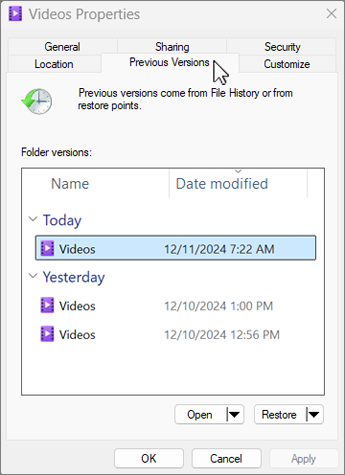
Les instructions actuelles de sauvegarde et de restauration de l'Historique des fichiers de Microsoft recommandent spécifiquement Restaurer vers... lorsque vous souhaitez éviter de remplacer la version actuelle. Conservez votre deuxième sauvegarde temporaire jusqu'à ce que l'Historique des fichiers ait effectué plusieurs cycles de sauvegarde normaux et que vous ayez vérifié qu'au moins une restauration fonctionne.
Conclusion
La leçon pratique de l'incident de septembre 2026 n'est pas que chaque avertissement « Reconnectez votre lecteur » signifie une défaillance matérielle. L'avertissement peut être une régression du système d'exploitation, une destination réellement déconnectée, ou un problème de stockage. Vérifier d'abord la branche Windows, préserver les données de sauvegarde existantes et séparer la réparation de sauvegarde de la récupération réelle des données empêche un problème Windows courant de devenir une perte de données inutile.
FAQ
-
Pourquoi l'Historique des fichiers indique-t-il « Reconnectez votre lecteur » alors que le lecteur est déjà connecté ?
En septembre 2026, Microsoft a confirmé un problème Windows qui peut empêcher l'Historique des fichiers de sauvegarder ou de restaurer vers un lecteur externe ou un emplacement réseau fonctionnel tout en signalant incorrectement que le lecteur doit être reconnecté. Un problème réel de câble, de lecteur, de réseau ou d'authentification peut produire un avertissement similaire, vérifiez donc si la destination s'ouvre normalement avant d'en supposer la cause. -
KB5124010 corrige-t-il l'Historique des fichiers sur Windows 10 ?
Non. KB5124010 s'applique à Windows 11 24H2 et 25H2. Windows 11 26H1 utilise KB5124006 pour le correctif de l'Historique des fichiers du 22 septembre. La page de maintenance de Windows 10 21H2/22H2 de Microsoft répertorie toujours le problème de l'Historique des fichiers comme non résolu au 28 septembre 2026. -
L'installation du correctif Windows rétablit-elle toutes les versions précédentes manquantes ?
Pas nécessairement. Le correctif restaure la fonctionnalité de l'Historique des fichiers, et les versions déjà stockées peuvent redevenir accessibles. Mais une mise à jour Windows ne peut pas créer une sauvegarde historique que l'Historique des fichiers n'a jamais écrite pendant sa défaillance. Si cette version exacte n'existe nulle part ailleurs et que le fichier original a été supprimé, la récupération de données peut être l'option restante. -
Dois-je formater le lecteur Historique des fichiers pour supprimer l'erreur de reconnexion ?
Non, pas comme étape initiale de dépannage. Le bug de septembre peut faire apparaître une destination de sauvegarde saine comme déconnectée. Le formatage détruit le système de fichiers actuel et peut supprimer l'historique de sauvegarde que vous essayez de préserver. Diagnostiquez d'abord la version Windows et la destination. -
Que faire si le disque externe de l'Historique des fichiers n'est pas détecté ou émet des bruits inhabituels ?
Testez un câble, un port, une source d'alimentation et un autre ordinateur en bon état de fonctionnement, uniquement si cela peut être fait en toute sécurité. Si le disque clique, grince, surchauffe, se déconnecte de façon répétée ou n'est détecté nulle part, arrêtez les analyses logicielles répétées et demandez l'aide d'un professionnel en récupération de données pour les fichiers importants.

