
« J'ai un ordinateur portable Dell Latitude 3420 et hier j'ai remplacé mon ancien SSD M2 NVMe de 512 Go par un nouveau SSD M2 NVMe de 1 To. Après avoir cloné l'intégralité du disque par image, j'ai travaillé normalement toute la journée… » - Comfortable_Onion318
Disque dur Dell non détecté signifie que votre système ne peut pas reconnaître le stockage interne. Les systèmes Dell peuvent afficher différents messages pour le même problème de détection de lecteur. Ces messages ne confirment pas que le disque dur interne HDD ou SSD a échoué. Déterminez d'abord si le lecteur est absent du BIOS, échoue aux diagnostics Dell, ou y apparaît mais est uniquement absent de Windows ou de l'installation de Windows.
Des connexions lâches, des paramètres du contrôleur de stockage, des problèmes de firmware ou des pannes matérielles peuvent empêcher la détection du lecteur. Des problèmes d'ordre de démarrage peuvent provoquer des erreurs de démarrage distinctes même lorsque le lecteur reste visible. Les diagnostics Dell aident à identifier le problème avant de procéder à des modifications matérielles ou du BIOS. Recoverit aide à récupérer des fichiers lorsque le lecteur concerné reste détectable pendant le dépannage.
Remarque : Ne pas initialiser, formater ou réinstaller Windows avant de protéger les fichiers importants d'un lecteur qui reste détectable.
Dans cet article
Partie 1. Identifier où la détection du lecteur Dell échoue
A Erreur Dell : aucun disque dur détecté peut apparaître dans différents environnements. Le tableau ci-dessous identifie où la détection échoue et aide à cibler la cause possible :
| Où l'échec se produit | Ce que cela suggère | Données probablement intactes | Continuer avec |
| Configuration du BIOS | Connexion, mode SATA ou matériel | Dépend de la panne | Partie 4 |
| Diagnostic Dell | Panne matérielle avec un code d'erreur | Souvent, si toujours détectable | Partie 5 |
| Installation de Windows uniquement | Problème possible de contrôleur de stockage ou de pilote | Oui | Partie 6 |
| Windows ne démarre pas | Problème de chargeur de démarrage, de Windows ou d'accès au stockage | Oui | Partie 7 |
Lecteur absent dans le BIOS ou l'UEFI Dell
Si le disque dur HDD ou SSD n'apparaît pas dans le BIOS ou l'UEFI Dell, le problème peut concerner sa connexion, l'interface de stockage, le contrôleur ou le matériel. Exécutez les diagnostics de pré-démarrage Dell avant de modifier les paramètres de stockage ou de remplacer le lecteur.
Lecteur détecté mais Windows ne démarre pas
Si le BIOS détecte le lecteur mais que Windows ne démarre pas, le problème peut concerner les fichiers de démarrage de Windows, la configuration du démarrage ou l'accès au stockage. Traitez cela comme un problème de non-démarrage plutôt que de supposer que l'erreur Disque dur Dell non détecté signifie une défaillance du lecteur.
Aucun lecteur trouvé lors de l'installation de Windows
Si le BIOS détecte le SSD ou le disque dur mais que l'installation de Windows n'affiche aucun lecteur disponible, un problème de contrôleur de stockage ou de pilote peut en être responsable. Certains systèmes Dell nécessitent le pilote Intel RST correct pour le stockage géré par VMD avant que l'installation puisse détecter le lecteur.
Disque dur non installé et erreur 2000-0155
Dell identifie le code ePSA 2000-0155 comme une erreur « Disque dur - Non installé ». Ce code indique que le lecteur de stockage attendu n'est pas détecté dans l'ordinateur portable. Notez le code d'erreur et les codes de validation affichés à la fin du test de diagnostic Dell.
L'erreur ne prouve pas que le lecteur de stockage lui-même a définitivement échoué. Dell conseille de reconnecter le lecteur, de mettre à jour le BIOS et de répéter le test de diagnostic ensuite. Si les diagnostics renvoient l'erreur 2000-0155, utilisez le guide dédié Dell « Disque dur non installé » pour le parcours de dépannage complet.
Partie 2. Protéger les données avant de dépanner le lecteur
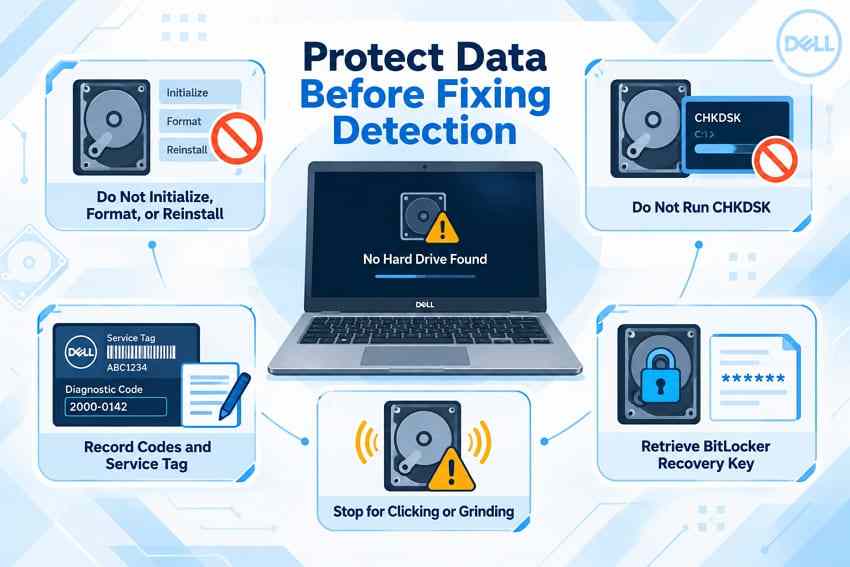
Une erreur « Aucun disque dur détecté » Dell peut mettre en danger des fichiers récupérables. Protégez les données importantes avant de tenter des réparations susceptibles d'écraser ou de supprimer des fichiers.
- Ne pas initialiser, formater ou réinstaller pour l'instant : Évitez l'initialisation, le formatage ou la réinstallation de Windows tant que des fichiers importants se trouvent sur le lecteur. Ces actions peuvent modifier les structures du disque ou écraser des données récupérables, réduisant ainsi les options de récupération.
- Ne pas exécuter CHKDSK sur un stockage instable : CHKDSK peut modifier les structures du système de fichiers lors de la réparation des erreurs logiques détectées. Évitez les écritures de réparation lorsqu'un lecteur instable contient des fichiers importants pouvant nécessiter une récupération de données.
- Notez chaque code et votre numéro de service : Notez le code d'erreur de diagnostic Dell, le code de validation et le numéro de service (Service Tag). Gardez ces informations disponibles lors de la consultation de la documentation Dell ou du contact avec le support concernant le problème de stockage.
- Récupérez votre clé de récupération BitLocker : Des modifications matérielles ou de firmware peuvent déclencher une récupération BitLocker au démarrage. Enregistrez la clé de récupération à 48 chiffres dans un endroit séparé avant de modifier les paramètres du BIOS, du démarrage ou du stockage.
- Arrêtez en cas de cliquetis, de grincement ou de détection intermittente : Des cliquetis ou des grincements peuvent indiquer une défaillance mécanique du disque dur, tandis qu'une odeur de brûlé peut signaler des dommages électriques. Cessez d'utiliser le lecteur si la détection devient instable ou si des symptômes de défaillance physique apparaissent.
Partie 3. Commencer par les vérifications de premier niveau de Dell
Dell recommande d'abord les diagnostics lorsqu'un problème de Disque dur Dell non détecté apparaît. Cette vérification identifie les pannes matérielles avant que les utilisateurs ne modifient les paramètres du BIOS ou n'inspectent les composants.
Vérification 1. Retirer tout ce qui est connecté
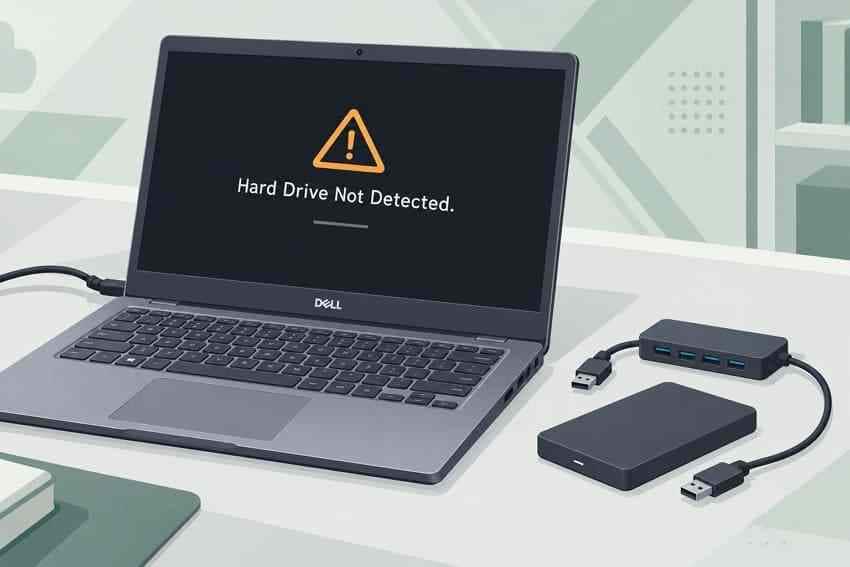
Un stockage externe peut modifier la sélection du périphérique de démarrage ou rendre les erreurs de démarrage plus difficiles à isoler. Les stations d'accueil et les concentrateurs USB peuvent également rendre la source des problèmes de détection peu claire. Éteignez l'ordinateur Dell avant de retirer tout appareil connecté à ses ports.
Déconnectez les lecteurs externes, stations d'accueil, concentrateurs, cartes mémoire et autres périphériques USB connectés inutiles. Laissez uniquement l'écran, le clavier, la souris et le câble d'alimentation connectés pour ce test. Redémarrez l'ordinateur et vérifiez si l'erreur de détection du disque dur apparaît toujours.
Vérification 2. Effectuer une réinitialisation matérielle Dell
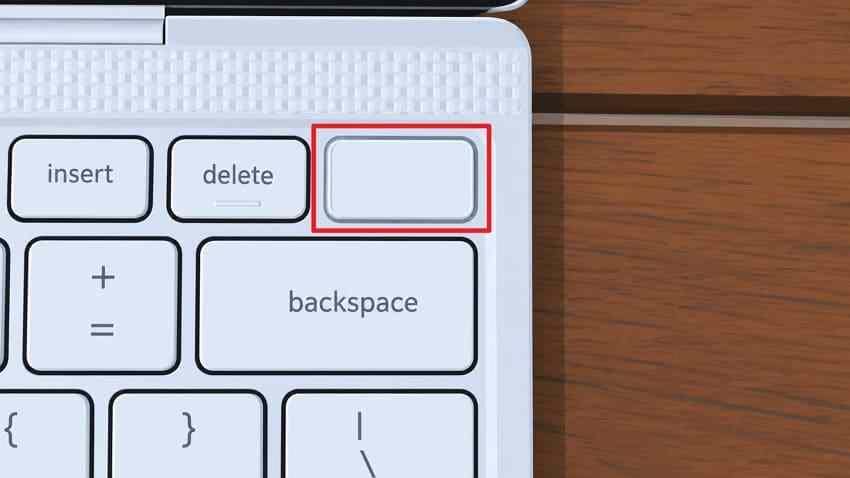
Une réinitialisation matérielle peut résoudre une erreur Disque dur Dell introuvable. Elle draine l'énergie résiduelle et peut résoudre certains problèmes temporaires de démarrage ou de détection matérielle. Voici comment effectuer cette réinitialisation matérielle :
Instructions. Éteignez l'ordinateur, déconnectez les périphériques externes et l'alimentation secteur, et retirez la batterie uniquement si Dell la documente comme amovible ou accessible par l'utilisateur. Maintenez le bouton « Alimentation » enfoncé pendant 15 à 20 secondes > Reconnectez uniquement l'adaptateur > Démarrez l'ordinateur.
Vérification 3. Exécuter le diagnostic de pré-démarrage
Les diagnostics de pré-démarrage Dell vérifient si le disque dur présente une panne matérielle. Les résultats du test aident à déterminer quelle action de dépannage doit suivre pour vous. Pour exécuter ce diagnostic, suivez ces étapes simples :
Étape 1. Allumez ou redémarrez l'ordinateur Dell et appuyez sur «F12» au logo Dell. Dans le menu de démarrage unique, sélectionnez «Diagnostics > Entrée.”
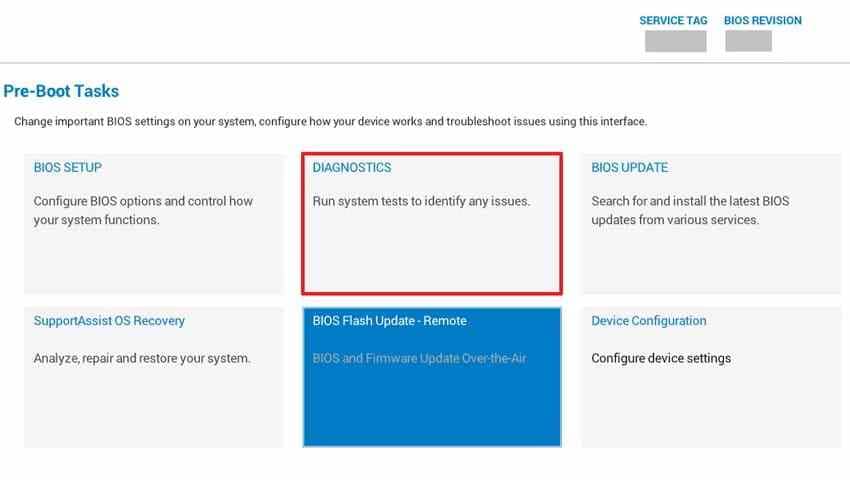
Étape 2. Laissez l'«Évaluation du système de pré-démarrage SupportAssist» terminer le test matériel, puis noter les erreurs et codes de validation affichés.
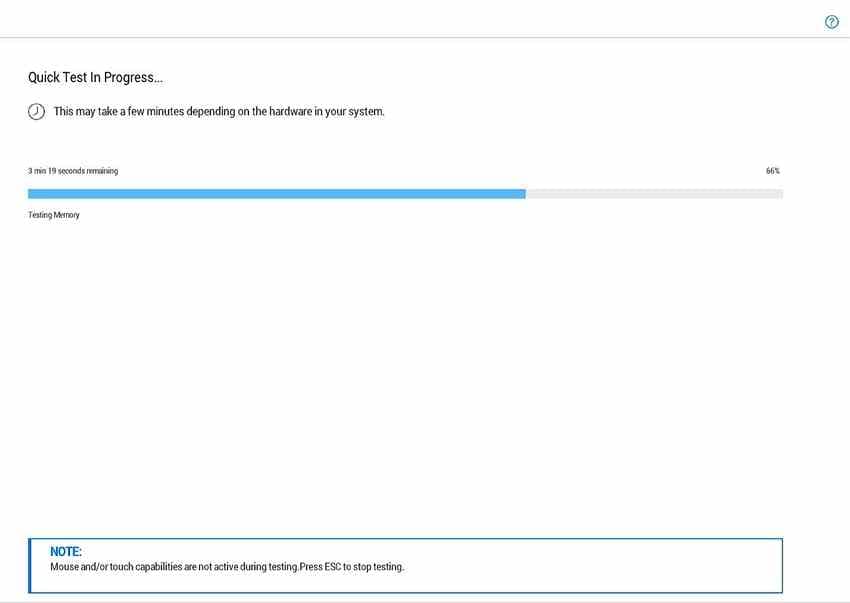
Remarque : Selon le modèle Dell, l'outil peut apparaître sous le nom SupportAssist Pre-Boot System Assessment, On-board Diagnostics ou ePSA.
Vérification 4. Agir selon le résultat
Les résultats de diagnostic indiquent quel problème peut causer l'erreur disque dur Dell introuvable . Un test de stockage échoué suggère fortement un problème de lecteur, de connexion ou de matériel de stockage. Si les diagnostics réussissent, continuez avec les vérifications du BIOS, du contrôleur de stockage et de Windows. La détection par le BIOS sans détection dans Setup peut indiquer un pilote de stockage manquant.
Partie 4. Vérifier la détection du lecteur dans le BIOS Dell
Si les diagnostics réussissent mais que le lecteur reste introuvable, vérifiez son état dans le BIOS Dell. Les vérifications du BIOS peuvent révéler des problèmes de détection, d'ordre de démarrage ou de configuration du stockage affectant le lecteur.
Vérification 1. Confirmer que le lecteur apparaît
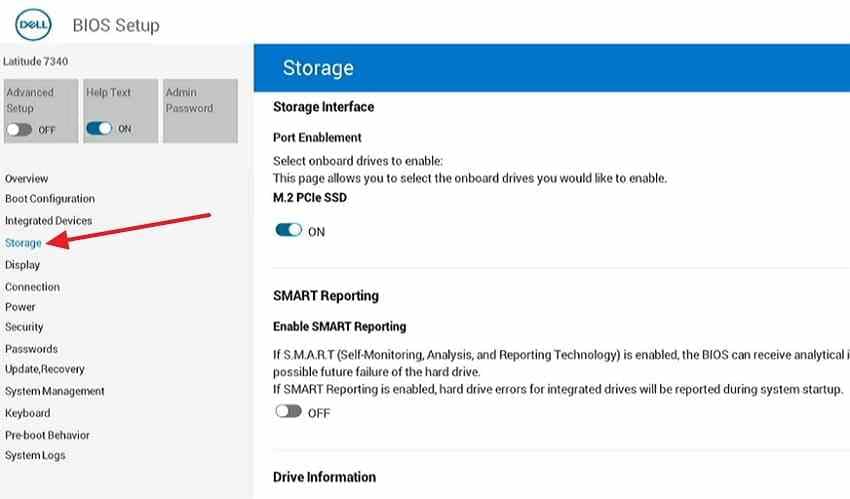
Les menus du BIOS Dell diffèrent selon les modèles, ce qui rend le manuel système correct utile lors des vérifications. Utilisez votre numéro de service Dell pour trouver des instructions BIOS adaptées à votre modèle d'ordinateur. Ces instructions vous aident à localiser les informations de stockage nécessaires pour confirmer la détection du lecteur. Voici comment confirmer que le lecteur apparaît :
Instructions. Redémarrez l'ordinateur Dell et appuyez sur «F2» au logo Dell. Ouvrez «Stockage» ou «Informations système» > Confirmez que le HDD ou SSD apparaît sous les informations du lecteur.
Vérification 2. Vérifier l'ordre de démarrage et le mode de démarrage
Des paramètres de démarrage corrects peuvent éviter une erreur «disque dur Dell introuvable» au démarrage. Le Gestionnaire de démarrage Windows est activé dans la séquence de démarrage UEFI pour le démarrage de Windows. Suivez ces instructions pour vérifier les paramètres de démarrage :
Instructions. Accédez à «Configuration du système > Configuration du démarrage > Séquence de démarrage.» Confirmez que «UEFI» est activé et que «Gestionnaire de démarrage Windows» apparaît dans la séquence de démarrage. Déplacez-le vers le haut si nécessaire, puis sélectionnez «Appliquer les modifications > Quitter.»
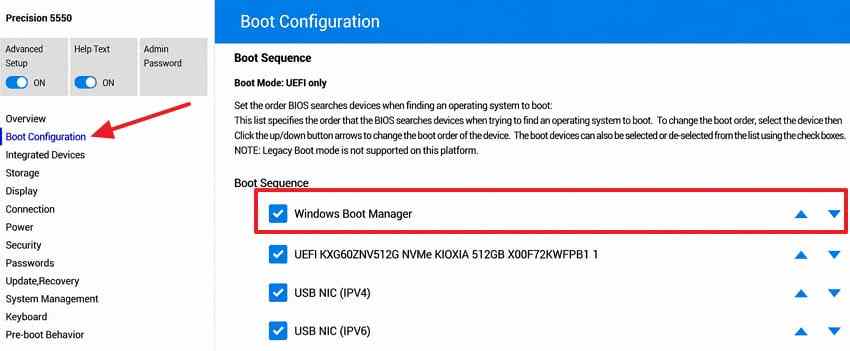
Remarque : Si Windows est déjà installé en mode UEFI, confirmez que le Gestionnaire de démarrage Windows apparaît dans la séquence de démarrage.
Vérification 3. Examiner attentivement le mode de fonctionnement SATA
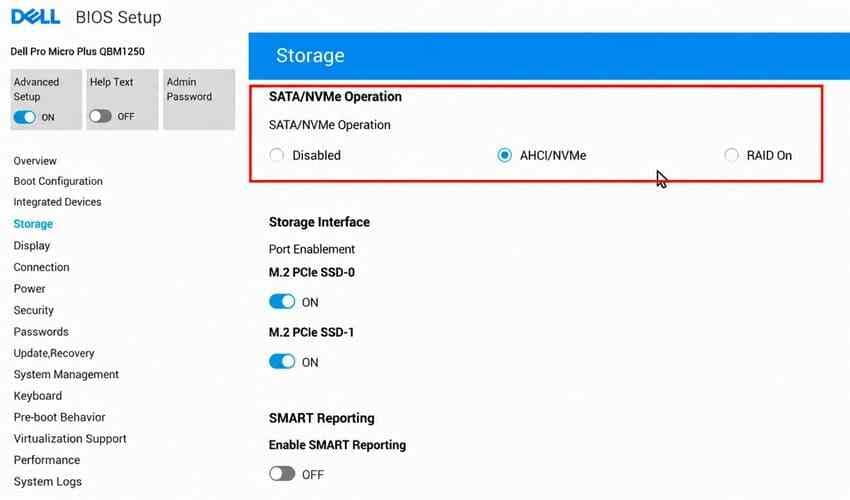
Les systèmes Dell peuvent exposer des paramètres tels que «RAID On», «AHCI» ou «AHCI/NVMe», selon la plateforme. Modifier le mode SATA sans vérifier les exigences du système peut empêcher Windows de démarrer. Conservez le paramètre existant sauf si les instructions de votre modèle Dell exigent une modification.
Dell avertit que la modification des modes du contrôleur de stockage peut déclencher des erreurs INACCESSIBLE_BOOT_DEVICE lors du démarrage de Windows. Vérifiez la documentation de votre modèle avant de modifier les paramètres Opération SATA.
Partie 5. Réparer un lecteur Dell manquant ou défaillant
Un diagnostic échoué avec une erreur Dell «Aucun disque dur trouvé» peut indiquer un problème de lecteur, de connexion, de câble ou de contrôleur de stockage. Si le lecteur est remplaçable par l'utilisateur, le réinsérer peut rétablir la détection lorsque la connexion est lâche ou mal insérée.
- Suivez le manuel de service de votre modèle : Utilisez le manuel de service Dell correspondant exactement à votre ordinateur avant d'ouvrir le châssis. Les instructions spécifiques au modèle aident à identifier les composants remplaçables par l'utilisateur et réduisent le risque de dommages lors du démontage.
- Réinsérez un lecteur remplaçable par l'utilisateur : Éteignez l'ordinateur, débranchez l'alimentation et les périphériques, et suivez les consignes de décharge électrostatique de Dell. Réinsérez le lecteur SATA ou M.2 uniquement si le manuel de service l'identifie comme remplaçable par l'utilisateur.
- Testez les câbles et ports du bureau : Sur les ordinateurs de bureau compatibles, testez un autre câble de données SATA, un connecteur d'alimentation disponible ou un port SATA pour isoler un problème de connexion. Suivez le manuel de service avant de déplacer les connexions internes.
- Répétez le diagnostic une fois : Exécutez à nouveau le diagnostic de pré-démarrage Dell après avoir réinséré le lecteur ou vérifié ses connexions. Évitez les tests répétés si le lecteur reste instable ou présente des signes de défaillance physique.
- Remplacez ou organisez le service : Si le lecteur reste non détecté ou échoue à nouveau aux diagnostics, organisez un service Dell ou remplacez le lecteur lorsque la défaillance matérielle est confirmée. Cessez d'utiliser les lecteurs qui cliquent, grincent, sentent le brûlé ou apparaissent de manière intermittente si des données importantes y sont stockées.
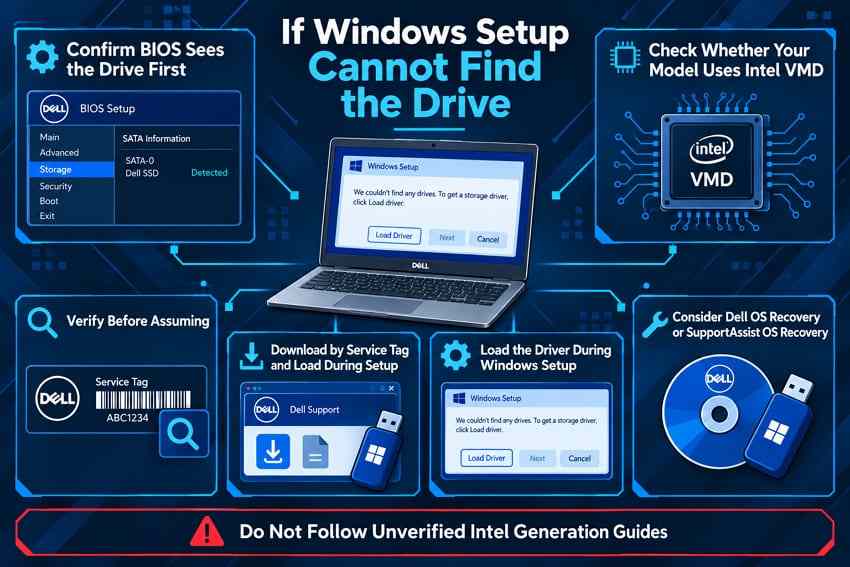
Partie 6. Réparer un lecteur absent dans l'installation de Windows
A Message Dell «Aucun disque dur détecté» lors de l'installation de Windows ne signifie pas toujours que le SSD ou le HDD est défaillant. Si le BIOS détecte toujours le lecteur, le problème peut impliquer le contrôleur de stockage, un pilote manquant ou l'environnement d'installation.
- Confirmez d'abord que le BIOS détecte le lecteur : Vérifiez si le HDD ou SSD interne apparaît dans le BIOS ou l'UEFI Dell. Si le BIOS le détecte, un problème de contrôleur de stockage ou de pilote dans l'installation de Windows devient plus probable.
- Vérifiez si votre modèle utilise Intel VMD : Certains systèmes Dell utilisent Intel Volume Management Device (VMD) pour gérer le stockage NVMe. Sur les modèles compatibles, l'installation de Windows peut nécessiter le pilote Intel Rapid Storage Technology (RST) correct pour accéder aux lecteurs derrière ce contrôleur.
- Vérifiez avant de supposer : Les exigences du contrôleur de stockage varient selon le modèle Dell, la génération de processeur et la configuration du BIOS. Utilisez le numéro de service pour confirmer si votre système nécessite des pilotes de stockage Intel VMD/RST.
- Téléchargez par numéro de service et chargez pendant l'installation : Obtenez le pilote de stockage fourni par Dell pour le modèle exact. Extrayez le package sur une clé USB avant de commencer l'installation de Windows.
- Chargez le pilote pendant l'installation de Windows : À l'écran de sélection du lecteur, choisissez «Charger le pilote», naviguez jusqu'au dossier du pilote Intel RST/VMD extrait et chargez le pilote du contrôleur de stockage correspondant.
- Envisagez Dell OS Recovery ou SupportAssist OS Recovery : Les outils de récupération Dell compatibles peuvent fournir des supports de récupération spécifiques au modèle et les pilotes de stockage requis. Protégez les données importantes avant d'utiliser des options de récupération ou de réinstallation susceptibles de supprimer des fichiers.
- Ne suivez pas les guides non vérifiés sur les générations Intel : Évitez d'appliquer une procédure VMD/RST pour les générations Intel 11e à 14e, sauf si votre modèle Dell, votre plateforme de processeur et votre configuration de contrôleur de stockage correspondent à ces instructions.
Partie 7. Réparer Windows lorsque le lecteur est détecté
La détection du lecteur et le démarrage de Windows sont deux étapes distinctes qui peuvent échouer pour des raisons différentes. Si le BIOS détecte le lecteur et que les diagnostics réussissent, concentrez-vous sur le démarrage de Windows plutôt que de traiter le disque comme physiquement absent.
À ce stade, concentrez-vous sur le démarrage de Windows plutôt que de remplacer le lecteur détecté. Protégez les données importantes avant d'utiliser les outils de récupération Windows pour réparer d'abord les problèmes de démarrage.
Réparer la configuration de démarrage
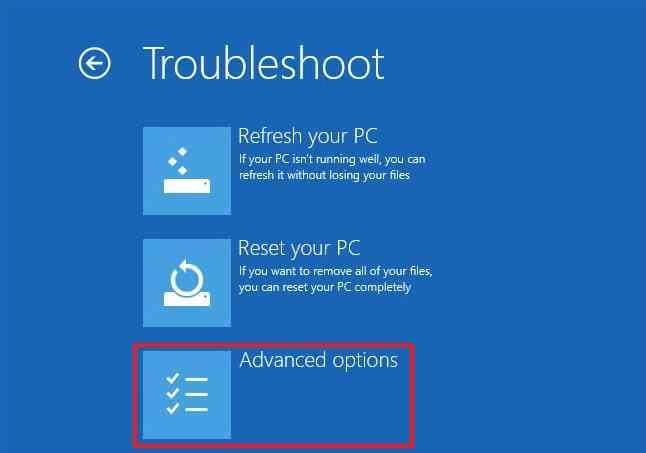
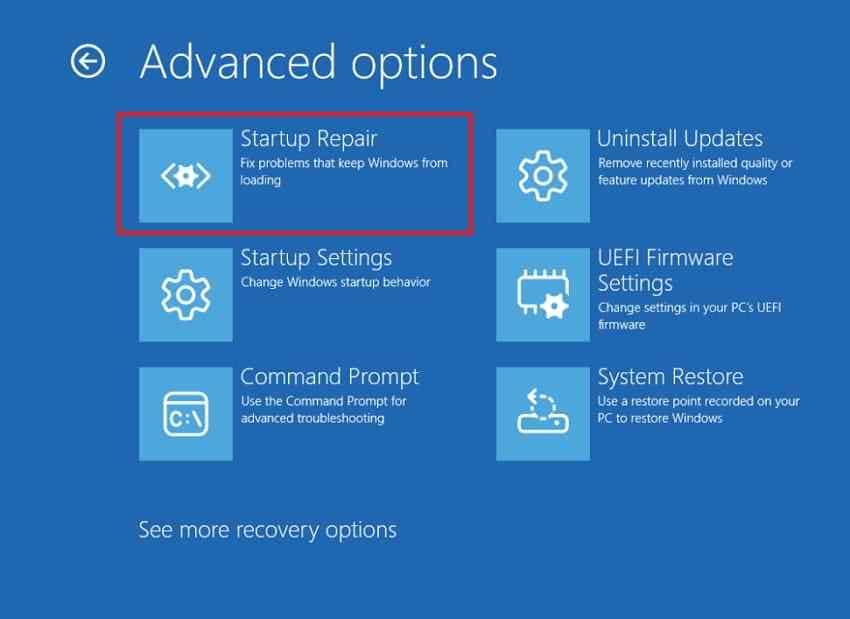
Réparation au démarrage vérifie les problèmes de démarrage de Windows et répare les fichiers de démarrage endommagés si possible. Voici comment exécuter la réparation au démarrage :
Étape 1. Accédez à «Environnement de récupération Windows > Dépannage > Options avancées.”
Étape 2. Sélectionnez «Réparation au démarrage», choisissez l'installation Windows si vous y êtes invité, et suivez les instructions à l'écran pour terminer la réparation.
Considérez la réinitialisation ou la réinstallation comme dernière option plutôt que comme une étape de diagnostic. Ces actions peuvent supprimer des données ou des applications, alors protégez les fichiers importants au préalable. Si Windows ne peut toujours pas démarrer, suivez le guide de non-démarrage de Dell pour un dépannage supplémentaire du système d'exploitation.
Partie 8. Récupérer des données depuis un lecteur Dell détectable
Protégez les données importantes avant les réparations lorsque le lecteur concerné reste détectable. Si le lecteur s'ouvre de manière fiable, copiez d'abord les fichiers importants sur un autre lecteur physique. Un problème de Erreur Dell : aucun disque dur détecté devient plus grave lorsque l'accès normal aux fichiers échoue. Dans ce cas, Recoverit peut analyser un HDD ou SSD détectable et récupérer les fichiers inaccessibles.
Son support de récupération amorçable peut également aider lorsque Windows ne démarre pas, mais que le lecteur interne est toujours visible dans l'environnement de récupération. Le succès de la récupération dépend de l'état du lecteur, des écritures ultérieures, du TRIM SSD et de l'accès BitLocker. Si le lecteur est absent du BIOS, clique, grince ou présente d'autres signes de défaillance physique, une récupération professionnelle peut être nécessaire.

Récupérez facilement des fichiers supprimés ou perdus dans plus de 500 situations de perte de données, telles que la suppression, le formatage et la corruption de disque. Le logiciel récupère avec confiance tous les types de données, quelle que soit la façon dont ils ont été perdus.
Fonctionnalités clés
- Prise en charge étendue des systèmes de fichiers : Récupère des fichiers depuis des stockages NTFS et exFAT, y compris les volumes RAW inaccessibles sur les HDD et SSD Dell détectables.
- Récupération de partition perdue : Détecte et analyse les partitions perdues pour récupérer des fichiers lorsque des problèmes de stockage font disparaître ou rendent inaccessible une partition.
- Recherche IA dans les résultats d'analyse : Utilise la recherche en langage naturel et des filtres de fichiers pour aider à localiser plus rapidement des fichiers récupérés spécifiques après l'analyse du lecteur.
- Récupération sans Windows : Crée un support de récupération USB amorçable pour accéder à un lecteur interne détectable lorsque l'ordinateur Dell ne peut pas démarrer Windows.
- Restauration sécurisée des fichiers : Enregistre les fichiers récupérés sur un autre lecteur physique au lieu de la source affectée, évitant ainsi des écritures supplémentaires sur un stockage instable.
Guide complet pour récupérer depuis un lecteur Dell détectable
Suivez les étapes ci-dessous pour récupérer des fichiers depuis votre lecteur Dell détectable à l'aide de Recoverit :
Étape 1. Choisir l'option de récupération amorçable
Installez et lancez Recoverit sur un ordinateur fonctionnel. Accédez à «\u00a0Autres outils > Ordinateur non amorçable\u00a0» > Cliquez sur «\u00a0Démarrer.”
Étape 2. Créer la clé USB Recoverit
Connectez une clé USB avec au moins 4 Go d'espace disponible. Sélectionnez la clé USB dans la liste > Cliquez sur «\u00a0Démarrer\u00a0» pour créer le support de récupération amorçable.

Étape 3. Récupérer les fichiers depuis le lecteur Dell
Démarrez l'ordinateur Dell affecté depuis la clé USB Recoverit. Sélectionnez «\u00a0Récupération de données\u00a0» > Analysez le lecteur interne détectable > Choisissez les fichiers requis et récupérez-les sur un lecteur physique différent.

Essayez Recoverit pour récupérer des données depuis un lecteur Dell détectable
 Sécurité vérifiée. Plus de 7\u00a0302\u00a0189 personnes l'ont téléchargé.
Conclusion
En conclusion, Erreur Dell : aucun disque dur détecté les problèmes doivent être diagnostiqués avant de commencer les réparations. Les vérifications du BIOS et les diagnostics Dell permettent de distinguer les problèmes de détection matérielle des problèmes de démarrage Windows ou d'installation. Si le BIOS détecte le lecteur mais pas l'installation Windows, vérifiez le contrôleur de stockage et les pilotes requis avant de remplacer le matériel. Récupérez les fichiers importants avec Recoverit avant une réinitialisation ou une réinstallation lorsque le lecteur reste détectable.
FAQ
-
Pourquoi mon ordinateur Dell indique-t-il qu'aucun disque dur n'est détecté\u00a0?
L'ordinateur ne parvient pas à reconnaître son disque dur interne ou son SSD au démarrage. Une connexion mal fixée, un paramètre du contrôleur de stockage, un problème de microprogramme ou une défaillance du lecteur peut empêcher le système de reconnaître le HDD ou le SSD interne. -
Pourquoi mon disque dur Dell n'est-il pas détecté dans le BIOS\u00a0?
Une connexion de lecteur mal fixée, une interface de stockage désactivée, un problème de contrôleur ou un HDD/SSD défaillant peut empêcher la détection par le BIOS. Exécutez les diagnostics de pré-démarrage Dell et suivez le manuel de maintenance spécifique au modèle avant de remplacer le matériel. -
Pourquoi le BIOS Dell détecte-t-il mon SSD mais pas l'installation Windows\u00a0?
L'installation Windows peut ne pas disposer du pilote de stockage Intel RST spécifique au modèle requis pour un contrôleur géré par VMD. Le chargement du pilote correct fourni par Dell peut rendre le SSD visible. -
Les données peuvent-elles être récupérées depuis un disque dur Dell non détecté\u00a0?
Recoverit peut récupérer des fichiers lorsque le lecteur affecté reste détectable par le système. Les lecteurs absents du BIOS peuvent nécessiter des services de récupération professionnels plutôt qu'un logiciel de récupération.

