
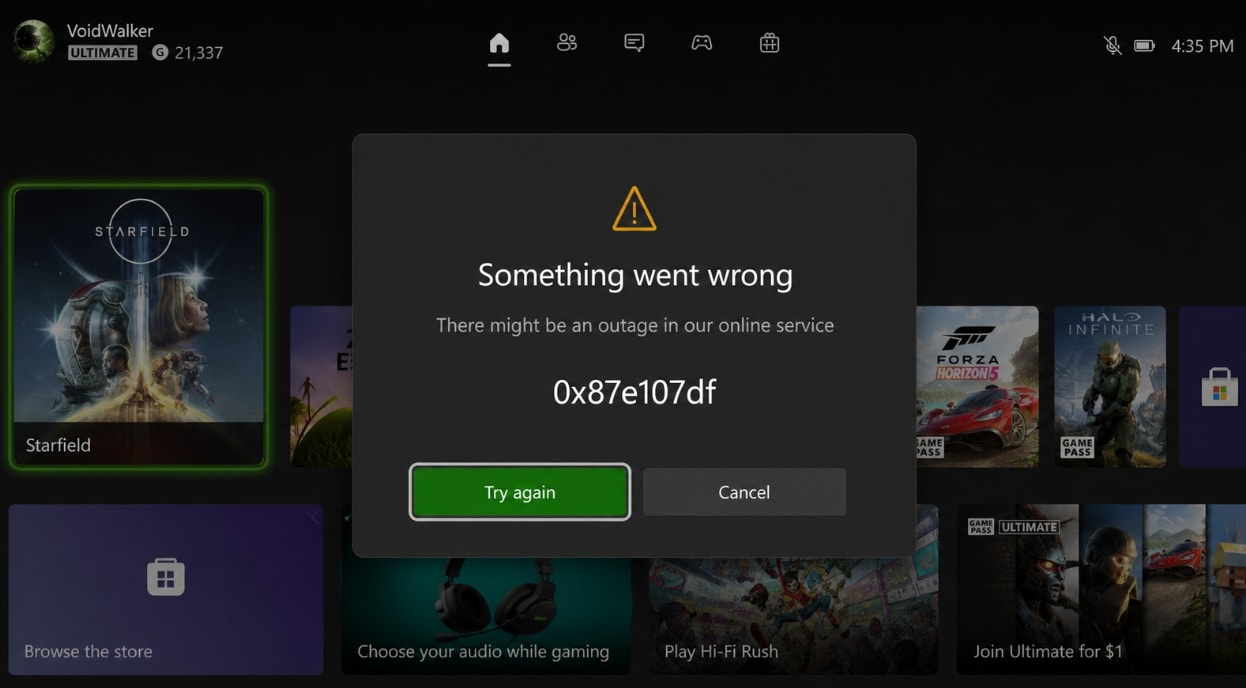
"Il pourrait y avoir une panne dans notre service en ligne" avec le code d'erreur 0x87e107df signifie généralement que Xbox ne peut pas vérifier un jeu numérique, un titre Game Pass, une session de compte ou un service en ligne associé à ce moment-là.
Si vous voyez 0x87e107df lors du lancement d'un jeu numérique sur Xbox Series X/S, Xbox One ou l'application Xbox sur Windows, ne commencez pas par une réinitialisation. Cette erreur pointe souvent vers l'état des services Xbox, la validation de la licence numérique, la connexion au compte, l'accès à l'abonnement ou la connectivité réseau. Si de nombreux joueurs la voient en même temps, le dépannage local ne résoudra pas immédiatement le problème côté serveur.
Ce guide explique comment corriger le code d'erreur Xbox 0x87e107df Il pourrait y avoir une panne dans notre service en ligne, quand vous devriez attendre que les services Xbox se rétablissent, et que faire si des fichiers de jeu locaux, des captures, des captures d'écran ou des données PC disparaissent pendant le dépannage.
Note sur la sécurité des données : Les licences de compte Xbox et les sauvegardes cloud sont liées aux services Microsoft/Xbox, et non aux logiciels de récupération locaux. Wondershare Recoverit peut aider à récupérer des fichiers locaux perdus à partir de lecteurs Windows lisibles, de lecteurs de jeux externes, de lecteurs USB ou de cartes SD, mais il ne peut pas corriger les pannes Xbox, réparer les comptes Xbox, valider les licences numériques, récupérer les sauvegardes uniquement dans le cloud, contourner les mots de passe ou déchiffrer les données protégées par BitLocker sans la clé légitime.
Essayez Recoverit pour effectuer une récupération de données
 Sécurité vérifiée. 3,591,664 personnes l'ont téléchargé.
Dans cet article
-
- Correctif 1. Redémarrer la console
- Correctif 2. Effectuer un cycle d'alimentation de la console
- Correctif 3. Se déconnecter et se reconnecter
- Correctif 4. Tester la connexion réseau
- Correctif 5. Passer en mode hors ligne pour les jeux hors ligne pris en charge
- Correctif 6. Effacer l'adresse MAC alternative
- Correctif 7. Mettre à jour la console et réinstaller le jeu
Partie 1. Que signifie le code d'erreur Xbox 0x87e107df ?
Le code d'erreur Xbox 0x87e107df apparaît généralement lorsque Xbox ne peut pas confirmer l'accès à un jeu numérique, un titre d'abonnement, un profil Xbox ou un service en ligne. Le message peut indiquer "Une erreur s'est produite", "Il pourrait y avoir une panne dans notre service en ligne", ou que Xbox ne peut pas vérifier la licence du contenu.
Vous pouvez voir 0x87e107df lorsque :
- Vous lancez un jeu numérique sur Xbox Series X/S ou Xbox One.
- Vous ouvrez un titre Game Pass.
- Vous démarrez un jeu en ligne uniquement.
- Vous accédez à votre bibliothèque de jeux numériques.
- Vous vous connectez à votre profil Xbox.
- Vous utilisez l'application Xbox sur Windows alors que les services Xbox sont instables.
Étant donné que l'erreur implique souvent des vérifications de licence en ligne, la première solution n'est pas de réinstaller le jeu. La première solution consiste à vérifier si les services Xbox fonctionnent actuellement.
Partie 2. 0x87e107df est-il une panne Xbox ou un problème local ?
Utilisez ce tableau rapide pour décider d'attendre ou de dépanner localement.
| Symptôme | Cause probable | Meilleure première étape |
|---|---|---|
| Plusieurs jeux numériques échouent en même temps | Panne du service Xbox, problème de service de compte, ou problème d'achat et d'utilisation du contenu | Vérifiez l'état officiel de Xbox et attendez si une alerte de service est active. |
| Un seul jeu acheté échoue | Licence du jeu, corruption de l'installation ou incohérence de propriété | Confirmez le compte d'achat, mettez à jour le jeu, puis réinstallez uniquement si nécessaire. |
| Seuls les jeux Game Pass échouent | Abonnement expiré, problème de synchronisation Game Pass ou titre quittant le catalogue | Vérifiez l'état de l'abonnement et confirmez que le jeu est toujours inclus. |
| L'application Xbox sur Windows affiche 0x87e107df | Problème lié au Microsoft Store, à l'application Xbox, aux services de jeux, au compte ou au réseau local | Mettez à jour les applications du Store, réparez l'application Xbox et reconnectez-vous. |
| La console se connecte mal ou le test multijoueur échoue | Problème de Wi-Fi, routeur, DNS, NAT ou FAI | Testez la connexion réseau, redémarrez le routeur ou utilisez un câble Ethernet. |
Partie 3. Vérifications rapides avant de réinitialiser quoi que ce soit
Ces vérifications sont à faible risque. Elles permettent d'éviter les réinitialisations inutiles, les suppressions de jeux ou la suppression manuelle de fichiers.
Vérifier d'abord l'état de Xbox
Accédez à la page officielle d'état de Xbox et recherchez des alertes liées à la connexion au compte, au Store et aux abonnements, aux achats et à l'utilisation du contenu, aux jeux et au gaming, ou au cloud gaming. Si une panne est active, attendez que Microsoft la résolve avant de réinstaller des jeux ou de modifier les paramètres de la console.
En cas de panne de service, les étapes locales telles que le redémarrage, la suppression du cache ou la réinstallation peuvent ne pas restaurer les vérifications de licence numérique tant que le service n'est pas rétabli.
Confirmer la licence du jeu ou l'accès Game Pass
Si les services Xbox sont normaux, confirmez que le compte que vous utilisez peut accéder au jeu.
- Assurez-vous d'être connecté avec le compte qui a acheté le jeu.
- Vérifiez si votre abonnement Game Pass est actif.
- Confirmez que le jeu n'a pas quitté le catalogue Game Pass.
- Vérifiez si la licence d'un autre utilisateur dépend des paramètres Xbox principale.
- Si le jeu a été remboursé, supprimé ou acheté sur un autre compte, Xbox peut bloquer l'accès.
Vérifier si l'erreur affecte un seul jeu ou tous les jeux numériques
Si tous les jeux numériques échouent, concentrez-vous sur l'état des services Xbox, la connexion au compte et la connexion réseau. Si un seul jeu échoue, mettez à jour ce jeu, vérifiez la propriété, puis réinstallez le jeu uniquement après avoir confirmé que les sauvegardes cloud ou les fichiers PC locaux sont en sécurité.
Partie 4. Corriger 0x87e107df sur la console Xbox
Utilisez cette section pour les consoles Xbox Series X/S et Xbox One. Si l'état de Xbox indique une panne confirmée, attendez d'abord ; ces correctifs sont plus utiles lorsque les services Xbox sont normaux.
Correctif 1. Redémarrer la console
Un redémarrage normal actualise la session Xbox et peut effacer les erreurs temporaires de connexion ou de cache.
- Appuyez sur le bouton Xbox de la manette.
- Accédez à Profil et système.
- Sélectionnez Alimentation.
- Choisissez Redémarrer la console.
- Après le redémarrage, lancez à nouveau le jeu.
Correctif 2. Effectuer un cycle d'alimentation de la console
Un cycle d'alimentation complet efface un état temporaire plus profond qu'un redémarrage normal.
- Maintenez le bouton d'alimentation de la console enfoncé pendant environ 10 secondes jusqu'à ce qu'elle s'éteigne.
- Débranchez le câble d'alimentation.
- Attendez au moins 30 secondes.
- Rebranchez le câble.
- Allumez la console et réessayez le jeu.
Correctif 3. Se déconnecter et se reconnecter
Si la console possède un ancien jeton de compte, se reconnecter peut actualiser l'accès aux achats numériques et aux abonnements.
- Appuyez sur le bouton Xbox bouton.
- Accédez à Profil et système.
- Déconnectez-vous de votre profil Xbox.
- Redémarrez la console.
- Reconnectez-vous avec le compte qui possède le jeu ou l'abonnement.
- Lancez à nouveau le jeu.
Correctif 4. Tester la connexion réseau
Xbox doit accéder aux services Microsoft pour valider de nombreux jeux numériques. Testez la connexion si le statut Xbox est normal mais que 0x87e107df persiste.
- Ouvrez Paramètres.
- Accédez à Général > Paramètres réseau.
- Sélectionnez Tester la connexion réseau.
- Utilisez Tester la connexion multijoueur si le jeu en ligne échoue également.
- Si le test échoue, redémarrez le routeur, rapprochez-vous du Wi-Fi ou utilisez un câble Ethernet.
Correctif 5. Passer en mode hors ligne pour les jeux hors ligne pris en charge
Le mode hors ligne peut aider avec certains jeux qui prennent déjà en charge le jeu hors ligne, surtout si votre console était définie comme Xbox principale avant la panne. Cela ne fonctionnera pas pour les jeux en ligne uniquement, les jeux cloud ou les jeux nécessitant une vérification fraîche du serveur.
- Ouvrez Paramètres.
- Accédez à Général > Paramètres réseau.
- Sélectionnez Passer hors ligne.
- Redémarrez la console.
- Essayez de lancer le jeu compatible hors ligne.
- Repassez en ligne après le test.
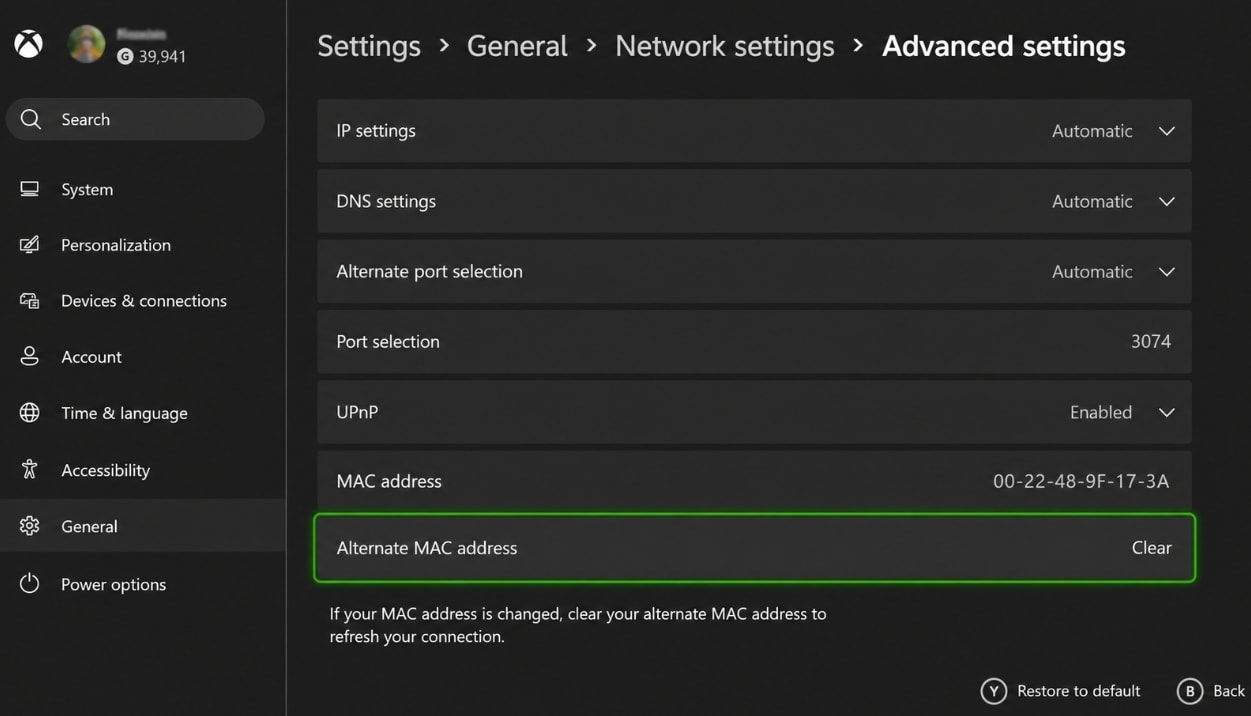
Correctif 6. Effacer l'adresse MAC alternative
Si la console présente un conflit de configuration réseau, effacer l'adresse MAC alternative peut aider.
- Ouvrez Paramètres.
- Accédez à Général > Paramètres réseau.
- Sélectionnez Paramètres avancés.
- Choisissez Adresse MAC alternative.
- Sélectionnez Effacer.
- Redémarrez la console.
Correctif 7. Mettre à jour la console et réinstaller le jeu
Si un seul jeu continue d'afficher 0x87e107df et que les services Xbox sont normaux, mettez d'abord à jour la console et le jeu. Ne réinstallez le jeu qu'après avoir vérifié les sauvegardes et les captures.
- Ouvrez Paramètres > Système > Mises à jour.
- Installez toute mise à jour disponible de la console.
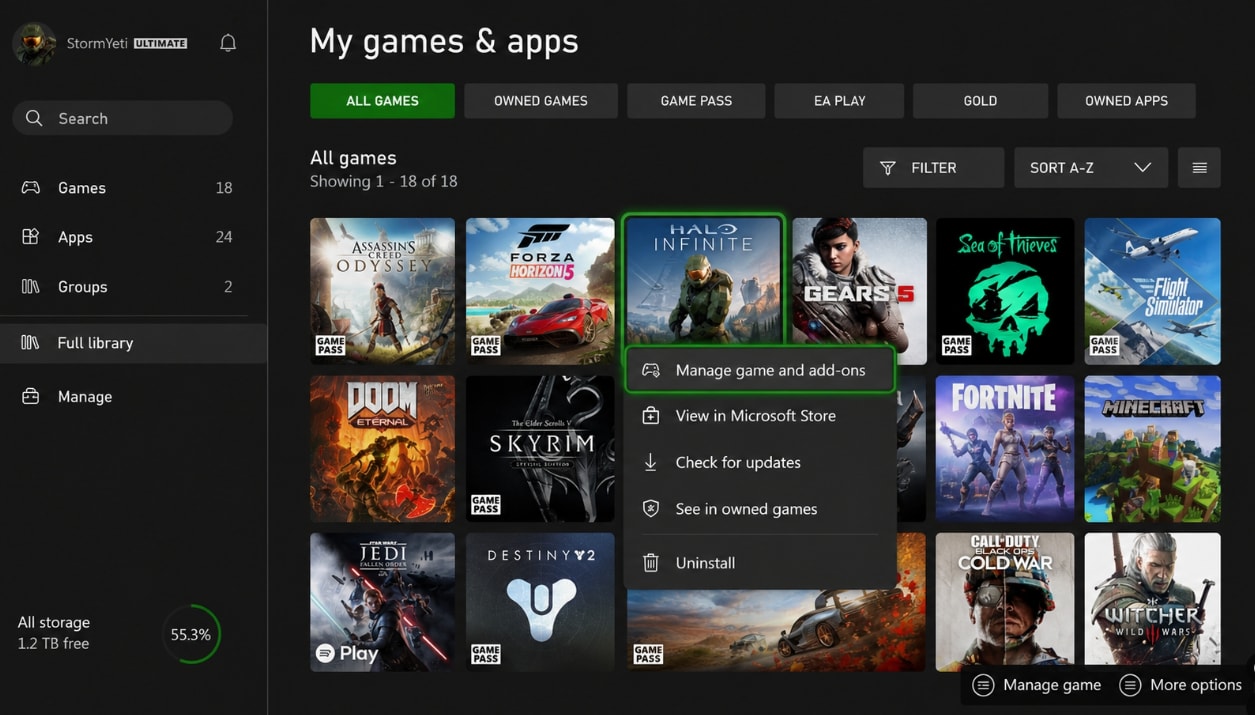
- Accédez à Mes jeux et applications et mettez à jour le jeu concerné.
- Si le même jeu échoue toujours, désinstallez-le et réinstallez-le depuis votre bibliothèque.
La plupart des sauvegardes de console Xbox se synchronisent dans le cloud pour les utilisateurs connectés, mais les captures locales, les fichiers sur lecteur externe ou les fichiers de jeux PC peuvent nécessiter une protection séparée.
Partie 5. Corriger 0x87e107df dans l'application Xbox sur Windows
Si l'erreur apparaît dans l'application Xbox sur Windows, concentrez-vous sur les services Microsoft Store, l'application Xbox, Gaming Services, la connexion au compte et la connectivité Windows.
Correctif 8. Mettre à jour l'application Xbox, le Microsoft Store et les services de jeux
Des composants Xbox obsolètes peuvent provoquer des erreurs de licence ou de lancement dans les jeux PC.
- Ouvrez Microsoft Store.
- Accédez à Bibliothèque.
- Sélectionnez Obtenir les mises à jour.
- Installez les mises à jour pour Xbox, Gaming Services, et les composants Microsoft Store associés.
- Redémarrez Windows.
- Ouvrez l'application Xbox et lancez le jeu à nouveau.
Correctif 9. Réparer ou réinitialiser l'application Xbox
Windows peut réparer ou réinitialiser l'application Xbox sans réinstaller immédiatement tous les jeux.
- Ouvrez Paramètres.
- Accédez à Applications > Applications installées.
- Recherchez Xbox.
- Ouvrez Options avancées.
- Choisissez Réparer en premier.
- Si la réparation n'aide pas, utilisez Réinitialiser, puis reconnectez-vous.
La réinitialisation de l'application peut supprimer les paramètres locaux. Elle ne devrait pas supprimer vos achats de compte Microsoft, mais vérifiez les emplacements des fichiers de jeux locaux avant de supprimer des dossiers manuellement.
Correctif 10. Vérifier la date, l'heure, la région et la connexion
Une heure, une région ou un état de compte incorrect peut interférer avec la validation de licence en ligne.
- Ouvrez Paramètres > Heure et langue et activez l'heure et le fuseau horaire automatiques si possible.
- Ouvrez l'application Xbox et le Microsoft Store avec le même compte Microsoft.
- Confirmez que le compte possède le jeu ou dispose d'un abonnement Game Pass actif.
- Désactivez temporairement le VPN ou le proxy lors des tests.
- Redémarrez Windows après avoir modifié les paramètres de compte ou de réseau.
Partie 6. Récupérer les fichiers de jeu locaux ou les captures après le dépannage
Le dépannage de 0x87e107df ne devrait généralement pas supprimer de fichiers. Une perte de données peut cependant survenir si vous désinstallez des jeux, supprimez des dossiers manuellement, réinitialisez Windows, formatez un lecteur externe, déplacez des bibliothèques de jeux ou rencontrez des erreurs de lecteur lors de la résolution du problème.
Vérifier d'abord les emplacements Xbox et Windows
Avant d'utiliser un logiciel de récupération, vérifiez les endroits où Xbox et Windows stockent peut-être déjà vos fichiers.
- Sauvegardes cloud Xbox pour les jeux de console compatibles.
- Captures Xbox et captures téléversées dans le réseau Xbox.
- Dossiers du lecteur de jeux externe.
- Vidéos > Captures sur Windows.
- Documents, Téléchargements, et dossiers spécifiques aux jeux.
- Corbeille.
- OneDrive ou un autre emplacement de sauvegarde si les dossiers étaient synchronisés.
Si des fichiers sont toujours manquants sur un lecteur de PC Windows ou un lecteur externe, arrêtez d'enregistrer de nouveaux fichiers sur ce lecteur. Les nouvelles données peuvent écraser les fichiers supprimés.
Utiliser Recoverit pour les fichiers locaux perdus
1. Choisissez un emplacement pour récupérer les données
Installez et ouvrez Recoverit, puis connectez votre ordinateur.

2. Analyse approfondie de l'emplacement
Recoverit effectuera automatiquement une analyse approfondie du disque sélectionné, à la recherche de données supprimées, formatées ou inaccessibles.\u00a0

3. Prévisualisez et récupérez les données souhaitées
Une fois l'analyse terminée, parcourez la liste des fichiers trouvés et utilisez la fonction d'aperçu pour les photos, vidéos et documents afin de confirmer qu'ils sont intacts.

Conclusion
L'erreur Xbox 0x87e107df pointe généralement vers la disponibilité des services, la validation de licence numérique, la connexion au compte, l'accès Game Pass ou la connectivité réseau. Commencez par vérifier le statut officiel Xbox. En cas de panne, attendez. Si les services sont normaux, redémarrez ou effectuez un cycle d'alimentation de la console, reconnectez-vous, testez le réseau, vérifiez la licence, effacez l'adresse MAC alternative, mettez à jour la console ou réparez l'application Xbox sur Windows.
Si des fichiers disparaissent après la réinstallation d'un jeu PC, la réinitialisation de Windows, le formatage d'un lecteur externe ou le nettoyage de dossiers locaux, Recoverit peut aider à récupérer les fichiers locaux depuis un stockage lisible. Son rôle est clair : il est destiné à la récupération de données après une perte de fichiers locaux, et non à la correction des services Xbox, des comptes, des licences numériques ou des pannes en ligne.
FAQ
-
Que signifie 0x87e107df sur Xbox ?
0x87e107df signifie généralement que Xbox ne peut pas vérifier l'accès à un jeu numérique, un titre d'abonnement, un service de compte ou une fonctionnalité en ligne. Ce code apparaît souvent avec un message tel que "Il se peut qu'il y ait une panne dans notre service en ligne." -
Comment corriger le code d'erreur Xbox 0x87e107df « Il se peut qu'il y ait une panne dans notre service en ligne » ?
Vérifiez d'abord le statut officiel de Xbox. En cas de panne, attendez que Microsoft rétablisse le service. Si les services sont normaux, redémarrez la console, effectuez un cycle d'alimentation, déconnectez-vous puis reconnectez-vous, testez le réseau, confirmez la licence du jeu ou l'abonnement Game Pass, et mettez à jour ou réinstallez le jeu concerné uniquement si nécessaire. -
Puis-je jouer hors ligne lorsque l'erreur 0x87e107df apparaît ?
Certains jeux compatibles hors ligne peuvent fonctionner sans connexion, surtout si la console était déjà définie comme Xbox principale. Les jeux en ligne uniquement, les jeux cloud, les services multijoueur et certaines vérifications d'abonnement nécessitent toujours les services Xbox et ne fonctionneront pas hors ligne. -
Recoverit peut-il corriger l'erreur Xbox 0x87e107df ?
Non. Recoverit ne peut pas résoudre les pannes Xbox, les problèmes de connexion au compte Microsoft, la validation des licences numériques, l'accès à Game Pass ou les erreurs système de la console. Il peut aider à récupérer des fichiers locaux perdus depuis un stockage Windows ou externe lisible après une suppression, une réinstallation, une réinitialisation, un formatage ou des erreurs de disque. -
La réinstallation d'un jeu supprimera-t-elle mes sauvegardes ?
De nombreuses sauvegardes de console Xbox se synchronisent avec le cloud pour les comptes connectés, mais les sauvegardes de jeux PC locaux, les captures, les mods et les fichiers sur des lecteurs externes ne sont pas toujours protégés. Vérifiez la synchronisation cloud et les dossiers locaux avant de désinstaller ou de supprimer manuellement des données de jeu.

