
Le correctif de sécurité de Windows 11 (version 24H2) – la mise à jour KB5063878 – a provoqué de graves problèmes pour de nombreux utilisateurs. Cette dernière mise à jour de sécurité de Windows (KB5063878) endommage les disques SSD à l’échelle mondiale. Microsoft a publié cette mise à jour pour corriger des failles de sécurité. Cependant, elle a entraîné des problèmes bien plus importants.
Les problèmes de SSD liés à Windows 11 KB5063878 touchent un grand nombre d’utilisateurs. Certains signalent la défaillance de leur disque après l’installation de cette mise à jour ; d’autres perdent toutes leurs données, ou constatent un ralentissement important de leur ordinateur. L’impact concerne aussi bien les anciens que les nouveaux SSD.
Les failles de sécurité sous Windows ne datent pas d’hier. Mais KB5063878 se distingue : elle endommage physiquement le disque, ce qui rend la récupération des données extrêmement complexe. Il est donc essentiel d’agir rapidement pour préserver l’intégrité de vos SSD. Ce guide vous explique comment corriger ces problèmes et sécuriser vos données.
Table des matières
- Windows 11 KB5063878 provoque-t-il des problèmes SSD ? Explications
-
- Solution 1 : Limiter les écritures séquentielles importantes
- Solution 2 : Désinstaller KB5063878 via les paramètres
- Solution 3 : Suspendre temporairement les mises à jour Windows
- Solution 4 : Maintenir l'utilisation du SSD en dessous de 60 %
- Solution 5 : Surveiller l’état du disque et les données SMART
- Solution 6 : Attendre le correctif officiel de Microsoft
- Astuces pour éviter les pannes de disque dur sous Windows
Qu’est-ce que la mise à jour Windows 11 KB5063878 ?
KB5063878 est une mise à jour de sécurité récente pour Windows 11 (version 24H2), publiée par Microsoft fin 2024. Conçue pour corriger des vulnérabilités système, cette mise à jour intègre également diverses améliorations de performance et corrige plusieurs bugs connus.
Ce correctif de sécurité Windows 11 (version 24H2) – la mise à jour KB5063878 – a toutefois apporté des problèmes cachés. Il a modifié la façon dont Windows gère les transferts de fichiers.
La mise à jour influence la manière dont les données sont transférées vers et depuis les SSD. Ces changements entraînent une usure accélérée des disques, qui tombent en panne plus rapidement que la normale. De nombreux utilisateurs l'ont installée sans connaître les risques.
Windows 11 KB5063878 provoque-t-il des problèmes SSD ? Explications
Les soucis causés par KB5063878 sur les SSD sont sérieux et très répandus. Cette mise à jour modifie des fichiers système essentiels qui contrôlent les opérations de stockage.
- Écriture excessive sur les supports SSD: La mise à jour entraîne un nombre anormalement élevé d'opérations d'écriture sur les SSD
- Gestion défectueuse de la mémoire: Windows 11 KB5063878 provoque des problèmes de SSD à cause d'une mauvaise gestion de la mémoire
- Commandes de disque inadaptées: La mise à jour envoie des commandes incorrectes aux contrôleurs SSD
- Problèmes de surchauffe: Les disques deviennent trop chauds à cause de l’activité continue générée par la mise à jour
- Erreurs de commande TRIM: La mise à jour perturbe les commandes TRIM qui assurent la bonne santé des SSD
- Corruption du système de fichiers: KB5063878 endommage la structure du système de fichiers des lecteurs
- Problèmes de wearleveling: Défauts de répartition de l’usure: La mise à jour bloque l’usure uniforme des cellules SSD
- Problèmes de cache: Le cache système se corrompt après l’installation de cette mise à jour de sécurité Windows.
Comment Corriger la Mise à Jour de Sécurité KB5063878 (version 24H2) sur Windows 11 ?
Résoudre le problème de Windows 11 KB5063878 provoquant des soucis SSD nécessite plusieurs approches. Si vous souhaitez préserver votre disque, n’attendez pas : certaines solutions sont plus efficaces selon votre configuration.
L’essentiel est de réduire immédiatement le stress sur votre SSD. Arrêtez tous les transferts de gros fichiers en priorité. Appliquez ensuite les correctifs cités ci-dessous, un par un. Chaque méthode adresse un aspect distinct des enjeux de sécurité liés à KB5063878 sous Windows.
Solution 1 : Limiter les écritures séquentielles importantes
Les transferts volumineux aggravent largement le problème de Windows 11 KB5063878 provoquant des soucis SSD. Cette mise à jour gère mal les importants mouvements de données. Évitez tout transfert unique dépassant 50 Go : cela réduit sensiblement la sollicitation du disque.
Cette solution aide votre disque de plusieurs façons :
- Réduit la génération de chaleur: Des transferts plus petits maintiennent votre SSD plus frais et en meilleure santé
- Prévention de l’amplification des écritures: Éviter les écritures volumineuses permet de préserver les cellules du disque durant la mise à jour
- Prolonge la durée de vie du disque: Des opérations plus petites prolongent significativement la durée de vie de votre SSD
Étape 1 : Arrêtez immédiatement tous les transferts de fichiers volumineux en cours via le Gestionnaire des tâches.
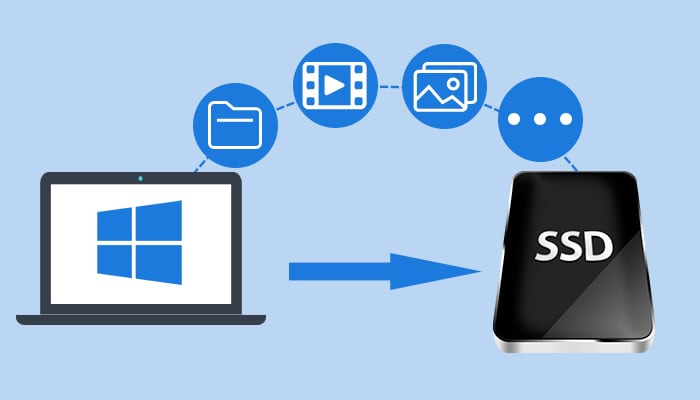
Étape 2 : Divisez les fichiers volumineux en segments de 10 Go ou moins pour les futurs transferts.
Solution 2 : Désinstaller KB5063878 via les paramètres
La suppression de la dernière mise à jour de sécurité Windows (KB5063878) corrige la cause principale. Cette méthode retire complètement la mise à jour problématique. Votre système reviendra ainsi à un état stable antérieur.
Désinstaller aide car :
- Élimine le code défectueux: Élimine le code défectueux à l'origine des problèmes de sécurité Windows
- Rétablit le fonctionnement normal: Ramène la gestion du SSD à un niveau sûr et stable
- Empêche tout dommage supplémentaire: Interrompt immédiatement les détériorations en cours sur votre disque
Étape 1 : Aller dans Paramètres > Windows Update > Historique de mises à jour > Désinstaller des mises à jour.
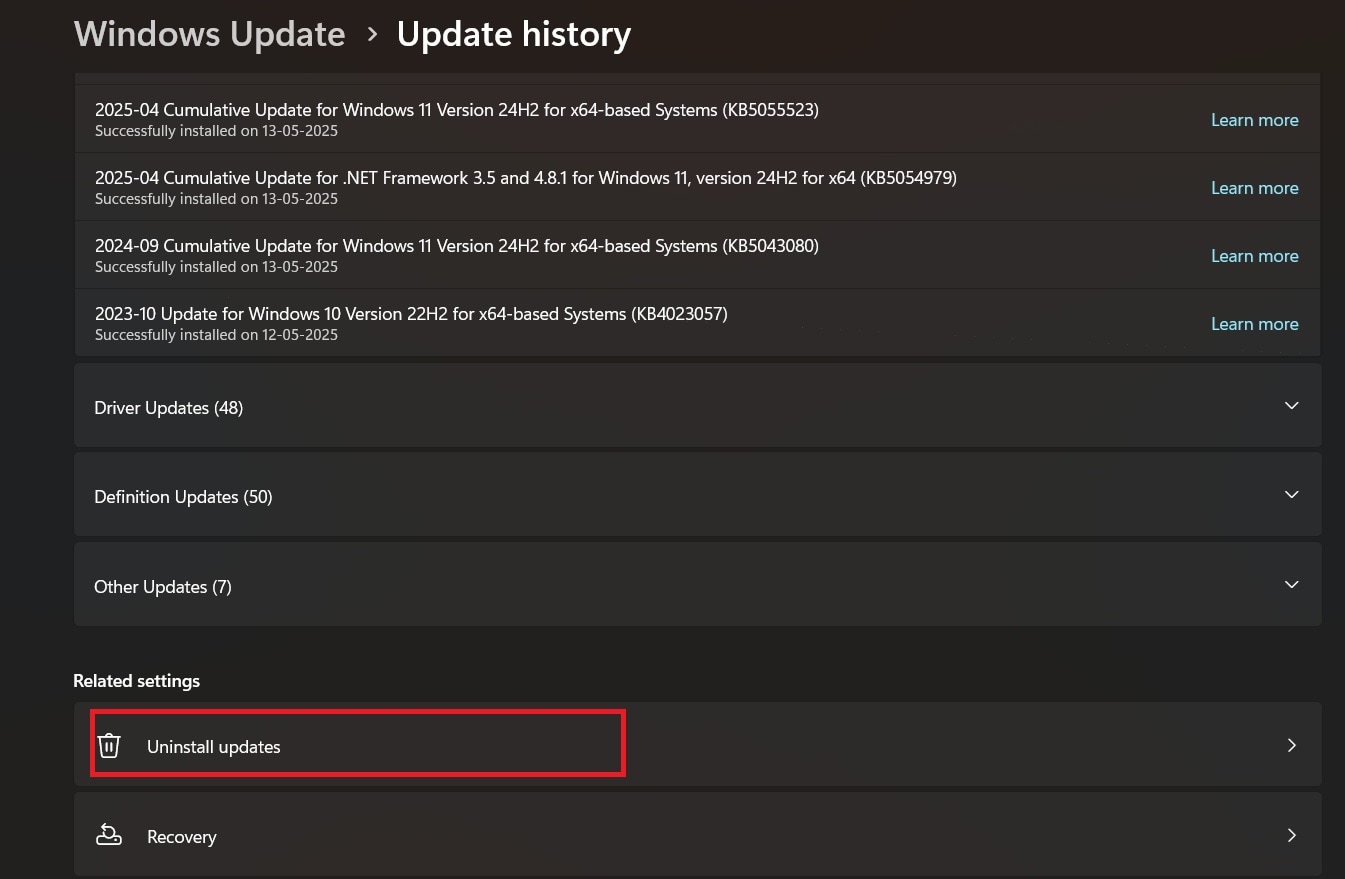
Étape 2 : Recherchez KB5063878 dans la liste puis cliquez sur Désinstaller pour le supprimer définitivement.
Solution 3 : Suspendre temporairement les mises à jour Windows
Mettre en pause les mises à jour empêche Windows de réinstaller le correctif problématique KB5063878. Cela vous laisse le temps d’attendre une vraie solution. Microsoft publie souvent une version corrigée en quelques semaines.
Cette méthode permet de :
- Éviter la réinstallation: Empêche Windows d’installer à nouveau la mise à jour défectueuse
- Gagner du temps: Vous laisse la possibilité d’appliquer d’autres solutions en toute sécurité
- Limiter les nouveaux problèmes: Empêche l’installation d’autres mises à jour potentiellement instables
Étape 1 : Ouvrir Paramètres > Windows Update et cliquez sur l'option Pause des mises à jour .
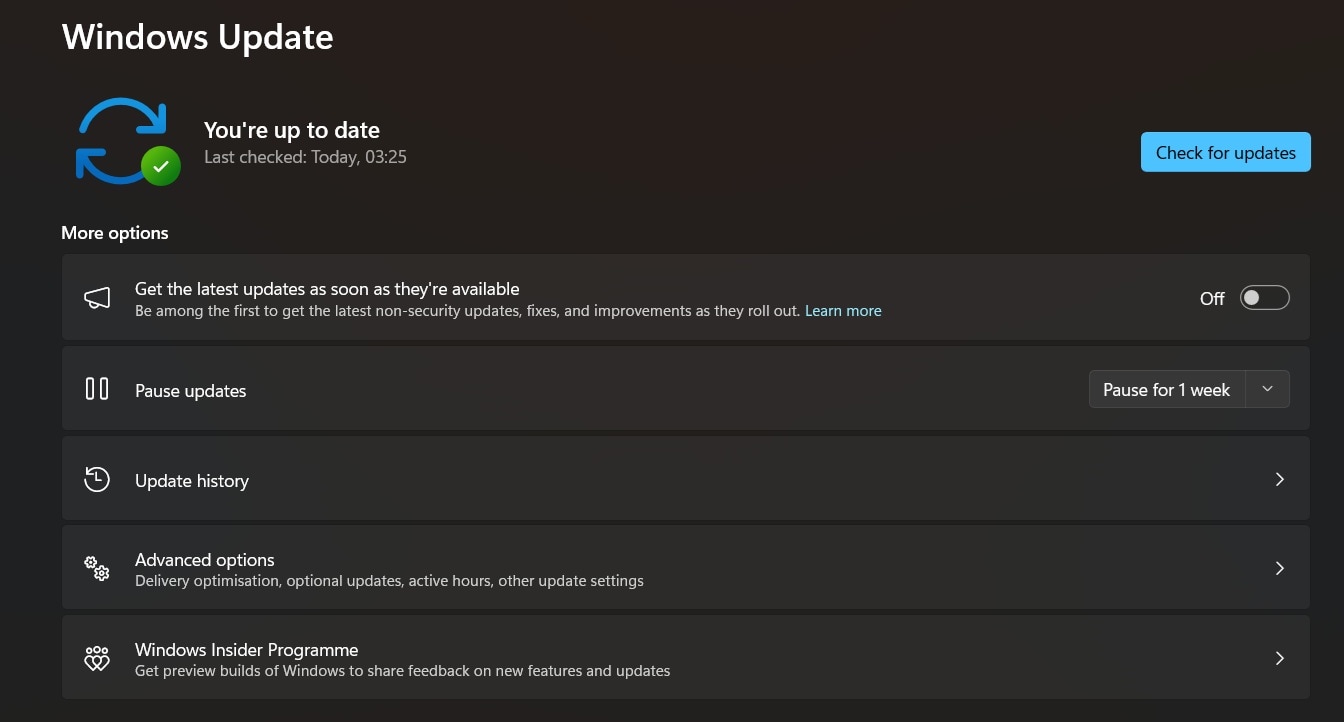
Étape 2 : Sélectionnez la pause pendant 5 semaines afin de laisser à Microsoft le temps de publier un correctif.
Solution 4 : Maintenir l'utilisation du SSD en dessous de 60 %
Une utilisation élevée du disque aggrave nettement les problèmes que le correctif KB5063878 provoque sur les SSD. Lorsque les disques sont presque pleins, ils sollicitent davantage leurs composants, ce qui accentue l'usure et la production de chaleur.
Garder une faible utilisation du disque permet de garantir que :
- Améliorer les performances : Le disque dispose de plus d'espace pour effectuer les opérations d'égalisation de l'usure
- Réduire la chaleur : Les disques peu remplis restent plus frais pendant leur fonctionnement normal
- Prolonge la durée de vie : Plus d’espace libre, c’est une durée de vie du disque prolongée
Étape 1 : Supprimez les fichiers inutiles et déplacez les gros médias vers des supports de stockage externes.
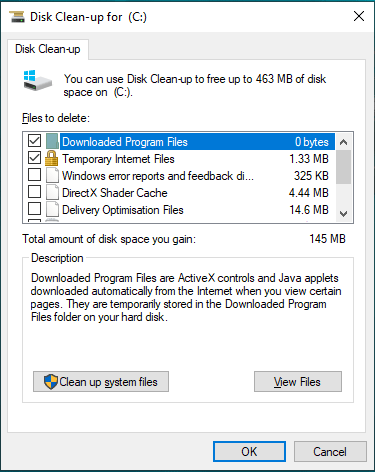
Étape 2 : Utilisez l’outil de nettoyage de disque pour effacer les fichiers temporaires et le cache système.
Solution 5 : Surveiller l’état du disque et les données SMART
Surveiller la santé de votre disque permet de détecter les problèmes en amont. Les données SMART révèlent le niveau d’usure du disque et les erreurs éventuelles, ce qui vous laisse agir avant toute panne complète.
La surveillance offre ces avantages :
- Alerte précoce : Permet de repérer les problèmes avant qu’ils ne provoquent des défaillances critiques du disque
- Protection des données : Vous laisse le temps de sauvegarder en toute sécurité vos fichiers importants
- Suivi des performances du disque : Montre comment les problèmes de sécurité Windows impactent votre disque dur spécifique
Étape 1 : Téléchargement gratuit CrystalDiskInfo ou un autre outil de surveillance SMART similaire.
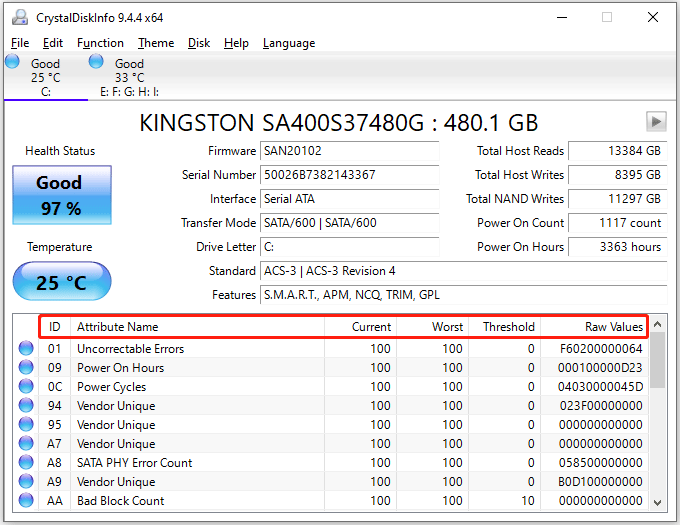
Étape 2 : Vérifiez l’état du disque chaque jour et sauvegardez vos données si la santé passe sous 80 %.
Solution 6 : Attendre le correctif officiel de Microsoft
Microsoft travaille actuellement sur un correctif pour résoudre les soucis SSD liés à Windows 11 KB5063878. Les patchs sont généralement publiés sous 2 à 4 semaines. Il s’agit de la solution la plus fiable à long terme.
Attendre la correction officielle permet :
- Sécurité garantie : Le patch Microsoft corrigera en profondeur les problèmes sous-jacents
- Aucun Risque : Évite les problèmes potentiels liés aux solutions tierces ou aux contournements
- Résolution Complète : Prend en charge tous les aspects des problèmes de la dernière mise à jour de sécurité Windows (KB5063878)
Étape 1 :Vérifiez chaque semaine Windows Update pour détecter de nouveaux correctifs concernant les problèmes liés à KB5063878.
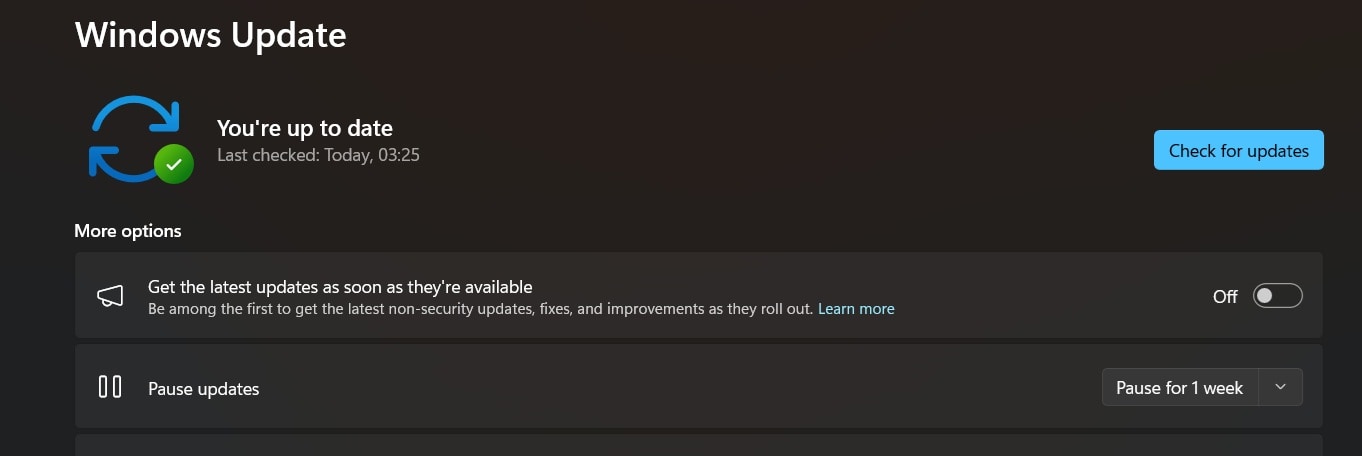
Étape 2 :Installez immédiatement la correction officielle dès sa publication par Microsoft.
Comment récupérer les données perdues sur SSD suite à un bug comme KB5063878 avec Recoverit
"Mon SSD est tombé en panne après l’installation de KB5063878. J’ai perdu cinq ans de photos de famille et de fichiers professionnels. Le disque n’apparaît même plus sous Windows. Existe-t-il un moyen de récupérer mes données ?" - Sarah M., utilisatrice de Windows 11
recoverit est un outil professionnel de récupération de données, spécialement conçu pour ces situations. Lorsque KB5063878 sur Windows 11 provoque des problèmes SSD entraînant la perte de votre disque, Recoverit peut souvent sauver vos fichiers. Le logiciel fonctionne même si le disque n'est plus reconnu ou ne démarre plus sous Windows.
Cet outil est spécialisé dans la récupération de données à partir de SSD endommagés. Il prend en charge les disques affectés par des problèmes de sécurité Windows, comme la mise à jour KB5063878. Le logiciel utilise des méthodes d’analyse avancées pour retrouver les fichiers perdus. Même lorsque le disque paraît complètement hors service, Recoverit permet souvent de récupérer des données encore exploitables.
Recoverit scanne le disque au niveau des secteurs, ce qui lui permet de détecter des fichiers même lorsque le système de fichiers est corrompu. L’outil reconstruit l’arborescence des fichiers et restaure les données perdues à cause de KB5063878 sur des SSD qui ne sont pas totalement irrécupérables. Les taux de réussite sont maximaux si l’intervention est rapide après la panne du support.
Fonctionnalités clés :
- Récupère plus de 1000 types de fichiers depuis des SSD endommagés
- Compatible avec les disques qui ne démarrent pas ou qui ne s’affichent plus sous Windows
- Gère la corruption due à la dernière mise à jour de sécurité Windows (KB5063878)
- Prévisualise les fichiers avant la restauration pour garantir leur intégrité
- Compatible avec toutes les principales marques de SSD et types de connexion
Étape 1 : Téléchargez et installez Recoverit sur un autre ordinateur ou un disque externe. Connectez votre SSD défectueux à l’aide d’un adaptateur USB ou d’un boîtier externe.

Étape 2 : Lancez Recoverit et sélectionnez votre SSD endommagé dans la liste des disques.

Étape 3 : Démarrez l'analyse approfondie et patientez jusqu’aux résultats, puis récupérez les fichiers vers un emplacement sécurisé.

Tutoriel vidéo : Comment réparer un SSD qui n'affiche pas les fichiers sous Windows ?

Astuces pour éviter les pannes de disque dur sous Windows
Prévenir les défaillances du disque reste toujours plus efficace que d’essayer de les réparer après coup. Ces conseils aident à protéger votre SSD contre les problèmes de sécurité sous Windows et les mises à jour, comme la KB5063878.
- Sauvegardes régulières : Effectuez chaque jour une **sauvegarde** des fichiers importants sur des disques externes ou dans le cloud
- Surveillez l’état du disque : Analysez chaque semaine les données SMART avec des outils comme CrystalDiskInfo
- Évitez les mises à jour bêta : Ne jamais installer de mises à jour Windows en version preview ou bêta sur vos systèmes critiques
- Gardez vos disques au frais : Vérifiez la ventilation du boîtier et surveillez régulièrement la température de vos SSD
- Conservez de l’espace libre : Gardez au moins 40 % d’espace libre sur votre SSD pour des performances optimales
- Utiliser du matériel de qualité: Investissez dans des marques de SSD reconnues avec une garantie solide
- Mettre en pause les mises à jour automatiques: Vérifiez les mises à jour avant l'installation pour éviter les problèmes comme le KB5063878
- Créer des points de restauration système: Effectuez des points de restauration avant d'installer des mises à jour importantes ou des correctifs
Conclusion
Le Windows 11 KB5063878 provoque des problèmes de SSDa touché des milliers d'utilisateurs à travers le monde. Cette dernière mise à jour de sécurité Windows (KB5063878) était censée renforcer la sécurité. Pourtant, elle a généré de sérieux problèmes matériels. La mise à jour endommage les disques SSD à cause d'opérations d’écriture excessives et d'une gestion inefficace de la mémoire.
La bonne nouvelle, c’est que la majorité des soucis de sécurité Windows de ce type peuvent être résolus. Il est crucial d’agir vite pour protéger votre disque. Désinstaller la mise à jour reste souvent le réflexe le plus sûr. Si votre SSD est déjà affecté, des outils de récupération de données comme Recoverit permettent fréquemment de restaurer vos fichiers. Gardez votre sang-froid et suivez attentivement les étapes.
Microsoft développe actuellement une solution définitive pour les soucis causés par le KB5063878 sur les SSD. En attendant, il est recommandé d'éviter les transferts uniques de plus de 50 Go et de surveiller attentivement l’état de vos disques. Des sauvegardes régulières restent la meilleure protection contre tout problème lié au correctif de sécurité KB5063878 de Windows 11 (version 24H2). Restez attentif, vos données seront protégées.
FAQ
-
Q : Comment savoir si KB5063878 a endommagé mon SSD ?
Les signes incluent un démarrage lent, des erreurs de corruption de fichiers et une température élevée du disque. Votre SSD peut produire des bruits de clic ou disparaître complètement de Windows. Vérifiez les données SMART via CrystalDiskInfo pour analyser l’état de santé du disque. Si la santé passe sous 80 % après la mise à jour, il est probable que KB5063878 ait causé des dommages. Les erreurs d'écran bleu et les plantages système indiquent aussi des problèmes de SSD provoqués par cette mise à jour de sécurité Windows. -
Q : Puis-je récupérer des données sur un SSD endommagé par KB5063878 ?
Oui, la récupération de données est généralement possible, même sur des disques gravement endommagés. Des outils comme Recoverit permettent d’analyser le SSD secteur par secteur afin de retrouver des fichiers perdus. Le taux de réussite dépend essentiellement de la rapidité d’intervention après la panne. Surtout, n’enregistrez aucune nouvelle donnée sur le disque et lancez immédiatement un logiciel de récupération. Les services professionnels de récupération de données peuvent aussi intervenir sur des SSD physiques affectés par le correctif Windows 11 KB5063878, à l’origine de certains problèmes avec les SSD. -
Q : Est-il sûr de réinstaller KB5063878 après correction par Microsoft ?
Installez uniquement les versions mises à jour qui résolvent explicitement les problèmes liés au SSD. Microsoft publiera une révision de KB5063878 visant à corriger les soucis présents dans la dernière mise à jour de sécurité Windows 11 (KB5063878). Attendez la confirmation officielle indiquant que le correctif est fiable avant toute réinstallation. Consultez attentivement les notes de publication de Windows Update pour repérer la mention de correctifs SSD. En cas de doute, accordez-vous quelques semaines après la sortie pour vérifier les retours d’autres utilisateurs.
