
DiskWarrior a longtemps été une option de référence pour réparer les répertoires Mac endommagés, mais des changements comme APFS, Apple silicon et les nouvelles versions de macOS signifient que de nombreux utilisateurs ont maintenant besoin d'outils plus flexibles et entièrement pris en charge. Ce guide explique ce que fait DiskWarrior, pourquoi il peut ne plus suffire pour votre configuration, et les meilleures alternatives modernes pour la réparation de disque, la récupération de données et les vérifications de santé des disques sur Mac.
En comparant les principaux outils pour alternatives diskwarrior, réparation de disque mac, et logiciel de récupération de données mac, vous serez en mesure de choisir la bonne combinaison d'utilitaires pour protéger vos fichiers, réparer les volumes problématiques et maintenir le bon fonctionnement des disques HFS+ et APFS sur les versions actuelles de macOS.
Essayez Recoverit pour récupérer les données perdues
 Sécurité vérifiée. 3,591,664 personnes l'ont téléchargé.
Dans cet article
Qu'est-ce que DiskWarrior ?
DiskWarrior est un utilitaire Mac de longue date conçu principalement pour réparer et reconstruire les structures de répertoires endommagées sur les systèmes de fichiers HFS et HFS+. Au lieu de simplement corriger un répertoire défectueux, DiskWarrior crée un répertoire de remplacement optimisé puis l'échange, ce qui peut souvent restaurer des volumes que l'Utilitaire de disque macOS ne parvient pas à monter. Les fonctionnalités clés incluent traditionnellement la reconstruction de répertoires, l'optimisation des structures de fichiers pour améliorer les performances, la détection d'erreurs liées aux répertoires et des capacités limitées de récupération de fichiers découlant de la réparation du répertoire.
Les cas d'utilisation typiques incluent la restauration d'anciens Mac avec des disques de démarrage HFS+ défaillants, la réparation de disques de sauvegarde externes HFS+ devenus illisibles et la résolution de corruption de répertoires après des arrêts incorrects ou des erreurs de disque. Pendant de nombreuses années, DiskWarrior a été considéré comme un outil de dépannage essentiel pour les techniciens informatiques, les ateliers de réparation Mac et les utilisateurs avancés travaillant avec de grands disques durs rotatifs formatés en HFS+.
Pourquoi pourriez-vous avoir besoin d'alternatives à DiskWarrior ?
Il existe plusieurs raisons pour lesquelles vous pourriez avoir besoin d'un substitut à DiskWarrior. En voici quelques-unes :
- 🧭 UI/UX et efficacité du flux de travail : DiskWarrior ressemble et se comporte toujours comme un utilitaire classique, ce qui peut sembler peu intuitif sur macOS moderne avec le mode sombre et les écrans haute résolution. La navigation et les retours sont limités, de sorte que les utilisateurs non techniques peuvent ne pas être sûrs des options sûres ou de ce que fait chaque étape. Les alternatives d'utilitaires de disque plus modernes vous guident à travers les tâches avec des assistants plus clairs, des conseils contextuels et des détails de progression en temps réel, réduisant le risque d'erreur de l'utilisateur.
- 🧩 Limitations de fonctionnalités par rapport aux nouveaux outils : DiskWarrior se concentre fortement sur la réparation de répertoires HFS+ et n'offre pas le mélange plus large de capacités désormais courantes dans les principaux outils de réparation apfs. De nombreuses applications concurrentes regroupent les vérifications de répertoires, la réparation de disque mac complète, la récupération de données approfondie, la surveillance SMART, le clonage et l'effacement sécurisé en un seul endroit. Se fier uniquement à DiskWarrior signifie souvent que vous avez encore besoin de logiciels supplémentaires pour couvrir la récupération de données, la santé des SSD et l'imagerie de sauvegarde.
- 🪺 Lacunes en matière de réussite de récupération et de stabilité : Parce que DiskWarrior est centré sur la reconstruction de répertoires, il peut avoir du mal lorsque les fichiers sont supprimés, les partitions sont formatées ou les conteneurs APFS sont endommagés plutôt que simplement leur structure de répertoire HFS+. Dans ces scénarios, les meilleurs logiciels de récupération mac dédiés tels que les suites modernes de récupération de données offrent souvent des taux de réussite plus élevés, en particulier sur les SSD et les boîtiers USB/NVMe externes. Les utilisateurs confrontés à une corruption logique sévère peuvent constater que les réparations DiskWarrior ne restaurent pas autant de données accessibles que les outils de récupération spécialisés.
- 🚀 Capacités avancées manquantes : Les utilisateurs avancés s'attendent maintenant à ce que les outils créent des images de disque au niveau des secteurs, contrôlent la profondeur d'analyse, mettent en pause et reprennent les grandes analyses et exportent les sessions de récupération. Beaucoup de ces options précises sont limitées ou absentes dans DiskWarrior, ce qui limite les flux de travail lorsque vous travaillez sur des supports instables qui devraient être imagés avant toute réparation. En revanche, les plus récents logiciel de récupération de données mac ajoutent généralement une imagerie de disque flexible, des filtres d'analyse détaillés et une récupération ciblée par type de fichier pour les tâches complexes.
- 💰 Préoccupations concernant les prix et le rapport qualité-prix : DiskWarrior est sous licence par Mac et sa concentration plus étroite sur les répertoires HFS+ peut rendre le coût plus difficile à justifier sur les nouvelles configurations basées sur APFS. Lorsque vous comparez le prix à celui des alternatives diskwarrior multifonctions qui combinent réparation, surveillance, clonage et récupération, la proposition de valeur peut favoriser les concurrents. Pour de nombreux utilisateurs particuliers et petites entreprises, une boîte à outils tout-en-un ou une application puissante axée sur la récupération offre plus de valeur à long terme qu'un outil de réparation de répertoires à usage unique.
5 meilleures alternatives à DiskWarrior
1. Wondershare Recoverit pour Mac
Wondershare Recoverit pour Mac est idéal pour les utilisateurs qui ont besoin d'une récupération de données simple et réussie à partir d'APFS, HFS+, de disques externes et de partitions formatées ou supprimées. Il se concentre sur la restauration sûre de fichiers supprimés, perdus ou inaccessibles à partir d'une large gamme de périphériques de stockage tout en gardant le flux de travail simple pour les non-experts.
Si votre objectif principal est une récupération sûre et efficace de fichiers supprimés ou inaccessibles à partir de volumes APFS et HFS+, Recoverit se démarque parmi les alternatives diskwarrior en tant que solution moderne et conviviale qui complète ou remplace les outils de répertoires traditionnels sur les Mac actuels.
Fonctionnalités clés offertes par Recoverit
- moderne logiciel de récupération de données mac qui prend en charge APFS, HFS+, les disques externes, les cartes SD, les clés USB et plus encore, avec des modes dédiés pour les fichiers supprimés, les disques formatés, les systèmes plantés et les périphériques externes.
- Taux de réussite de récupération élevé dans les scénarios courants de perte de données, y compris les partitions accidentellement effacées et les systèmes de fichiers sévèrement corrompus, tout en gardant les analyses non destructives pour protéger les données restantes.
- Interface propre et basée sur un assistant qui guide les débutants à travers des récupérations complexes tout en donnant aux utilisateurs avancés le contrôle des emplacements d'analyse, des filtres de types de fichiers et des options de prévisualisation.
Guide étape par étape sur la façon de récupérer les données perdues
1. Choisissez un emplacement pour récupérer les données
Installez et lancez Recoverit sur votre Mac, puis sélectionnez le disque, la partition ou le périphérique externe où vous avez perdu des fichiers. Pour les problèmes logiques sur les volumes APFS ou HFS+, choisissez le volume affecté plutôt que l'ensemble du disque physique, afin que l'analyse reste ciblée et plus rapide.

2. Analysez en profondeur l'emplacement
Cliquez pour démarrer une analyse approfondie et laissez Recoverit analyser l'emplacement sélectionné secteur par secteur. Pendant l'analyse, vous pouvez voir les fichiers trouvés apparaître en temps réel, utiliser des filtres ou la recherche pour affiner les résultats et mettre en pause le processus si vous devez inspecter les premières découvertes.

3. Prévisualisez et récupérez vos données souhaitées
Lorsque l'analyse est terminée, prévisualisez les documents, photos, vidéos et autres fichiers pour vérifier leur intégrité avant de les restaurer. Enfin, sélectionnez ce dont vous avez besoin et récupérez les données vers un autre disque sain pour éviter d'écraser les fichiers perdus restants sur le volume d'origine.

2. Drive Genius
Drive Genius est idéal pour les utilisateurs Mac souhaitant une boîte à outils tout-en-un pour la surveillance des disques, l'analyse antimalware et la réparation de base. Il met l'accent sur l'entretien proactif des disques en combinant réparation de disque, clonage, nettoyage et fonctionnalités de sécurité dans un seul utilitaire Mac.
3. TechTool Pro
TechTool Pro est idéal pour les utilisateurs avancés et les techniciens qui ont besoin de diagnostics matériels Mac approfondis ainsi que de réparations de disques. Il offre un large ensemble de tests pour la RAM, les graphiques, la santé des disques et les systèmes de fichiers pour aider à identifier les problèmes matériels et logiques.
4. Disk Drill pour Mac
Disk Drill pour Mac est idéal pour les utilisateurs qui souhaitent une interface intuitive et de larges options de récupération de fichiers avec des outils de disque supplémentaires. Il fournit une récupération de données conviviale pour les disques internes et externes, ainsi que des fonctionnalités comme la protection des données, la surveillance S.M.A.R.T. et le nettoyage de disque.

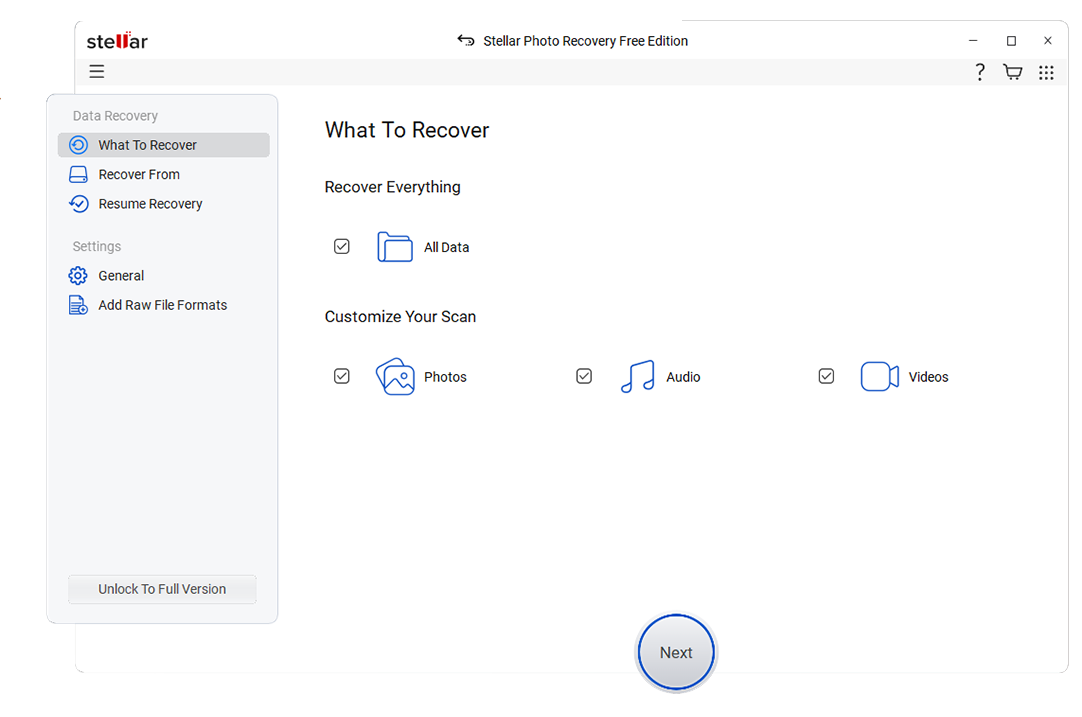
5. Stellar Data Recovery for Mac
Stellar Data Recovery for Mac est idéal pour récupérer des données à partir de volumes Mac lourdement corrompus, formatés ou partiellement endommagés. Il offre des options de récupération complètes, y compris des analyses approfondies pour les volumes formatés et la reconstruction de types de fichiers complexes.
Si vous avez perdu d'importants enregistrements de streaming Twitch, YouTube ou autres en raison d'erreurs de disque ou de suppressions accidentelles, effectuez une analyse avec Recoverit for Mac avant de tenter des réparations risquées. En privilégiant d'abord la récupération de données non destructive, vous maximisez les chances de restaurer des enregistrements de streaming complets à partir de disques APFS ou HFS+ sans endommager davantage des volumes déjà fragiles.
Tableau comparatif des alternatives à DiskWarrior
| Logiciel | Prise en charge du système de fichiers | Prix | Version gratuite | Facilité d'utilisation | Vitesse d'analyse | Taux de réussite de récupération | Caractéristiques principales |
|---|---|---|---|---|---|---|---|
| DiskWarrior | Principalement réparation de répertoire HFS, HFS+ | Payant, licence par Mac | No | Intermédiaire; interface de type utilitaire | Rapide sur les disques HFS+ | Élevé pour les problèmes liés au répertoire, limité pour les fichiers supprimés | Reconstruction de répertoire, optimisation, diagnostics de disque pour les volumes HFS+ plus anciens |
| Wondershare Recoverit for Mac | APFS, HFS+, exFAT, FAT, NTFS sur disques externes | Plans payants à plusieurs niveaux | Oui, récupération limitée | Très facile; interface basée sur un assistant | Modéré à rapide selon le mode | Très élevé pour les données supprimées, perdues et formatées | Récupération de fichiers supprimés, récupération de disque formaté, récupération de système planté, réparation vidéo |
| Drive Genius | APFS, HFS+ pour les opérations prises en charge | Options d'abonnement et perpétuelles | Essai avec outils limités | Modéré; nombreux modules et options | Varie selon le type de test et de réparation | Bon pour la réparation et le clonage, modéré pour la récupération de fichiers | Surveillance du disque, analyse antivirus, réparation, défragmentation, clonage, effacement sécurisé |
| TechTool Pro | APFS, HFS+ pour les outils de volume | Licence payante | Non, démo disponible | Avancé; idéal pour les utilisateurs expérimentés | Modéré, avec diagnostics approfondis | Bon pour les problèmes de volume et récupération de base | Diagnostics matériels, reconstruction de volume, test de disque, partition d'urgence eDrive |
| Disk Drill for Mac | APFS, HFS+, FAT, exFAT, NTFS (lecture) | Payant avec options de licence à vie | Oui, prévisualisation et récupération limitée | Facile; interface moderne et guidée | Modéré; les analyses approfondies peuvent être longues | Élevé pour de nombreux scénarios de perte courants | Récupération de données, Recovery Vault, surveillance S.M.A.R.T., sauvegardes au niveau octet |
| Stellar Data Recovery for Mac | APFS, HFS+, exFAT, FAT | Éditions payantes à plusieurs niveaux | Oui, récupération limitée | Modéré; basé sur un assistant mais détaillé | Modéré à lent sur les analyses approfondies | Élevé pour les disques formatés et gravement corrompus | Analyse approfondie, récupération de volume perdu, récupération de photos et vidéos, prise en charge RAID dans les niveaux supérieurs |
Conclusion
DiskWarrior reste une option puissante pour les problèmes de répertoire HFS+ classiques, mais les changements dans macOS, les systèmes de fichiers et le matériel de stockage signifient qu'il n'est plus une solution universelle unique. L'évaluation des alternatives modernes à DiskWarrior vous offre une meilleure couverture pour les volumes APFS, les SSD et le large éventail de scénarios de perte de données auxquels les utilisateurs Mac sont confrontés aujourd'hui.
Que vous privilégiez une simple récupération de données, une surveillance proactive du disque ou des diagnostics approfondis, des outils comme Recoverit, Drive Genius, TechTool Pro, Disk Drill et Stellar Data Recovery for Mac apportent chacun des atouts qui peuvent soit remplacer complètement DiskWarrior, soit le compléter dans le cadre d'une boîte à outils de maintenance Mac plus large.
FAQ
-
DiskWarrior vaut-il toujours la peine d'être utilisé sur les Mac modernes ?
DiskWarrior peut encore être utile pour les anciens volumes HFS+ et les systèmes hérités, mais il ne reconstruit pas les répertoires APFS de la même manière. De nombreux utilisateurs s'appuient désormais sur des alternatives diskwarrior plus récents qui prennent entièrement en charge APFS, les puces Apple silicon et les versions actuelles de macOS pour une protection plus large. -
Recoverit peut-il remplacer complètement DiskWarrior ?
Recoverit se concentre sur la récupération de fichiers perdus, supprimés ou inaccessibles plutôt que sur l'optimisation de répertoire de bas niveau. Il peut souvent sauvegarder vos données lorsque les utilitaires de réparation de répertoire échouent, mais si vous avez spécifiquement besoin de reconstruction ou d'optimisation de répertoire HFS+, vous pouvez toujours associer Recoverit à un réparation de disque mac outil séparé. -
Quelle alternative à DiskWarrior est la meilleure pour les utilisateurs non techniques ?
Recoverit et Disk Drill sont généralement les options les plus faciles pour les utilisateurs non techniques. Les deux fournissent des assistants guidés, des modes de récupération clairs et des interfaces modernes qui simplifient les logiciel de récupération de données mac tâches complexes en quelques clics. -
Ces alternatives à DiskWarrior prennent-elles en charge les disques APFS ?
La plupart des outils modernes de ce guide, notamment Recoverit, Drive Genius, TechTool Pro, Disk Drill et Stellar Data Recovery pour Mac, offrent une prise en charge solide d'APFS. Leurs capacités varient des vérifications de base aux analyses approfondies complètes et à la récupération, ce qui les rend plus pérennes que les utilitaires exclusivement HFS+. -
Dois-je réparer un disque défaillant avant de récupérer les données ?
Il est généralement plus sûr de tenter d'abord une récupération de données non destructive, puis d'effectuer les réparations plus tard. Les opérations de réparation sur des disques instables ou physiquement défaillants peuvent parfois accélérer la perte de données, donc l'analyse avec un outil fiable alternatives d'utilitaires de disque qui privilégie l'accès en lecture seule est la première étape recommandée.

