If Resident Evil Requiem continue d'afficher le message “Désolé, une erreur s'est produite” sur PC, le problème est généralement lié à des fichiers de jeu corrompus, des conflits de cache Steam, des blocages de Windows Security, des interférences de surcouche, des pilotes graphiques obsolètes ou un cache de shaders endommagé. La bonne nouvelle est que la plupart des joueurs peuvent résoudre le problème sans réinstaller Windows ou apporter des modifications risquées au système.
Essayez Recoverit pour effectuer la récupération de données
 Sécurité vérifiée. 3,591,664 personnes l'ont téléchargé.
Dans cet article
-
- Correctif 1 : Vérifier les fichiers du jeu dans Steam
- Correctif 2 : Effacer le cache de téléchargement Steam
- Correctif 3 : Exécuter Steam et re9.exe en tant qu'administrateur
- Correctif 4 : Ajouter re9.exe aux exclusions du pare-feu et de Windows Security
- Correctif 5 : Désactiver les surcouches et fermer les applications en arrière-plan
- Correctif 6 : Forcer le jeu à utiliser le GPU dédié
- Correctif 7 : Supprimer le cache de shaders corrompu et mettre à jour les pilotes GPU
- Correctif 8 : Redémarrer le PC, vérifier la stabilité d'Internet et contacter le support si nécessaire
Partie 1. Causes courantes de Resident Evil Requiem “Désolé, une erreur s'est produite”
L'erreur Resident Evil Requiem désolé une erreur s'est produite apparaît normalement avant que le jeu ne finisse de se lancer, ce qui signifie que la défaillance se produit pendant les vérifications de démarrage plutôt que pendant le traitement approfondi du jeu. Selon le message de dépannage officiel de Capcom, les causes les plus courantes incluent des fichiers de jeu manquants ou corrompus, des interférences d'antivirus ou de pare-feu, des pilotes GPU obsolètes, des conflits de surcouche, un cache de shaders corrompu et des paramètres de compatibilité Windows incorrects. La vidéo de référence souligne également que les redémarrages système, la stabilité d'Internet et l'accès administrateur sont des vérifications de première ligne utiles.
Partie 2. Comment corriger Resident Evil Requiem Désolé, une erreur s'est produite
Parcourez les correctifs ci-dessous dans l'ordre. Ils sont classés des solutions les plus pratiques et à faible risque aux correctifs d'environnement et graphiques plus avancés.
Correctif 1 : Vérifier les fichiers du jeu dans Steam
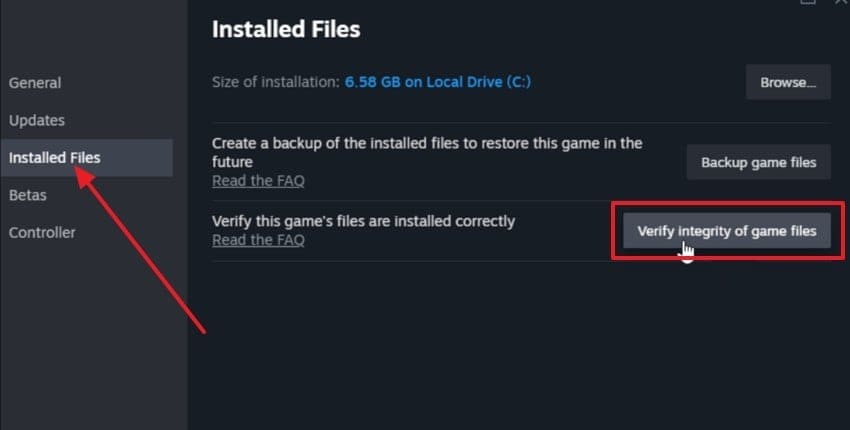
Les fichiers corrompus ou incomplets sont l'une des raisons les plus courantes pour lesquelles Resident Evil Requiem ne parvient pas à s'ouvrir. Ouvrez la Bibliothèque Steam, cliquez avec le bouton droit sur le jeu, choisissez Propriétés, allez dans Fichiers installés et cliquez sur Vérifier l'intégrité des fichiers du jeu. Cela force Steam à comparer les fichiers locaux avec la version officielle et à retélécharger les ressources endommagées.
Correctif 2 : Effacer le cache de téléchargement Steam
Si la vérification ne résout pas le problème, effacez le cache de téléchargement Steam. Un rapport de la communauté Steam lié directement au problème une erreur s'est produite indique que l'effacement du cache et le redémarrage du PC ont résolu le problème de lancement. Dans Steam, allez dans Paramètres > Téléchargements, puis utilisez Effacer le cache de téléchargement. Reconnectez-vous après le redémarrage du client et testez le jeu.
Correctif 3 : Exécuter Steam et re9.exe en tant qu'administrateur
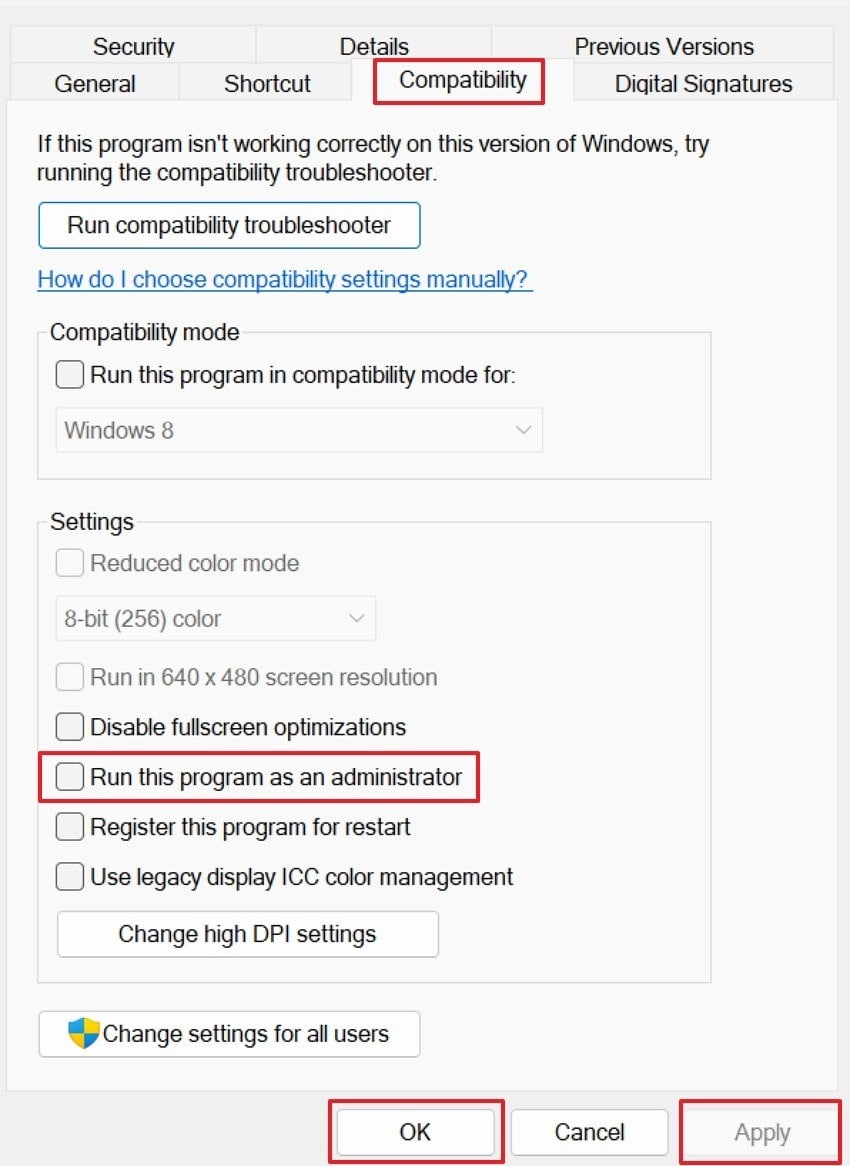
Capcom recommande d'accorder des privilèges d'administrateur à la fois à Steam.exe et à l'exécutable du jeu. Cela peut aider lorsque Windows bloque les écritures de fichiers, les poignées de main de sécurité ou les services au moment du lancement. Cliquez avec le bouton droit sur le raccourci ou l'exécutable, ouvrez Propriétés, allez dans Compatibilité et activez Exécuter ce programme en tant qu'administrateur.
Correctif 4 : Ajouter re9.exe aux exclusions du pare-feu et de Windows Security
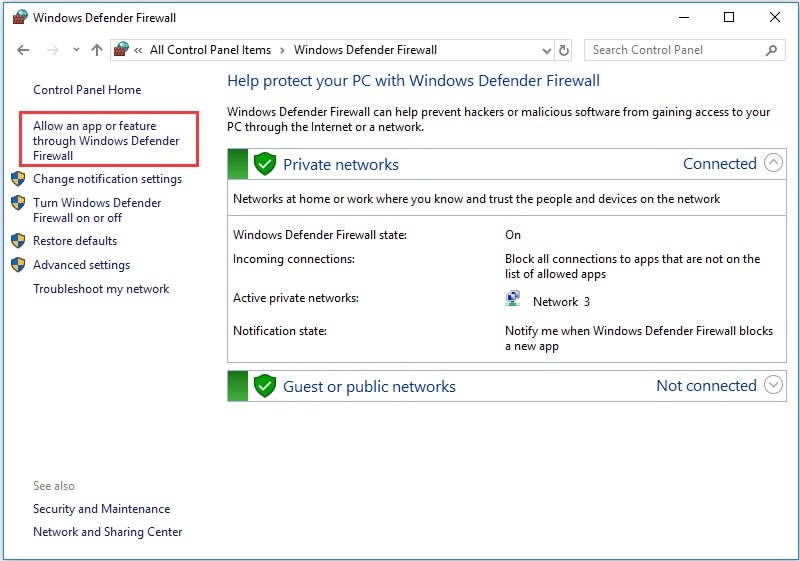
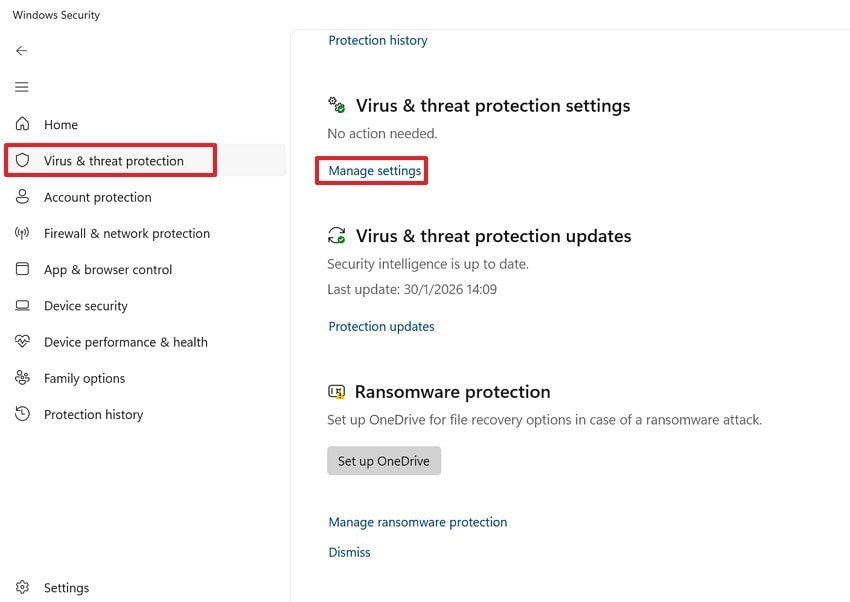
Les outils de sécurité peuvent bloquer le jeu même lorsque l'installation est légitime. Capcom conseille aux joueurs d'ajouter le dossier et les fichiers du jeu aux exclusions des logiciels de sécurité, et les rapports d'utilisateurs mentionnent également l'autorisation de re9.exe via le pare-feu Windows. Ajoutez l'exécutable sous Autoriser une application via le pare-feu, puis ajoutez le dossier d'installation du jeu sous Protection contre les virus et menaces > Exclusions.
Correctif 5 : Désactiver les surcouches et fermer les applications en arrière-plan
Les étapes de dépannage officielles de Capcom avertissent que les surcouches de performance, les outils de capture vidéo et autres applications en arrière-plan peuvent nuire à la stabilité. La vidéo de référence pointe spécifiquement vers la surcouche Discord, la surcouche GeForce Experience et des utilitaires d'arrière-plan similaires. Fermez-les tous avant de relancer le jeu. Ceci est particulièrement important si l'erreur a commencé après l'installation d'une nouvelle surcouche, d'un enregistreur ou d'un utilitaire de réglage système.
Correctif 6 : Forcer le jeu à utiliser le GPU dédié
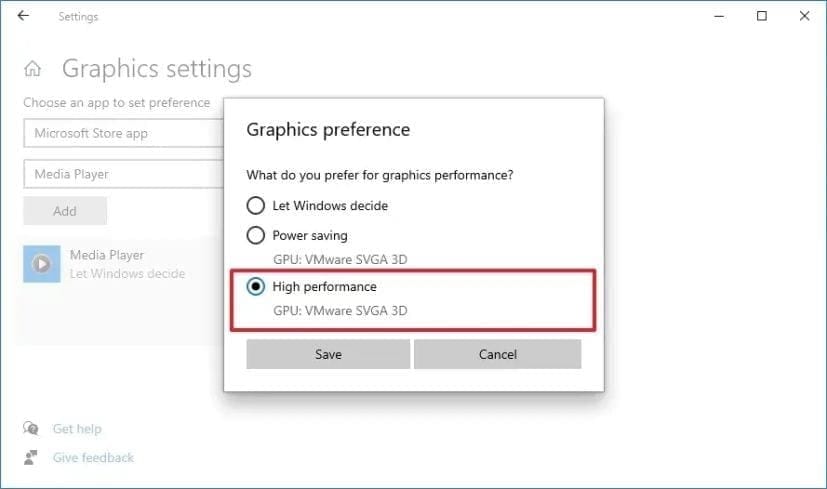
Sur les ordinateurs portables et les systèmes hybrides, Windows peut essayer de lancer le jeu en utilisant les graphiques intégrés au lieu du GPU dédié NVIDIA ou AMD. Capcom recommande de vérifier les paramètres GPU et d'utiliser le mode haute performance. Ouvrez les Paramètres graphiques Windows, ajoutez le jeu si nécessaire, choisissez l'exécutable et réglez-le sur Hautes performances.
Correctif 7 : Supprimer le cache de shaders corrompu et mettre à jour les pilotes GPU
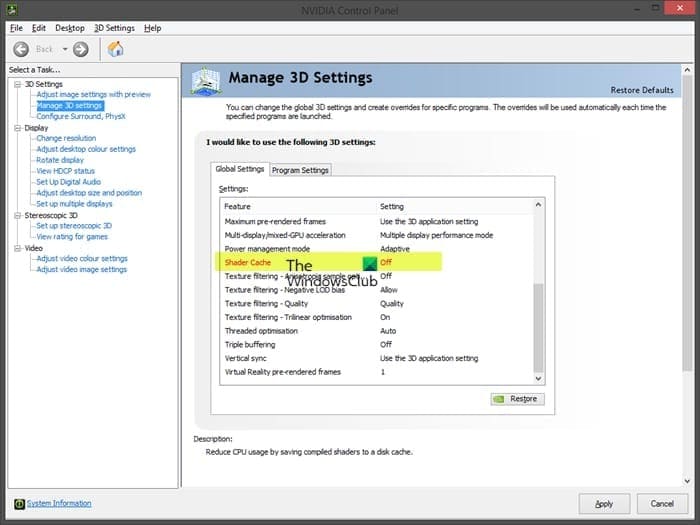
Si le jeu refuse toujours de se lancer, passez au nettoyage côté graphiques. Capcom recommande de supprimer les fichiers de cache de shaders lorsque des problèmes de stabilité apparaissent, et également de mettre à jour les pilotes graphiques avec une installation propre si nécessaire. Si vous avez récemment changé de pilotes ou mis à jour Windows, l'effacement du cache de shaders peut supprimer les données graphiques précompilées endommagées qui bloquent le démarrage.
Correctif 8 : Redémarrer le PC, vérifier la stabilité d'Internet et contacter le support si nécessaire
La vidéo de référence recommande un redémarrage complet, la vérification de la stabilité d'Internet et un nouveau test une fois les correctifs de base terminés. Si rien ne fonctionne, Capcom dit que l'étape suivante consiste à contacter le support avec un rapport DxDiag, votre config.ini et tous les rapports de plantage disponibles. À ce stade, vous avez déjà éliminé les problèmes Steam, de sécurité, de surcouche et graphiques les plus courants.
Partie 3. Conseils pour éviter le retour de l'erreur
- Gardez Steam et Windows à jour : les composants de lancement obsolètes peuvent causer des problèmes d'authentification ou de validation de fichiers.
- Vérifiez les fichiers après les correctifs majeurs : cela aide à détecter les fichiers endommagés avant qu'ils ne causent le prochain échec de démarrage.
- Évitez les surcouches inutiles : n'exécutez que les outils dont vous avez réellement besoin pendant le jeu.
- Maintenez des pilotes GPU propres : si les problèmes commencent après une mise à jour du pilote, envisagez une réinstallation propre.
- Gardez les exclusions Windows Security précises : surtout après avoir déplacé le jeu vers un nouveau dossier d'installation.
- Ne laissez pas le mode de compatibilité activé par accident : les directives officielles suggèrent de le désactiver pour ce jeu et pour Steam lors du dépannage des échecs de lancement.
Conclusion
L'erreur Resident Evil Requiem “Désolé, une erreur s'est produite” peut sembler vague, mais les vraies solutions sont généralement simples. La plupart des joueurs peuvent le résoudre en vérifiant les fichiers du jeu, en effaçant le cache Steam, en exécutant Steam et le jeu en tant qu'administrateur, en ajoutant des exceptions de sécurité, en désactivant les surcouches et en nettoyant leur environnement graphique. Si ces étapes échouent encore, collectez les diagnostics et envoyez-les au support Capcom pour un dépannage plus approfondi.
FAQ
-
Pourquoi Resident Evil Requiem affiche-t-il « Désolé, une erreur s'est produite » sur Steam ?
Dans la plupart des cas, l'erreur est causée par des fichiers corrompus, des problèmes de cache Steam, des blocages de la sécurité Windows, des superpositions, des pilotes graphiques obsolètes ou une corruption du cache de shaders. -
La suppression du cache Steam peut-elle résoudre le problème de lancement de Resident Evil Requiem ?
Oui. Un rapport de joueur dans la discussion Steam indique spécifiquement que la suppression du cache de téléchargement Steam et le redémarrage du PC ont résolu le problème de lancement. -
Dois-je activer le mode de compatibilité pour Resident Evil Requiem ?
Pas comme solution par défaut. Les conseils de dépannage officiels de Capcom indiquent de désactiver le mode de compatibilité pour l'exécutable du jeu et Steam s'il est déjà activé. -
Que dois-je essayer en premier ?
Commencez par un redémarrage complet du PC, vérifiez les fichiers du jeu dans Steam, supprimez le cache de téléchargement Steam, exécutez Steam en tant qu'administrateur et ajoutez re9.exe aux exceptions de la sécurité Windows.

