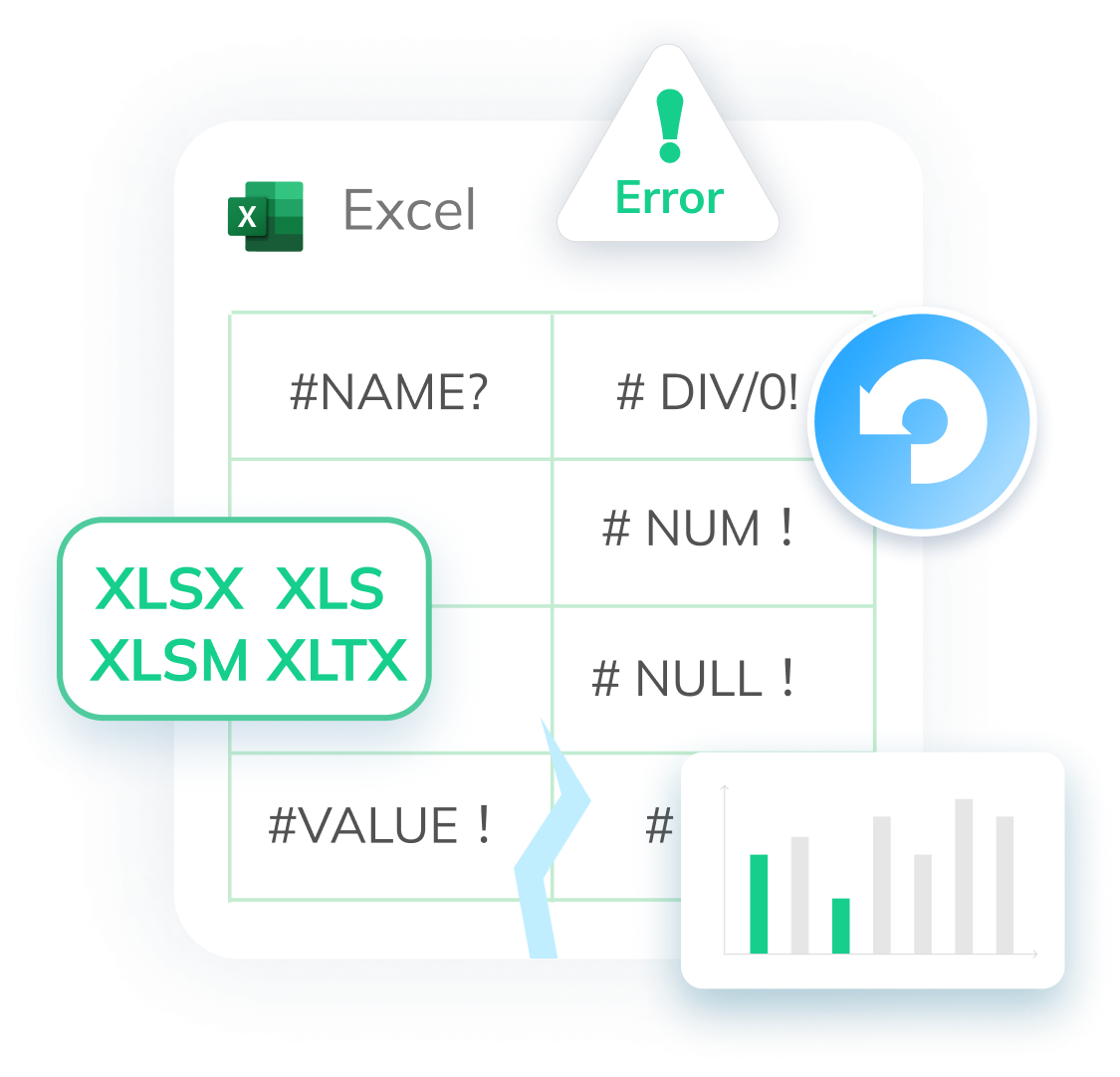
Repairit répare facilement les fichiers Excel corrompus — corrige les formats, récupère les composants et
résout les erreurs en un clic. Aucune perte de données, aucun effort !

Réparation intelligente des fichiers Excel :
corrigez tous les formats rapidement
Repairit offre des solutions expertes de réparation Excel et prend en charge tous les formats —
.xlsx, .xlsm, .xltx, .xltm, .xls,
.csv, .xlsb et les fichiers Numbers sur Mac. Restaurez chaque détail et garantissez l’intégrité totale des données.
Réparation fiable des fichiers Excel :
corrigez les erreurs instantanément
Repairit corrige instantanément les fichiers Excel corrompus — classeurs impossibles à ouvrir,
contenu illisible, erreurs d’enregistrement ou de collage, feuilles vides.
Il restaure toutes les données : formules (comme VLOOKUP), tableaux croisés dynamiques, macros, feuilles masquées et mise en forme — en un clic.
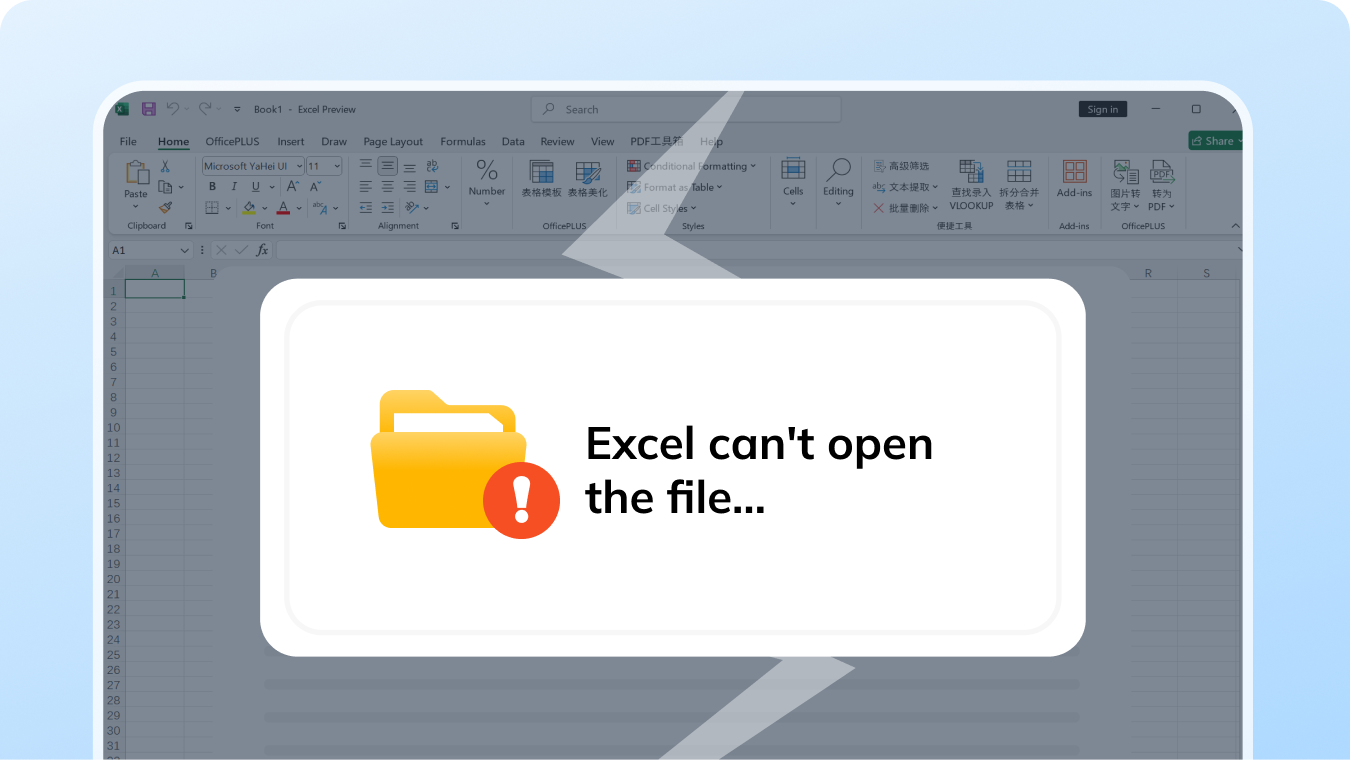
Excel ne s'ouvre pas
Si votre fichier Excel ne s'ouvre pas, il est probablement endommagé suite à un plantage soudain, un arrêt forcé ou une infection par un logiciel malveillant. L'outil de réparation de fichiers Excel Repairit répare rapidement les fichiers Excel corrompus afin que vous puissiez les ouvrir à nouveau sans erreur ni perte de données.

Excel a détecté du contenu illisible
Cette erreur signifie qu'une partie de votre fichier Excel (mise en forme ou formules, par exemple) est corrompue. Avec Repairit, vous pouvez facilement réparer le contenu illisible de votre fichier Excel et récupérer votre feuille de calcul avec tous ses graphiques, tableaux et données intacts.
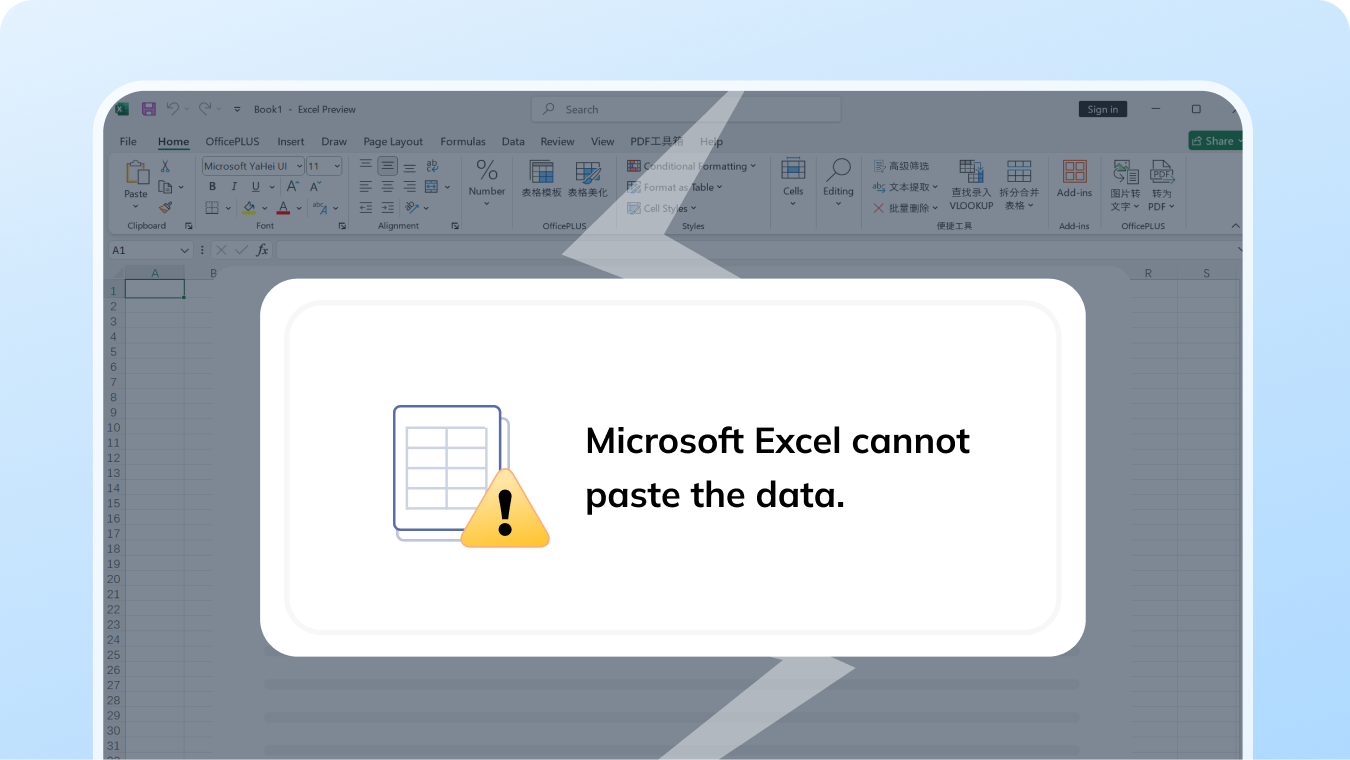
Excel ne peut pas coller les données
Si Excel ne vous permet pas de coller des données, le fichier est peut-être endommagé ou mal formaté. Repairit répare la structure du fichier, vous permettant ainsi de copier et coller sans problème entre les feuilles ou les fichiers.
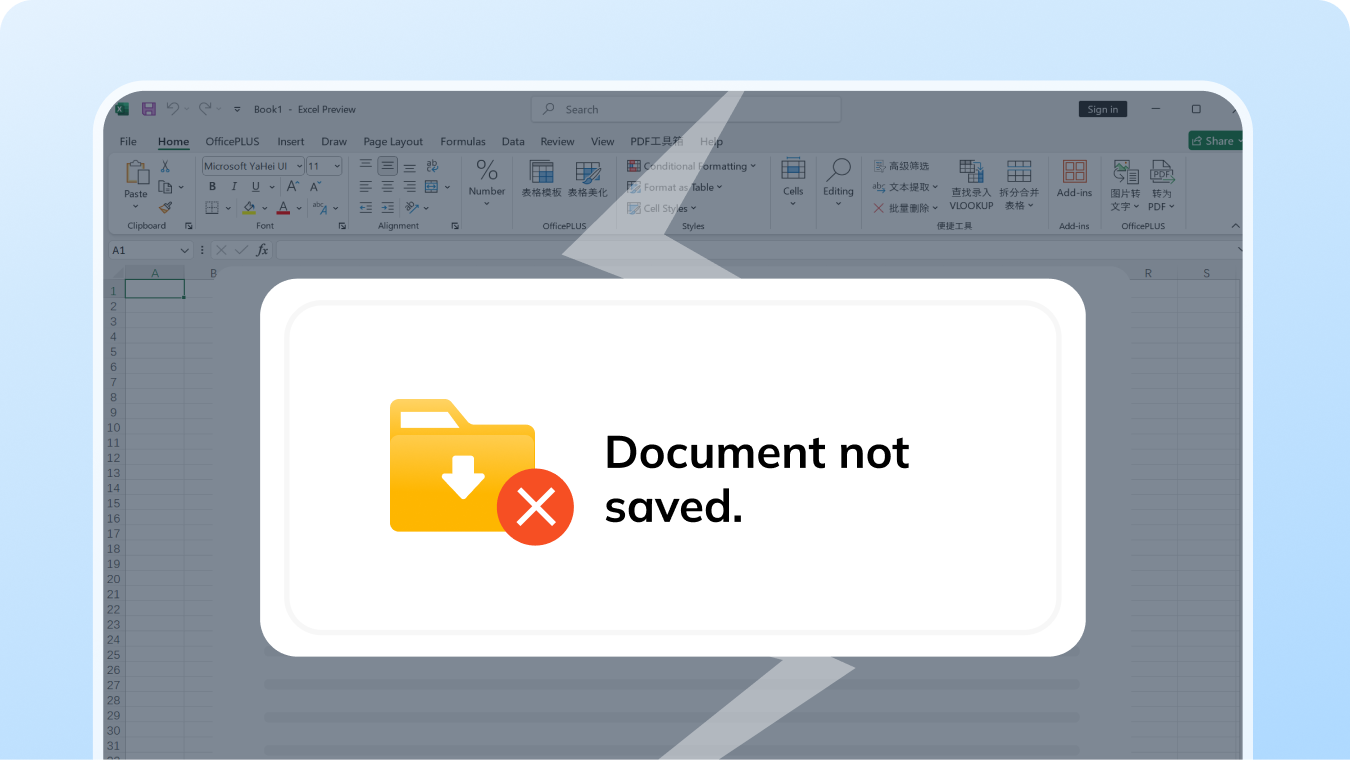
Erreur d'enregistrement Excel
Si Excel ne parvient pas à enregistrer votre travail, cela est souvent dû à une corruption du fichier ou à une erreur de chemin d'enregistrement. L'outil de réparation de fichiers Excel Repairit restaure les fichiers endommagés afin que vous puissiez enregistrer, modifier et travailler sans interruption.
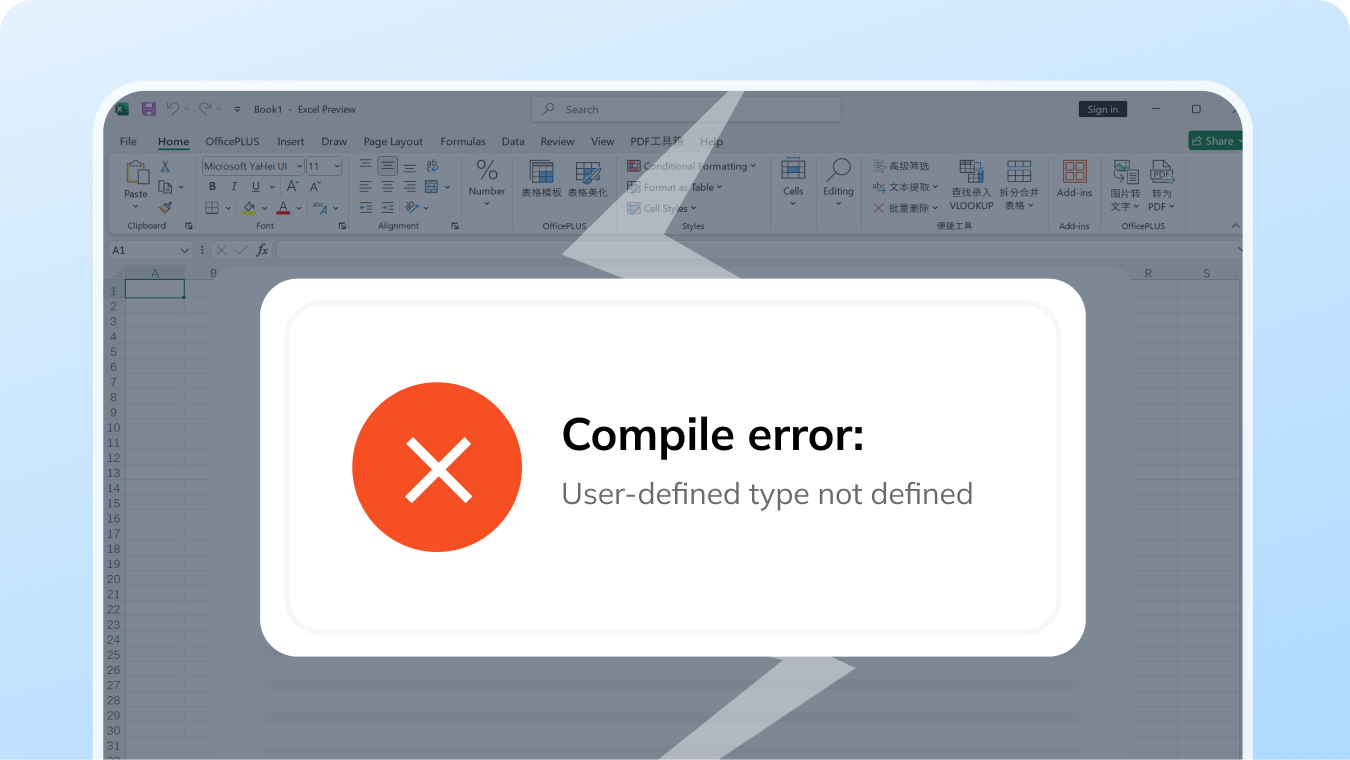
La macro Excel ne fonctionne pas.
Les macros défectueuses sont généralement dues à un code corrompu ou à des problèmes de structure de fichier. Repairit répare les fichiers Excel et restaure toutes les macros intégrées pour que votre automatisation fonctionne à nouveau, sans aucune compétence en programmation.

Ouvrir un fichier Excel vierge
Si votre fichier Excel s'ouvre mais affiche un écran blanc, son contenu est peut-être masqué ou corrompu. Repairit récupère le contenu visible et masqué pour que vos données s'affichent correctement : parfaitement lisibles et formatées.
Réparation rapide de fichiers Excel :
corrigez facilement vos classeurs et formules.
Repairit répare instantanément les classeurs, feuilles, formules et colonnes Excel corrompus. Restaurez l'intégrité de vos données, récupérez le contenu perdu et corrigez les erreurs de vos classeurs en un seul clic.
Repairit : comment réparer des fichiers Excel corrompus
sur Windows et Mac
Repairit restaure les fichiers Excel corrompus en trois étapes simples : ajouter,
réparer, enregistrer. Son interface intuitive garantit une restauration rapide
sans perte de données, idéale pour les utilisateurs de tous niveaux.
 Remarque : Repairit prend également en charge
la réparation en ligne des fichiers Excel. Si votre fichier Excel n’est que légèrement endommagé et que sa taille
n’est pas importante, vous pouvez l’essayer.
Remarque : Repairit prend également en charge
la réparation en ligne des fichiers Excel. Si votre fichier Excel n’est que légèrement endommagé et que sa taille
n’est pas importante, vous pouvez l’essayer.
Spécifications techniques de Repairit —
Outil de réparation de fichiers Excel

Exclusivité Mac : Numbers

Office 365 Excel & Excel pour macOS

2003/2008/2012/2016/2019/2022

cartes mémoire, cartes SD et téléphones.
De vrais utilisateurs témoignent :
découvrez comment Repairit a sauvé leurs fichiers Excel





Conseils pour prévenir la corruption des fichiers Excel
La corruption des fichiers Excel peut résulter d’attaques de logiciels malveillants, de coupures de courant, de problèmes de stockage ou de conflits de version.
Pour l’éviter, adoptez de bonnes habitudes comme enregistrer régulièrement des sauvegardes, mettre à jour les logiciels, utiliser un stockage fiable et activer les fonctionnalités de récupération automatique.

Enregistrez régulièrement des copies de sauvegarde de vos fichiers Excel sur un stockage cloud (p. ex., OneDrive, Google Drive) ou sur un disque externe afin d’éviter toute perte de données en cas de corruption.

Enregistrez vos fichiers Excel au format .xlsx le plus récent plutôt qu’aux anciennes versions (.xls) afin de réduire le risque de problèmes de compatibilité et de corruption.

Utilisez une alimentation sans interruption (ASI/UPS) pour éviter la corruption des fichiers causée par des arrêts inattendus. Fermez également Excel correctement au lieu de forcer la fermeture.

Activez AutoSave et AutoRecover dans les paramètres d’Excel afin que votre travail soit enregistré périodiquement, réduisant ainsi les pertes de données en cas de plantage ou de fermeture accidentelle.

Les fichiers Excel volumineux avec de nombreuses formules, des tableaux croisés dynamiques et des macros peuvent devenir instables. Divisez les gros fichiers en plus petits et optimisez les formules pour améliorer la stabilité.

Maintenez votre antivirus à jour et évitez de télécharger ou d’ouvrir des fichiers Excel provenant de sources non fiables afin d’éviter la corruption due à des infections malveillantes.
D’autres méthodes pour résoudre
les problèmes de fichiers Excel corrompus
Fonctionnalités de Repairit
pour tous les scénarios de réparation