
R-Studio : Conçu pour les professionnels informatiques nécessitant un contrôle granulaire, une gestion RAID et une analyse de niveau forensique.alternatives à testdiskTestDisk est un utilitaire open source puissant pour récupérer des partitions perdues et réparer des systèmes de fichiers endommagés, mais son interface en ligne de commande et sa courbe d'apprentissage plus raide ne conviennent pas à tout le monde. Si vous souhaitez une expérience plus intuitive, des fonctionnalités supplémentaires comme l'aperçu ou une prise en charge plus large des plateformes, plusieurs
modernes peuvent vous aider à récupérer des données avec beaucoup moins de friction.outils de récupération de disqueEn comparant les Disk Drill : Convient aux utilisateurs qui souhaitent une combinaison de basés sur une interface graphique, les options gratuites et payantes, et les utilitaires axés sur la ou la restauration de partition, vous pouvez trouver une alternative à testdisk
qui correspond à votre niveau de confort technique et à votre situation de récupération spécifique.
 Essayez Recoverit pour récupérer les données perdues3,591,664Sécurité vérifiée.
Téléchargement gratuit
Dans cet article
Tableau comparatif côte à côte des alternatives à TestDiskoutils de récupération de disqueTestDisk est un utilitaire
open source en ligne de commande conçu principalement pour récupérer des partitions perdues et réparer des disques non amorçables. Il peut reconstruire des tables de partition endommagées, réparer des secteurs de démarrage corrompus et restaurer l'accès aux systèmes de fichiers devenus illisibles en raison d'erreurs logicielles, de logiciels malveillants ou d'erreurs d'utilisateur. TestDisk prend en charge une large gamme de systèmes de fichiers, notamment FAT, exFAT, NTFS, ext2/3/4 et autres, ce qui le rend particulièrement utile pour les environnements mixtes Windows et Linux.Les cas d'utilisation typiques de TestDisk incluent la restauration de partitions supprimées accidentellement, la réparation de lecteurs qui apparaissent soudainement comme RAW et la résolution de problèmes de démarrage afin qu'un système d'exploitation puisse redémarrer. Il est fréquemment utilisé par les techniciens informatiques, les administrateurs système et les utilisateurs expérimentés qui sont à l'aise avec les interfaces textuelles et les concepts détaillés de structure de disque. Bien que TestDisk soit extrêmement puissant et complètement logiciel gratuit de récupération de données
Qu'est-ce que TestDisk ?
, il privilégie délibérément la flexibilité et la profondeur technique au détriment de la convivialité, ce qui peut être difficile pour les utilisateurs non techniques.
- Il existe plusieurs raisons pour lesquelles vous pourriez avoir besoin d'un substitut à TestDisk. En voici quelques-unes :🧭 Interface complexe et courbe d'apprentissage raide :
- TestDisk s'appuie sur une interface texte uniquement avec des menus pilotés au clavier, ce qui peut ralentir votre flux de travail si vous êtes habitué aux interfaces graphiques modernes. Une mauvaise lecture des invites ou le choix d'une mauvaise option peuvent avoir des conséquences graves pour vos partitions, de sorte que les non-experts peuvent se sentir stressés et incertains à chaque étape.🧩 Fonctionnalités centrées sur les fichiers limitées par rapport aux concurrents :Disk Drill : Convient aux utilisateurs qui souhaitent une combinaison de Bien que TestDisk excelle dans la partition et la alternatives à testdisk, il est moins axé sur les tâches pratiques de récupération au niveau des fichiers comme l'aperçu enrichi, le filtrage par type ou le tri par date. Les
- concurrents offrent souvent des aperçus miniatures, des vues par catégories et des flux de récupération rationalisés qui font gagner du temps lors de la restauration de photos, vidéos et documents.📉 Succès de récupération et stabilité dans les scénarios quotidiens :Les cas d'utilisation typiques de TestDisk incluent la restauration de partitions supprimées accidentellement, la réparation de lecteurs qui apparaissent soudainement comme RAW et la résolution de problèmes de démarrage afin qu'un système d'exploitation puisse redémarrer. Il est fréquemment utilisé par les techniciens informatiques, les administrateurs système et les utilisateurs expérimentés qui sont à l'aise avec les interfaces textuelles et les concepts détaillés de structure de disque. Bien que TestDisk soit extrêmement puissant et complètement TestDisk est optimisé pour les problèmes de partition logique, pas toujours pour récupérer des fichiers supprimés dispersés sur des volumes sains. Dans les accidents quotidiens tels que les corbeilles vidées ou les clés USB formatées, les
- basés sur une interface graphique peuvent récupérer plus de fichiers avec des indicateurs d'état plus clairs et moins de problèmes de stabilité lors de longues analyses.🛠️ Commodité et contrôles avancés manquants :outils de récupération de disque De nombreux utilisateurs s'attendent à une création d'image disque intégrée, un clonage en un clic ou des analyses avec pause et reprise, que TestDisk ne fournit pas immédiatement. Les cartes visuelles avancées des secteurs, la sauvegarde de session et les vérifications de santé automatisées sont également plus courantes dans les
- modernes, ce qui facilite le dépannage et l'analyse approfondie.💰 Considérations de valeur pour le support et les mises à jour :alternatives à testdisk Bien que TestDisk soit gratuit, il n'inclut pas de support client dédié, de SLA ou d'intégration guidée, dont certaines entreprises et professionnels ont besoin. Les
Pourquoi pourriez-vous avoir besoin d'alternatives à TestDisk ?
payants peuvent offrir une meilleure valeur à long terme grâce à des canaux de support actifs, des mises à jour régulières de fonctionnalités et des utilitaires groupés qui réduisent le besoin d'outils supplémentaires.
1. Wondershare RecoveritWondershare Recoverit
Les 5 meilleures alternatives à TestDisk
- Certaines capacités avancées, telles que les modules de récupération spécialisés, sont réservées aux licences de niveau supérieur.outils de récupération de disqueInterface graphique intuitive avec des flux de travail clairs, étape par étape, qui vous guident de la sélection d'un lecteur à l'aperçu et à la restauration de fichiers, même si vous n'avez jamais utilisé
- auparavant.
- Prise en charge d'une large gamme de situations de perte de données, y compris la suppression accidentelle, les partitions formatées, les plantages de système d'exploitation et les défaillances de périphériques externes, avec des algorithmes optimisés pour les photos, vidéos et documents.
Fonctionnalités clés offertes par Recoverit
Fonctionnalités avancées telles que la réparation vidéo, un support amorçable pour les systèmes plantés et des filtres flexibles qui vous permettent d'affiner les résultats par type de fichier, taille ou date de modification.
1. Choisissez un emplacement pour récupérer les données

Après avoir installé et lancé Recoverit, commencez par sélectionner le lecteur, la partition ou le périphérique externe où vous avez perdu vos fichiers. Vous pouvez choisir des partitions système, des disques durs externes, des clés USB, des cartes mémoire ou d'autres supports connectés. Cette étape garantit que le logiciel cible la source correcte, ce qui est crucial lorsque plusieurs disques ou volumes sont connectés.
2. Analysez en profondeur l'emplacement

Cliquez sur le bouton d'analyse pour permettre à Recoverit d'effectuer une recherche complète des données supprimées, perdues ou formatées. Le logiciel répertorie les fichiers en temps réel au fur et à mesure qu'ils sont découverts, et vous pouvez suspendre ou arrêter le processus si vous voyez déjà ce dont vous avez besoin. Pour les lecteurs gravement endommagés ou formatés, laissez l'analyse approfondie se terminer afin que l'outil puisse reconstruire autant d'éléments que possible.
3. Prévisualisez et récupérez vos données souhaitées

Lorsque l'analyse est terminée, parcourez les résultats à l'aide de catégories ou recherchez par nom de fichier et extension. Prévisualisez les fichiers pris en charge, en particulier les photos, vidéos et documents, pour vérifier leur intégrité avant la récupération. Enfin, sélectionnez les éléments que vous souhaitez et restaurez-les vers un lecteur de destination sûr différent de la source d'origine pour éviter d'écraser les données.
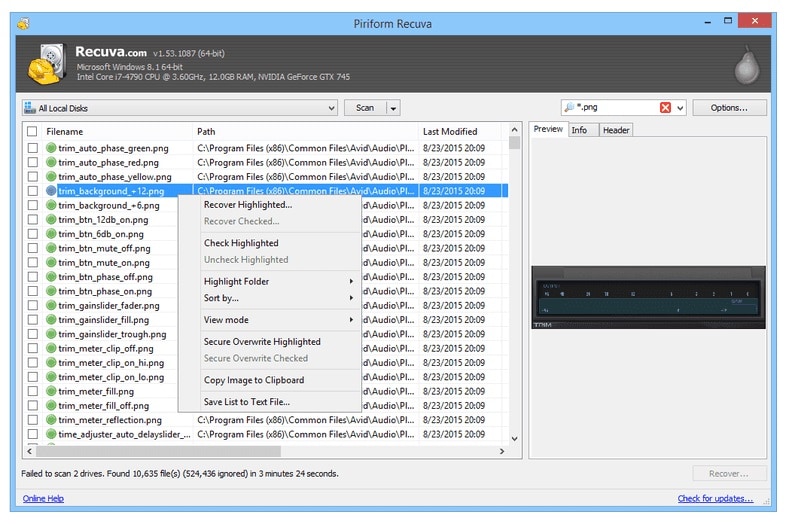
2. PhotoRec

Offre des fonctionnalités d'aperçu et de filtrage limitées par rapport aux
modernes basés sur une interface graphique.
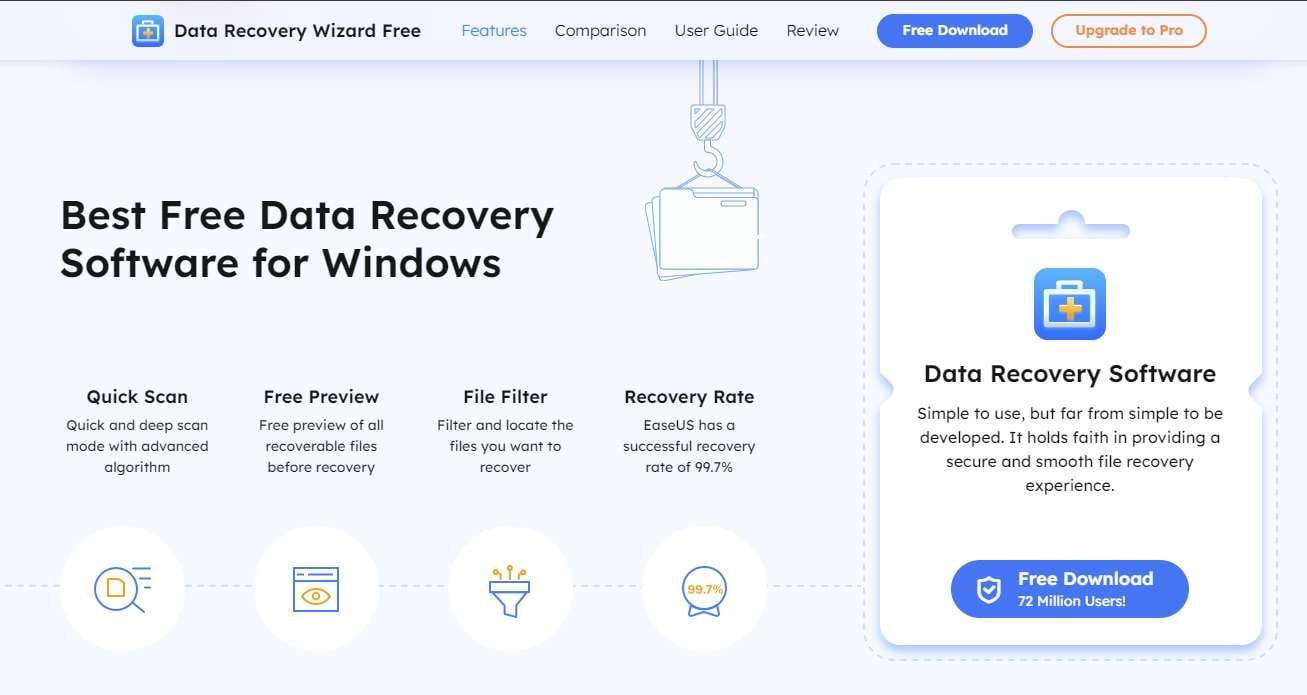
Les licences d'abonnement et perpétuelles peuvent être relativement coûteuses par rapport aux autres
.

5. R-Studio
R-Studio est une suite de récupération de données de niveau professionnel destinée aux spécialistes informatiques et aux techniciens en récupération de données. Il excelle dans les environnements complexes avec reconstruction RAID avancée, récupération en réseau et outils d'analyse forensique détaillés.
Guide étape par étape sur la récupération des données perdues
| Logiciel | Prise en charge du système de fichiers | Prix | Version gratuite | Facilité d'utilisation | Vitesse d'analyse | Taux de réussite de récupération | Fonctionnalités clés |
|---|---|---|---|---|---|---|---|
| TestDisk | FAT, exFAT, NTFS, ext2/3/4 et plus | Gratuit, open source | Oui, entièrement fonctionnel | Faible, interface en mode texte | Rapide pour les analyses de partition, modéré pour les vérifications approfondies | Élevé pour les réparations de partition et de démarrage | Récupération de partition, réparation de démarrage,Disk Drill : Convient aux utilisateurs qui souhaitent une combinaison de , CLI multiplateforme |
| 1. Wondershare Recoverit | FAT, exFAT, NTFS, HFS+, APFS et autres | Payant avec différents plans | Oui, récupération de données limitée | Très élevé, interface graphique moderne | Analyse rapide rapide, analyse approfondie modérée | Élevé pour les partitions supprimées, formatées et perdues | Aperçu de fichiers, récupération de PC en panne, réparation de vidéos, prise en charge étendue de types de fichiers |
| PhotoRec | Fonctionne indépendamment du système de fichiers, prend en charge la plupart des supports | Gratuit, open source | Oui, entièrement fonctionnel | Faible, menus en mode texte | Modéré à lent sur de gros volumes | Élevé pour la récupération de fichiers bruts | Récupération basée sur les signatures, bibliothèque étendue de types de fichiers |
| EaseUS Data Recovery Wizard | FAT, exFAT, NTFS, HFS+, ext2/3 | Abonnement ou licence perpétuelle | Oui, avec un petit plafond de données | Élevé, piloté par assistant | Analyse rapide rapide, analyse approfondie modérée | Élevé pour les cas courants de suppression et de formatage | Récupération guidée, récupération de perte de partition, aperçu de fichiers |
| Disk Drill | FAT, exFAT, NTFS, HFS+, APFS, ext2/3/4 | Payant, licences mono-utilisateur et entreprise | Oui, limité par plateforme et données | Élevé, interface visuelle | Modéré | Élevé pour un usage grand public | Coffre-fort de récupération, surveillance S.M.A.R.T., récupération de partition |
| R-Studio | FAT, exFAT, NTFS, ReFS, HFS+, APFS, ext, UFS et plus | Payant, tarification de niveau professionnel | Démo avec limites de taille de fichier | Moyen à faible pour les non-experts | Variable, optimisé pour les scénarios complexes | Très élevé entre des mains expertes | Reconstruction RAID, récupération en réseau, outils forensiques |
Conclusion
TestDisk reste un outil puissant et respecté pour la récupération de partition etDisk Drill : Convient aux utilisateurs qui souhaitent une combinaison de , mais ce n'est pas l'option la plus facile pour de nombreux utilisateurs quotidiens. Si vous préférez des visuels clairs, des flux de travail guidés ou des fonctionnalités plus spécialisées pour les photos, vidéos ou configurations de stockage complexes, passer à un outil moderne ou la restauration de partition, vous pouvez trouver une peut considérablement rationaliser votre processus de récupération.
Recoverit offre un bon équilibre entre convivialité et performance, tandis que des outils comme PhotoRec, EaseUS Data Recovery Wizard, Disk Drill et R-Studio couvrent tout, deLes cas d'utilisation typiques de TestDisk incluent la restauration de partitions supprimées accidentellement, la réparation de lecteurs qui apparaissent soudainement comme RAW et la résolution de problèmes de démarrage afin qu'un système d'exploitation puisse redémarrer. Il est fréquemment utilisé par les techniciens informatiques, les administrateurs système et les utilisateurs expérimentés qui sont à l'aise avec les interfaces textuelles et les concepts détaillés de structure de disque. Bien que TestDisk soit extrêmement puissant et complètement pour la récupération brute au travail forensique professionnel. En faisant correspondre votre niveau de compétence, votre budget et votre scénario de récupération au bonalternatives à testdisk, vous améliorez considérablement vos chances de récupérer les données critiques en toute sécurité.
Suivant :Alternatives à Photorec
FAQ
-
TestDisk est-il toujours sûr et fiable à utiliser ?
Oui, TestDisk est largement considéré comme sûr et fiable lorsqu'il est utilisé correctement, et de nombreux professionnels s'appuient sur lui pour les tâches de réparation de partition. Cependant, parce qu'il fonctionne à un niveau bas sur les partitions et les systèmes de fichiers, choisir les mauvaises options peut causer des dommages supplémentaires ou une perte de données. Si vous n'êtes pas sûr des invites ou des concepts sous-jacents, un outil basé sur une interface graphique ou la restauration de partition, vous pouvez trouver une avec des conseils plus clairs peut être une option plus sûre. -
Quelle est la meilleure alternative à TestDisk pour les débutants ?
Pour les débutants, des outils conviviaux tels que Recoverit et EaseUS Data Recovery Wizard sont de solides choix. Ils offrent des interfaces intuitives, des étapes guidées et des capacités d'aperçu de fichiers, ce qui facilite la visualisation de ce que vous récupérez et évite de modifier la mauvaise partition. Ceci est particulièrement utile si vous n'avez jamais utilisé outils de récupération de disque ou d'utilitaires en ligne de commande auparavant. -
Existe-t-il des alternatives gratuites à TestDisk ?
Oui, PhotoRec est une option entièrement gratuite et open source qui se concentre sur la récupération brute de fichiers et fonctionne bien lorsque le système de fichiers est gravement endommagé. De plus, de nombreux alternatives à testdisk tels que Recoverit, Disk Drill et EaseUS proposent des versions gratuites avec une capacité de récupération limitée, qui sont utiles pour les petites tâches ou l'évaluation des performances avant l'achat. -
Les alternatives à TestDisk peuvent-elles récupérer des données à partir de disques formatés ?
La plupart des principaux outils de récupération de disque, notamment Recoverit, Disk Drill et EaseUS Data Recovery Wizard, peuvent récupérer des fichiers à partir de disques formatés accidentellement. Ils analysent les enregistrements de fichiers perdus et les données brutes sur le volume formaté, puis reconstruisent les documents, photos, vidéos et autres contenus. Pour de meilleurs résultats, cessez d'utiliser le disque immédiatement après le formatage pour éviter d'écraser les secteurs récupérables. -
Quand dois-je choisir un outil professionnel comme R-Studio plutôt que des options plus simples ?
Vous devriez envisager un outil professionnel comme R-Studio lorsque vous traitez des ensembles RAID complexes, des supports de stockage fortement corrompus ou des enquêtes forensiques nécessitant des rapports détaillés. Ces solutions offrent un contrôle granulaire des paramètres d'analyse, des fonctionnalités de reconstruction avancées et des diagnostics approfondis que les Les cas d'utilisation typiques de TestDisk incluent la restauration de partitions supprimées accidentellement, la réparation de lecteurs qui apparaissent soudainement comme RAW et la résolution de problèmes de démarrage afin qu'un système d'exploitation puisse redémarrer. Il est fréquemment utilisé par les techniciens informatiques, les administrateurs système et les utilisateurs expérimentés qui sont à l'aise avec les interfaces textuelles et les concepts détaillés de structure de disque. Bien que TestDisk soit extrêmement puissant et complètement destinés aux consommateurs n'ont généralement pas. Pour les suppressions courantes ou les incidents de formatage simples, un ou la restauration de partition, vous pouvez trouver une plus accessible tel que Recoverit est généralement suffisant.

